Guia das telas do sistema, na ordem do menu lateral. Para cada tela: para que serve, como usar e a imagem da tela. Clique numa imagem para vê-la em tamanho real.
As imagens foram capturadas com um usuário com acesso a todo o menu. Os dados pessoais aparecem desfocados de propósito. O menu que cada pessoa vê depende das permissões do seu perfil.
Dep. Futebol
Cadastros e controles do departamento de futebol: elenco de atletas, programação semanal de atividades, ausências, convocações, empréstimos e os relatórios do elenco. As telas mostram os atletas da categoria escolhida no topo da tela (botão Categorias).
Telas
Dep. Futebol › Telas
Elenco
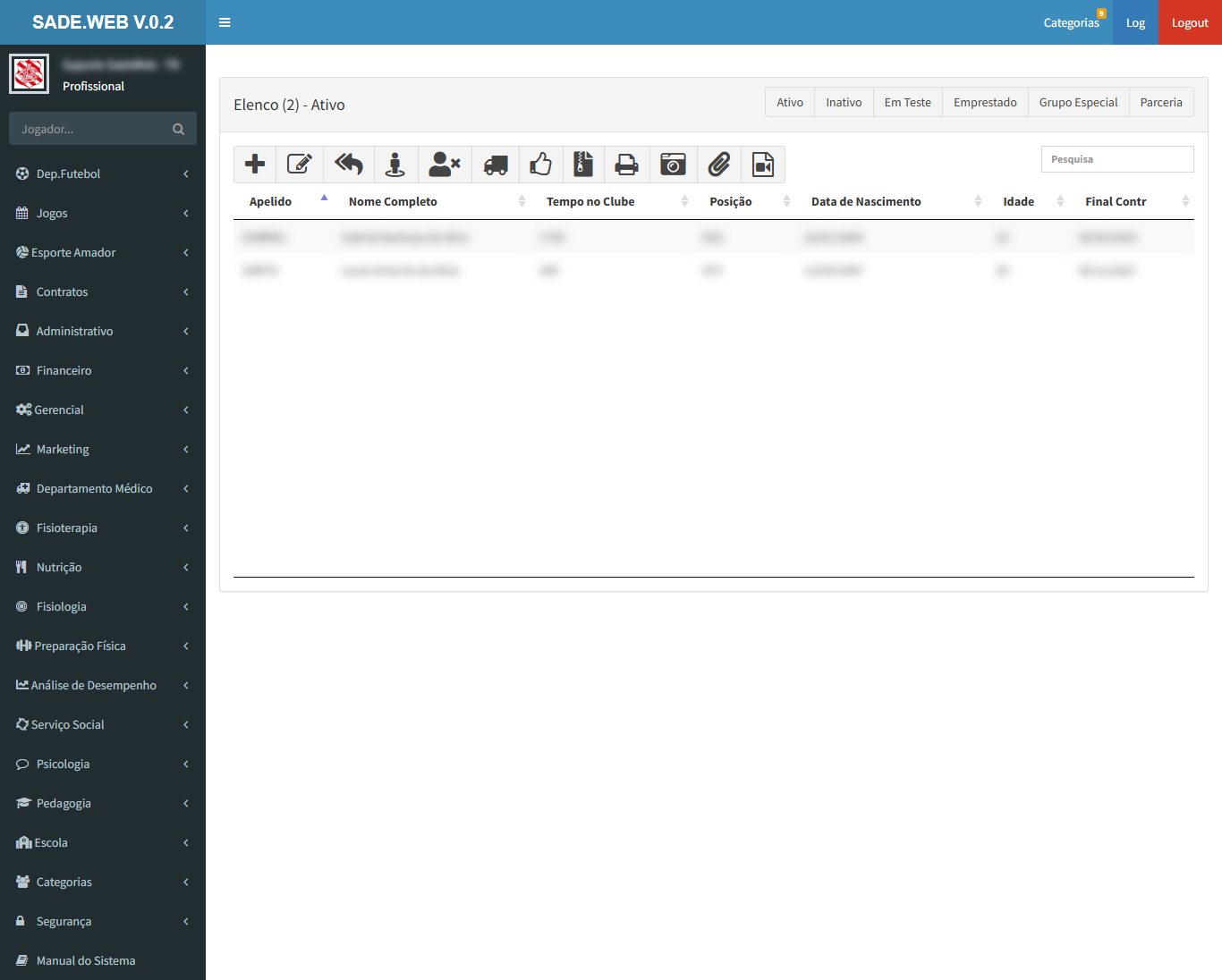
Cadastro principal dos atletas. A lista mostra os atletas da categoria atual separados por situação, e a barra de botões dá acesso a todas as ações sobre o atleta selecionado.
Como usar
Escolha a situação nos botões do canto superior direito: Ativo, Inativo, Em Teste, Emprestado, Grupo Especial ou Parceria.
Use o campo Pesquisa para filtrar a lista por qualquer coluna.
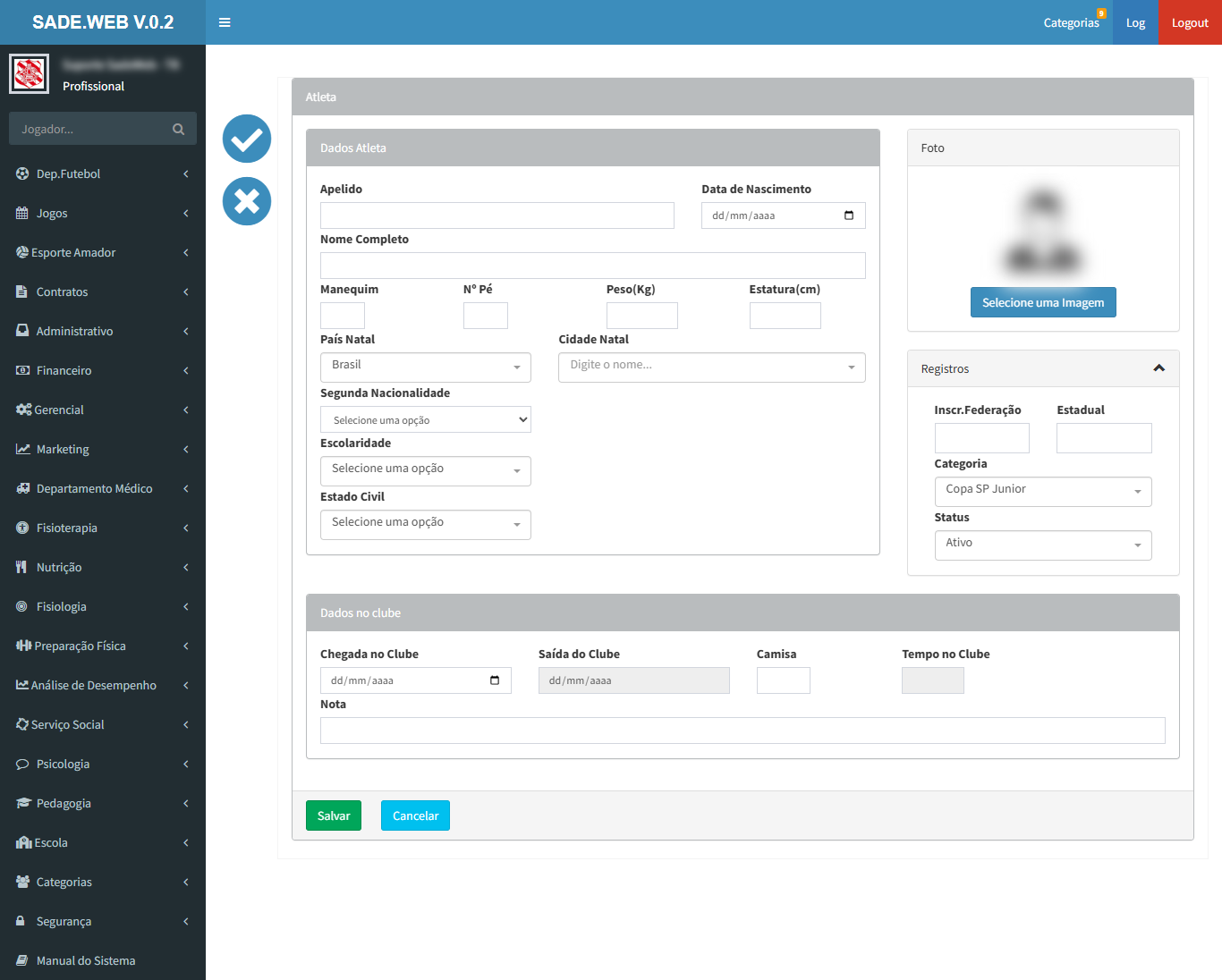
Para incluir um atleta, clique em Inclusão (+), preencha os dados e clique em Salvar.
Para as demais ações, clique primeiro na linha do atleta e depois no botão desejado: Alteração, Passagens, Ativar, Grupo Especial, Inativar, Empréstimo, Parceria, Contratos, Relatório, Imprimir, Carteiras, Arquivos ou Vídeo.
Campos
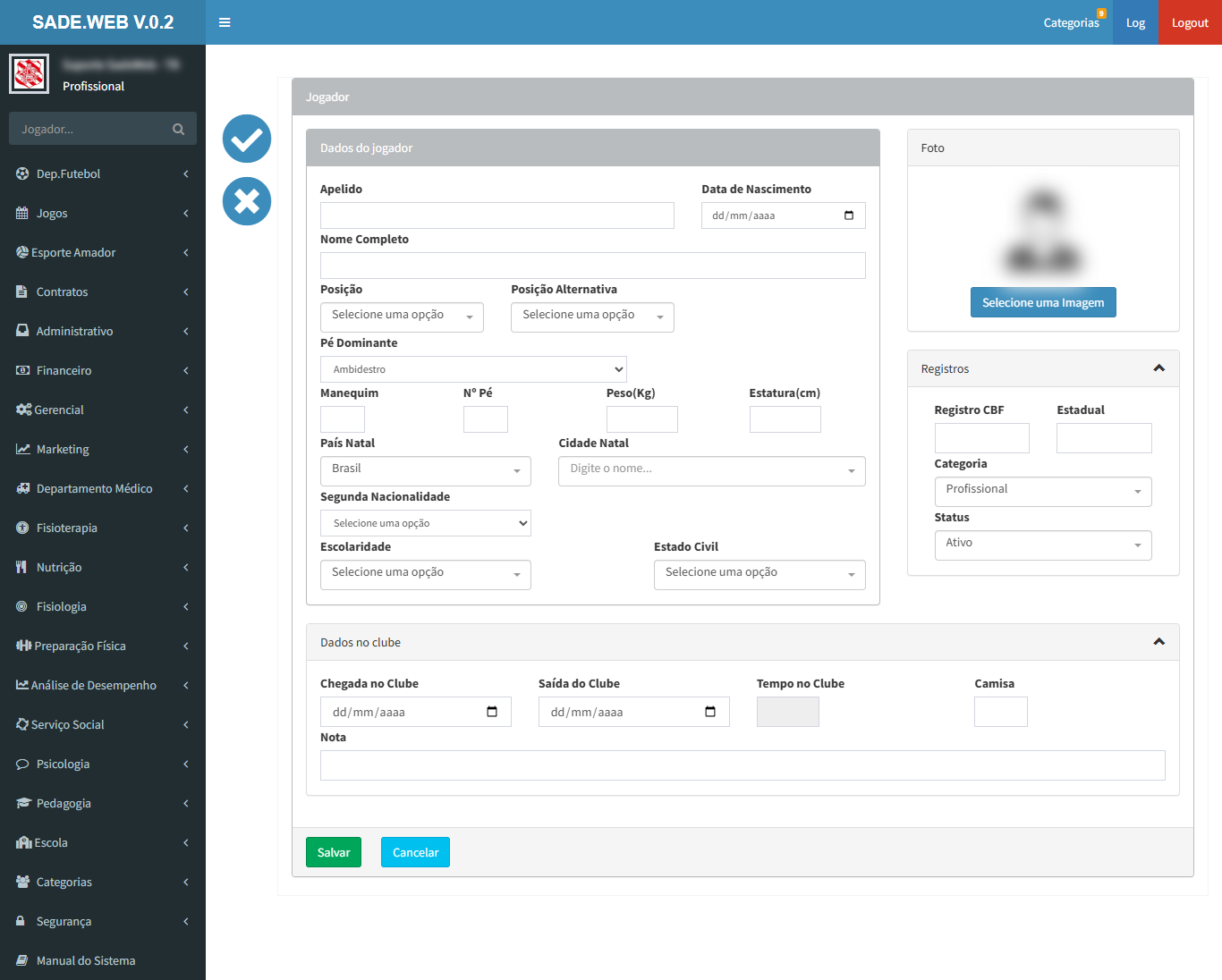
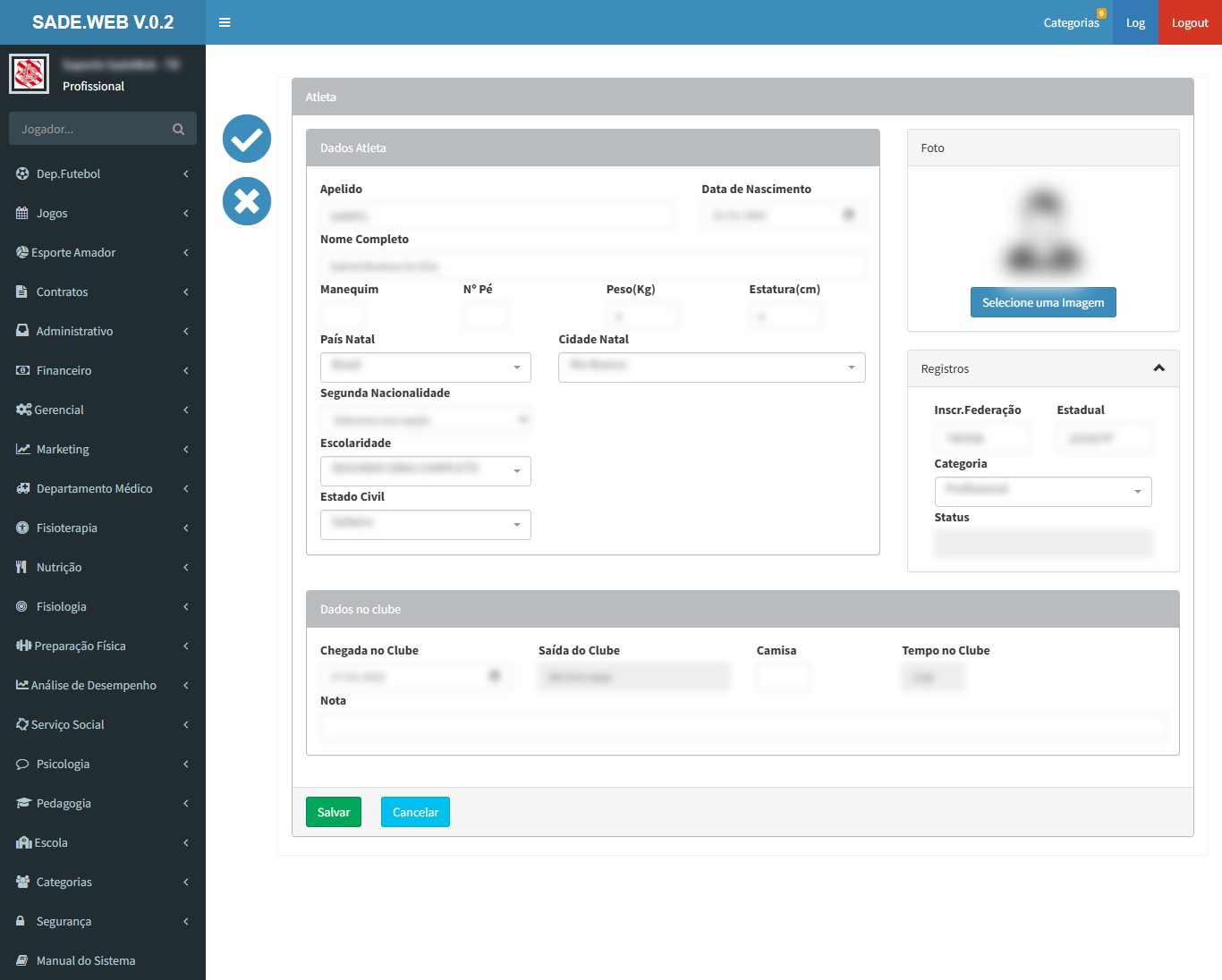
Dados do jogador
Apelido, nome completo, data de nascimento, posição e posição alternativa, pé dominante, manequim, nº do pé, peso, estatura, país e cidade natal, segunda nacionalidade, escolaridade e estado civil.
Foto
Imagem do atleta, enviada pelo botão Selecione uma Imagem.
Registros
Registro CBF, registro estadual, categoria e status do atleta.
Dados no clube
Chegada e saída do clube, tempo no clube (calculado), número da camisa e uma nota livre.
Somente na alteração
Filiação (pais e documentos), responsável legal, informações da web (e-mail e redes sociais), documentos (identidade, CPF, PIS, carteira de trabalho, título, certidão, passaporte, visto), dados bancários, plano de saúde e endereços.
Observações
Os campos marcados na tela Campos Obrigatórios são cobrados no relatório Informações Incompletas.
A busca Jogador..., no topo do menu lateral, localiza um atleta pelo nome em qualquer tela.
Tela principalAlteraçãoInclusão
Dep. Futebol › Telas
Quadro de Atividades
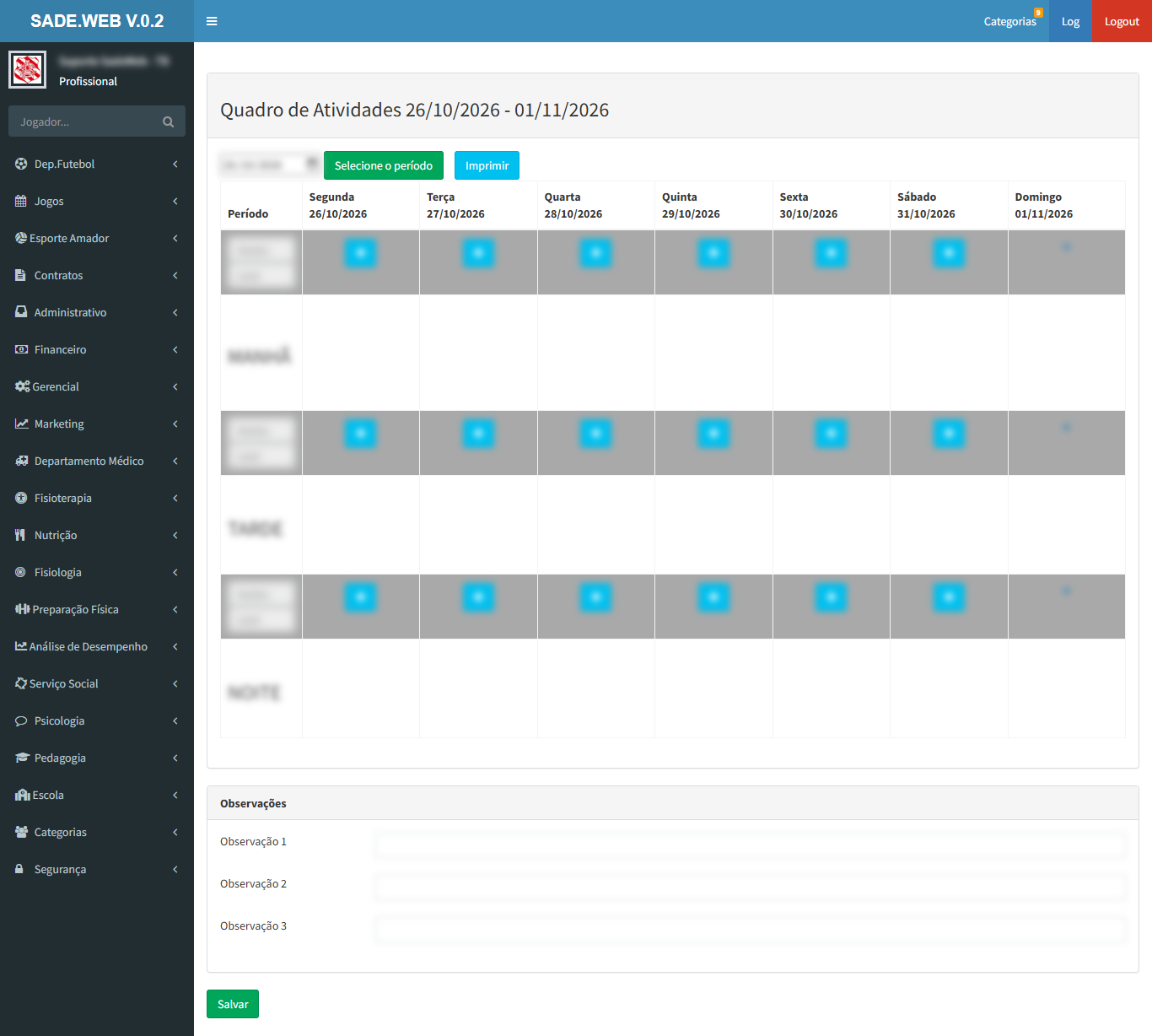
Programação semanal de atividades da categoria (o QTS), com os períodos manhã, tarde e noite de segunda a domingo.
Como usar
Escolha a data no campo ao lado de Selecione o período e clique no botão para abrir a semana dessa data.
Clique no botão azul de cada dia e período para lançar ou alterar a atividade.
Preencha as Observações (até três linhas) e clique em Salvar.
Use Imprimir para gerar o quadro da semana.
Tela principal
Dep. Futebol › Telas
QTS 2 períodos
Versão detalhada do Quadro de Atividades, com dois períodos por dia e espaço para descrever cada atividade direto na grade.
Como usar
Escolha a data e clique em Selecione o período para abrir a semana.
Preencha os campos de cada dia e período diretamente na grade.
Preencha as Observações e clique em Salvar. Use Imprimir para gerar o quadro.
Tela principal
Dep. Futebol › Telas
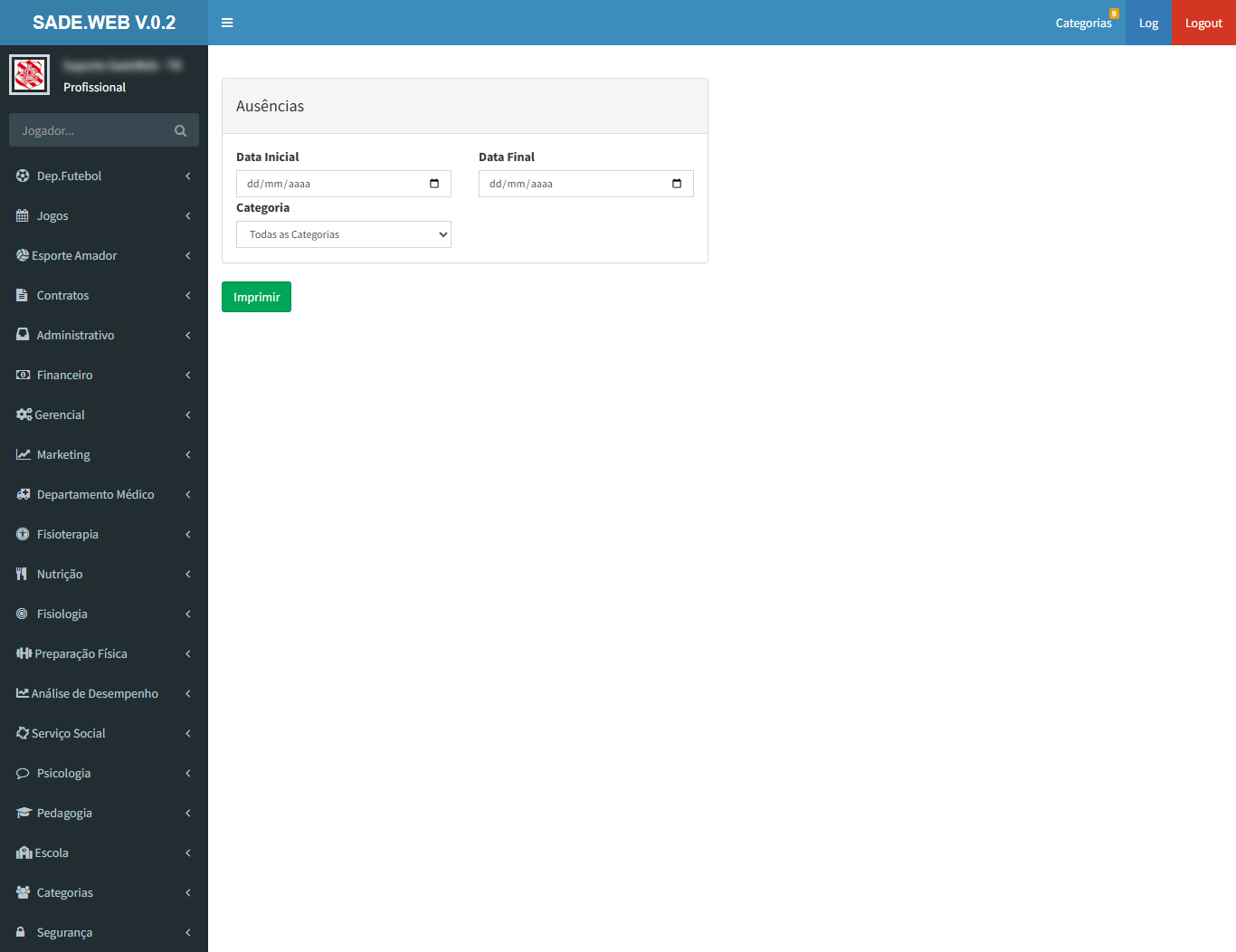
Ausências
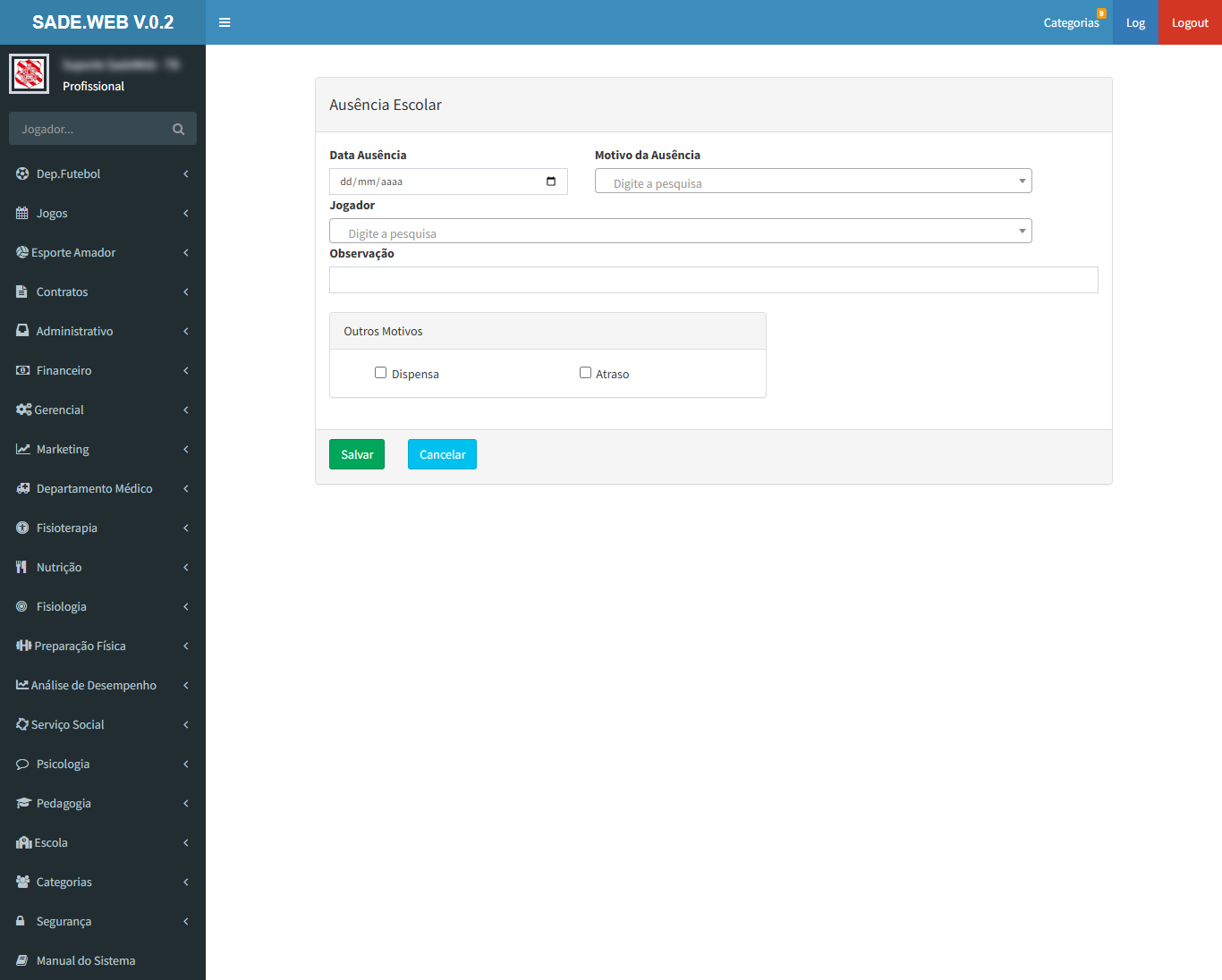
Registro das ausências dos atletas em treinos e atividades, com o motivo e o setor responsável.
Como usar
Na lista, clique em Inclusão para registrar uma ausência.
Informe a data, o motivo, o setor e o atleta. Marque Dispensa ou Atraso, se for o caso, e escreva uma observação.
Para corrigir um registro, selecione a linha e clique em Alteração.
Campos
Data Ausência
Dia em que o atleta faltou.
Motivo da Ausência
Motivo cadastrado (ex.: realização de exames).
Setor
Departamento que registrou ou justificou a ausência.
Jogador
Atleta ausente.
Outros Motivos
Marque Dispensa ou Atraso quando se aplicar.
Observação
Texto livre com detalhes da ausência.
Tela principalAlteraçãoInclusão
Dep. Futebol › Telas
Convocações
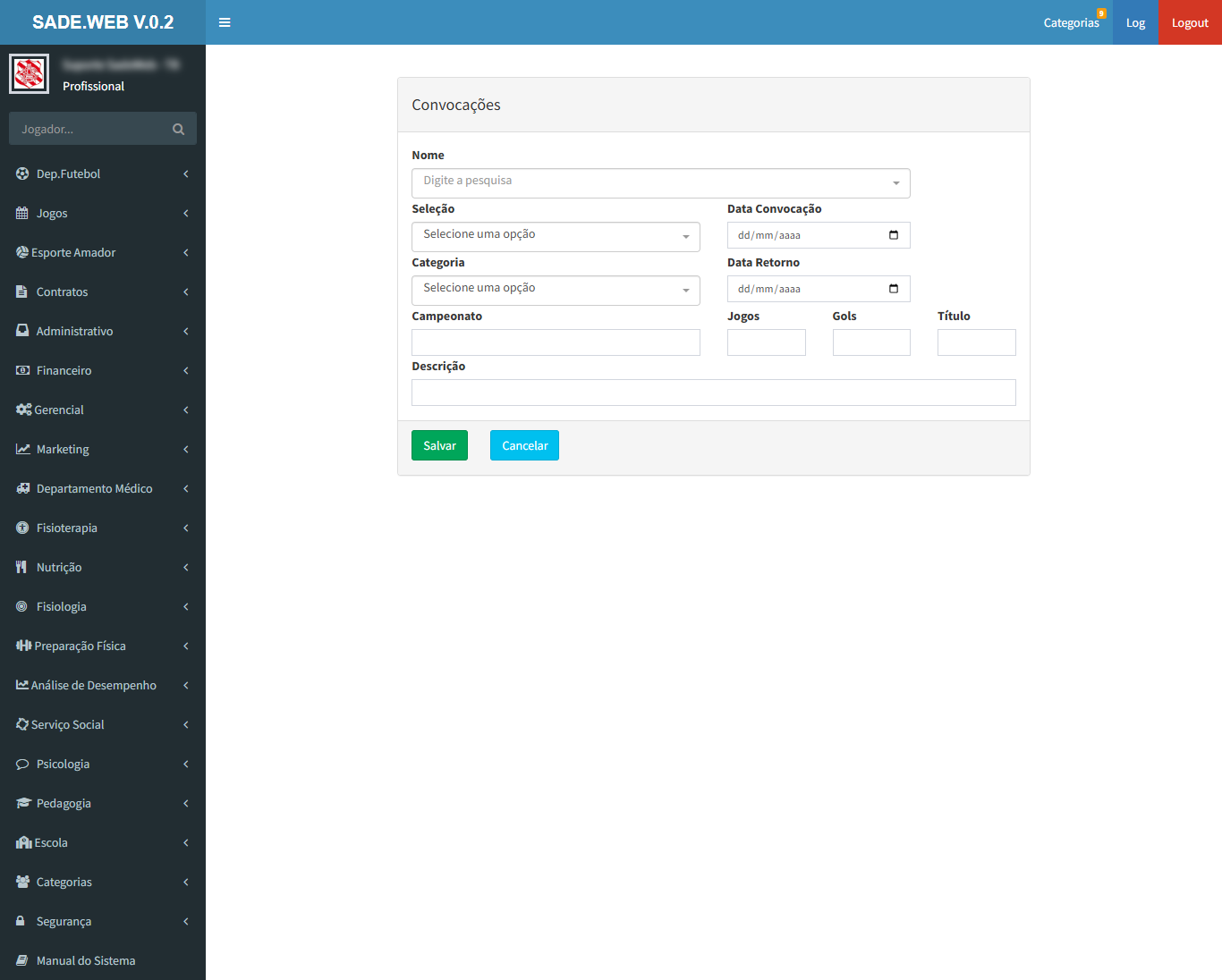
Registro das convocações de atletas para seleções, com período, competição e o desempenho de cada convocado.
Como usar
Clique em Inclusão e informe o título, a seleção, as datas de início e fim, a categoria e o campeonato.
Inclua os atletas convocados e, ao final, os jogos e gols de cada um.
Clique em Salvar.
Campos
Título e Descrição
Identificação da convocação.
Seleção
Seleção que convocou (cadastro em Dep. Futebol › Cadastros › Seleções).
Data / Data final
Período da convocação.
Categoria e Campeonato
Categoria da seleção e competição disputada.
Atletas
Nome, jogos e gols de cada convocado.
Tela principalAlteraçãoInclusão
Dep. Futebol › Telas
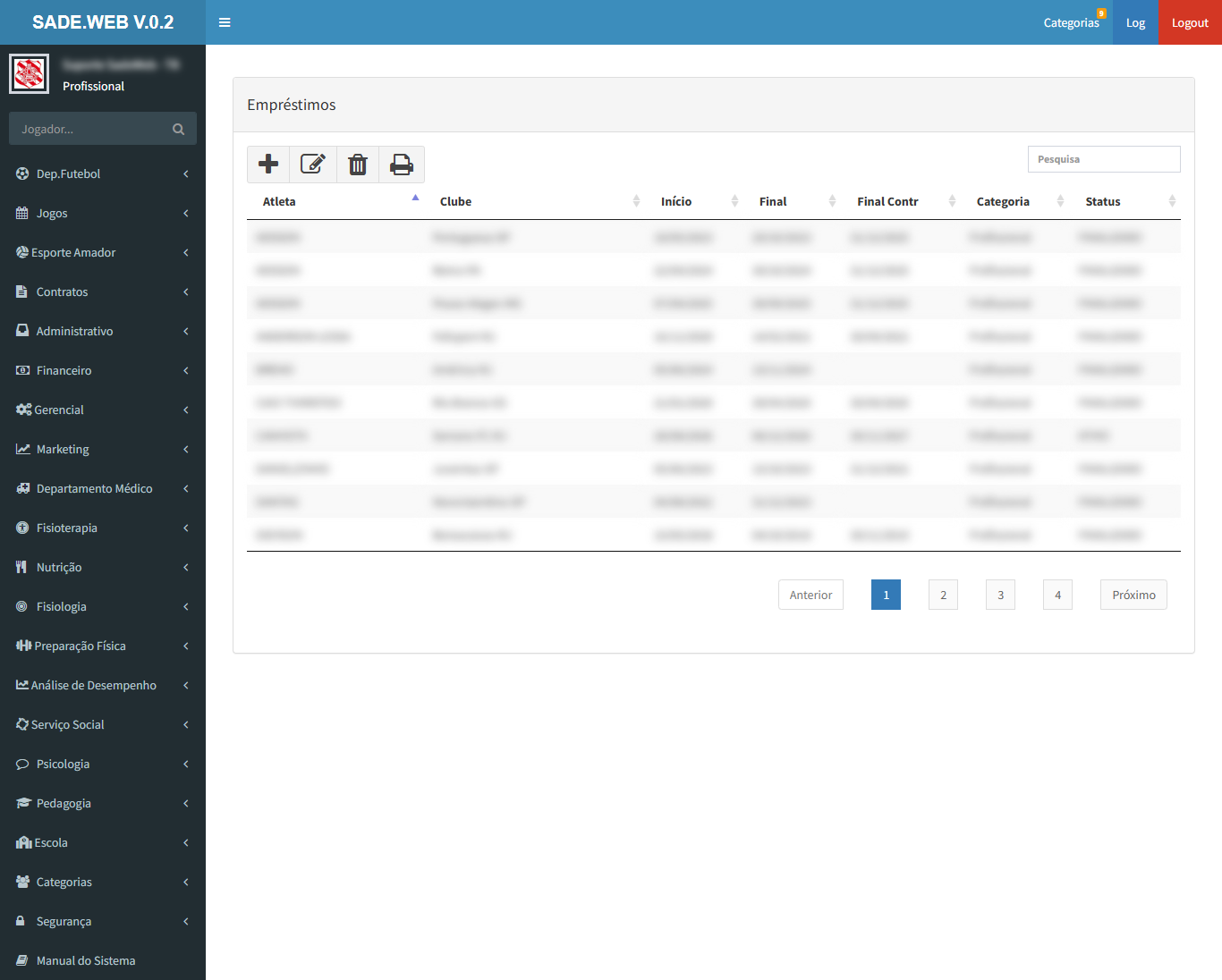
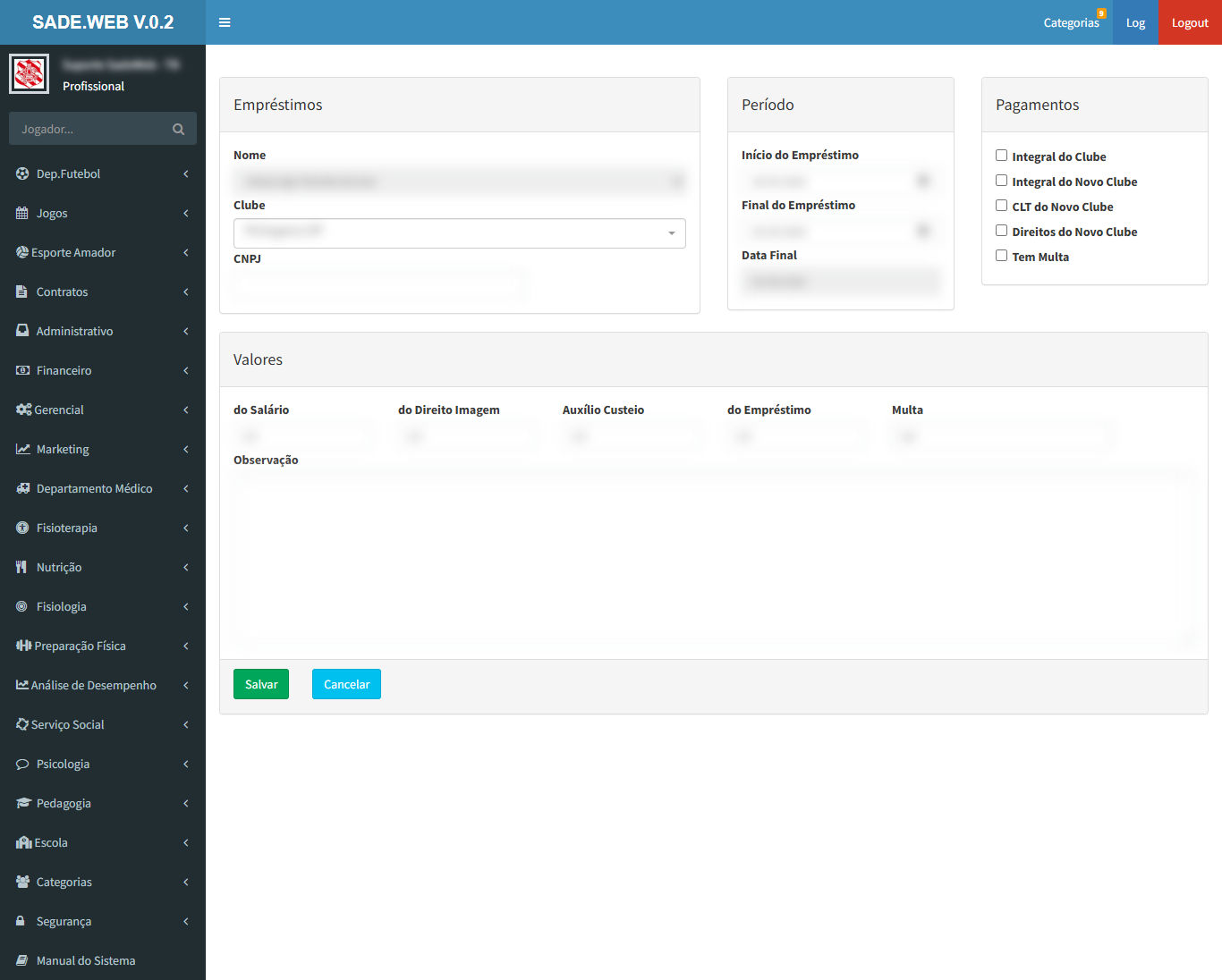
Empréstimos
Controle dos atletas emprestados a outros clubes: período, condições do contrato e valores envolvidos.
Como usar
Clique em Inclusão, escolha o atleta e o clube de destino e informe o período do empréstimo.
Preencha os valores e marque quem arca com cada item (clube, direitos, multa, outros).
Registre os pagamentos e uma observação, se houver, e clique em Salvar.
Campos
Atleta e Time
Atleta emprestado e clube que o recebe (com CNPJ).
Período
Início e fim do empréstimo e data final do contrato.
Valores
Salário, auxílio de custeio, valor do empréstimo, multa e direitos.
Indicadores
Marcações de responsabilidade: clube, direitos, multa, outros e outros CLT.
Pagamentos e Observação
Parcelas a receber ou pagar e anotações gerais.
Tela principalAlteraçãoInclusão
Dep. Futebol › Telas
Janelas
Cadastro das janelas de transferência, usadas para controlar os períodos de registro de atletas.
Como usar
Clique em Inclusão, informe o nome da janela e as datas de início e fim, e clique em Salvar.
Campos
Janela
Nome da janela (ex.: 1ª janela 2026).
Início / Final
Período em que a janela fica aberta.
Observações
As janelas ficam no cadastro único do banco SADE, compartilhado por todos os clubes.
Tela principalInclusão
Dep. Futebol › Telas
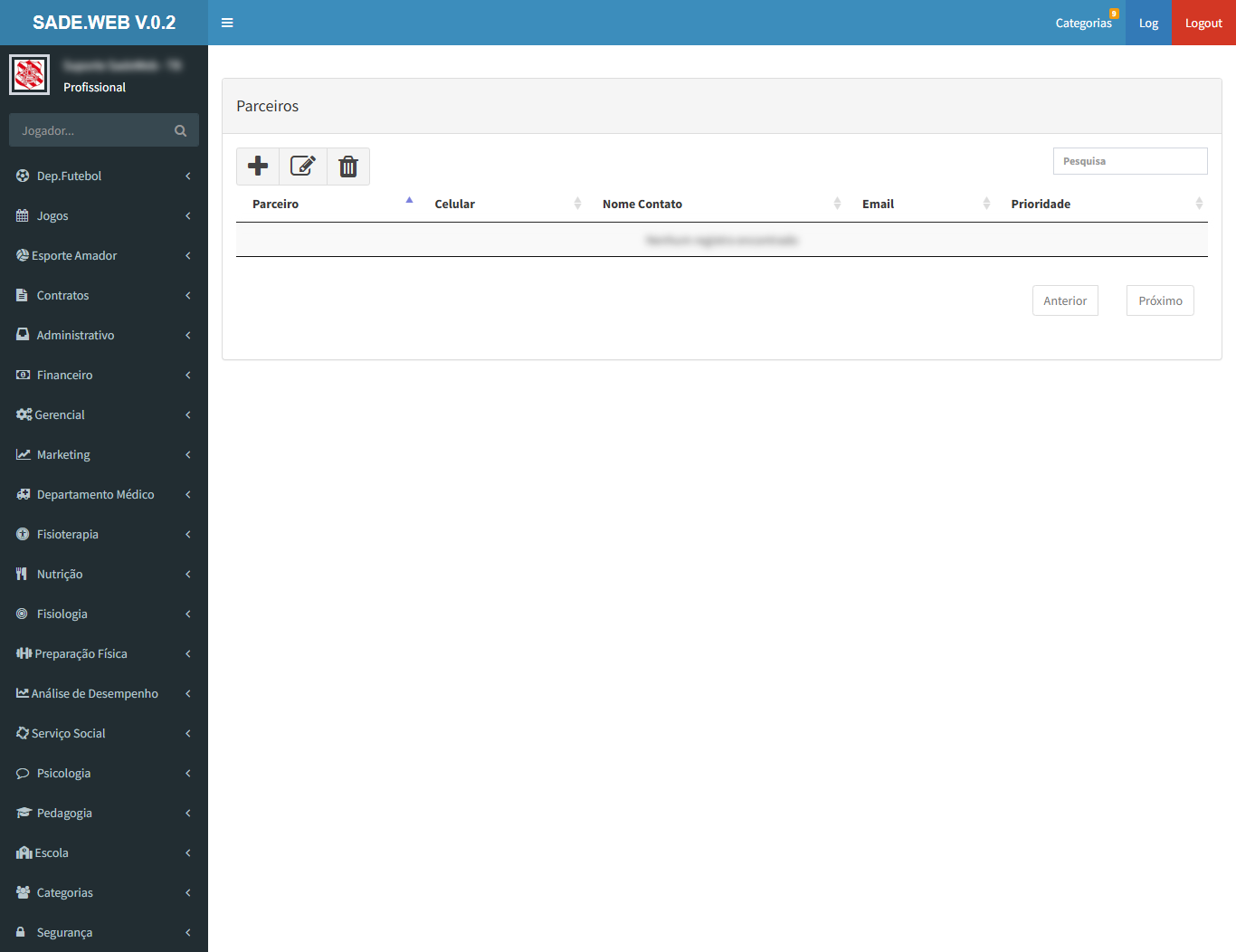
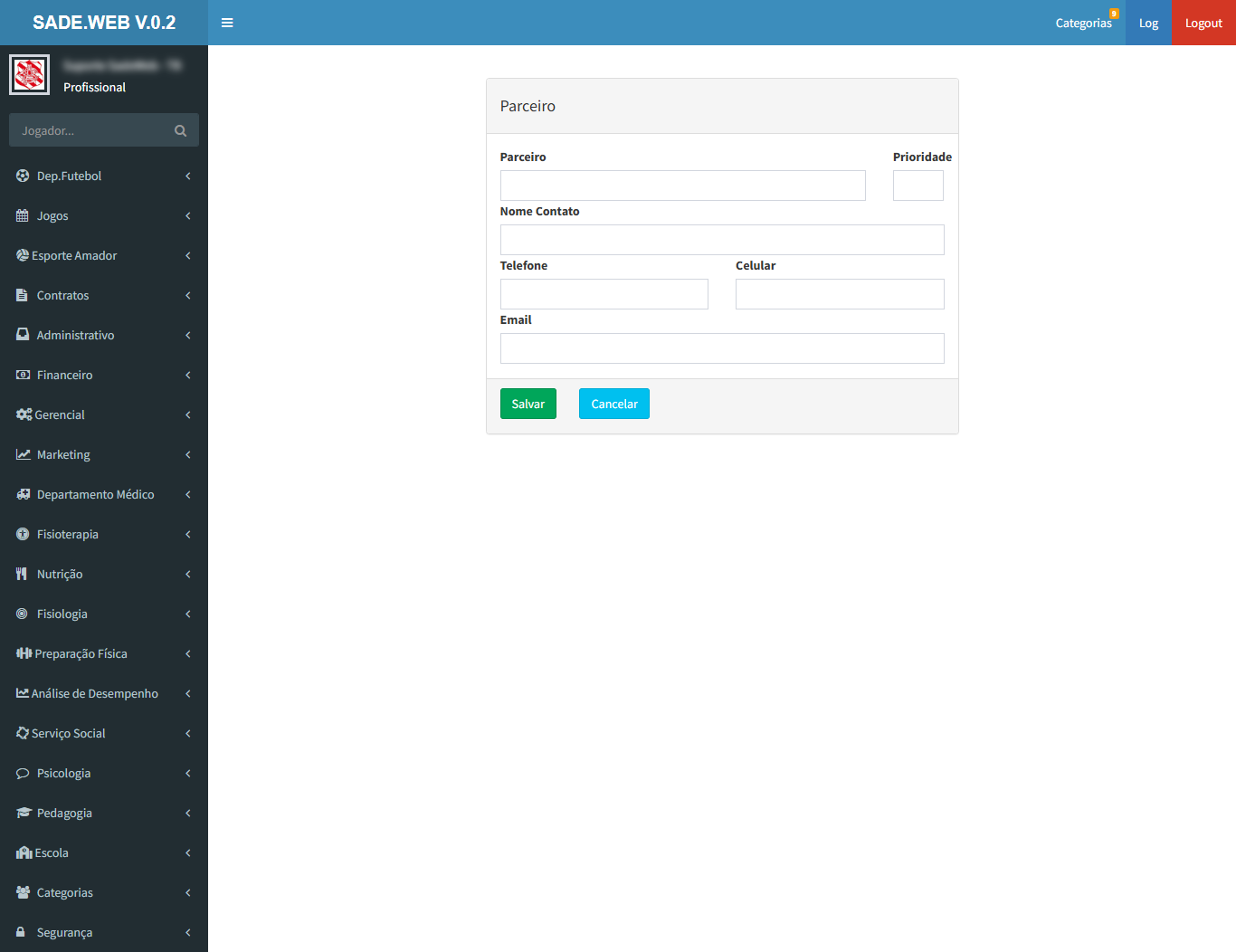
Parceiros
Cadastro de parceiros do clube (empresas e agentes) ligados a atletas em regime de parceria.
Como usar
Clique em Inclusão, preencha os dados do parceiro e clique em Salvar.
Campos
Parceiro
Nome do parceiro.
Prioridade
Ordem de prioridade do parceiro.
Contato
Pessoa de contato.
Telefone, Celular e E-mail
Meios de contato.
Tela principalInclusão
Dep. Futebol › Telas
Prêmios
Registro dos prêmios recebidos pelos atletas em campeonatos.
Como usar
Clique em Inclusão, informe o ano, a categoria, a data, o campeonato e a descrição do prêmio, e clique em Salvar.
Campos
Ano e Data
Quando o prêmio foi concedido.
Categoria
Categoria do atleta.
Campeonato
Competição relacionada ao prêmio.
Descrição
Qual foi o prêmio.
Tela principalInclusão
Cadastros
Dep. Futebol › Cadastros
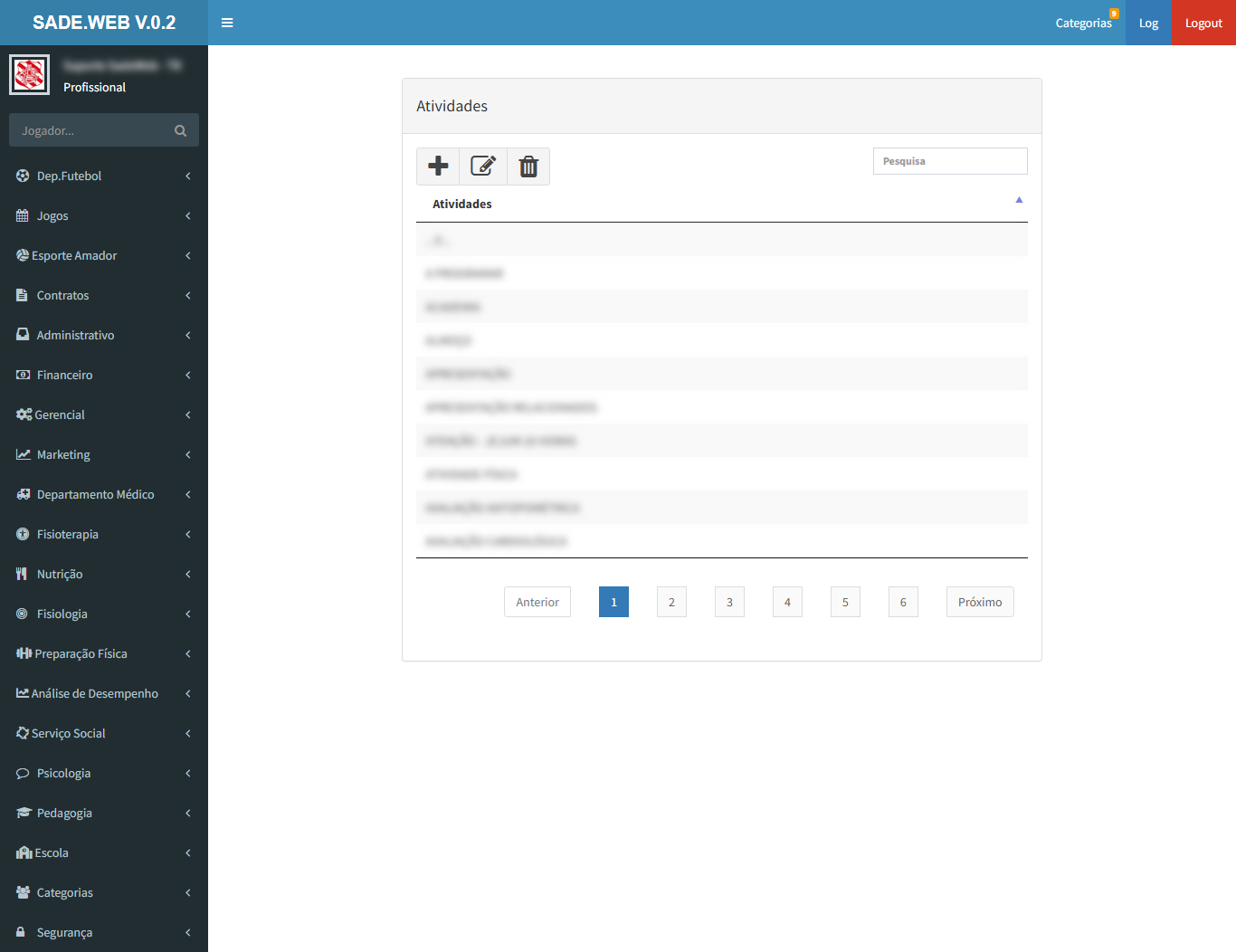
Atividades
Tabela das atividades que podem ser lançadas no Quadro de Atividades (treino técnico, físico, jogo etc.).
Como usar
Use Inclusão para criar uma atividade e Alteração para mudar a descrição de uma existente.
Campos
Atividade
Nome da atividade.
Tela principalInclusãoAlteração
Dep. Futebol › Cadastros
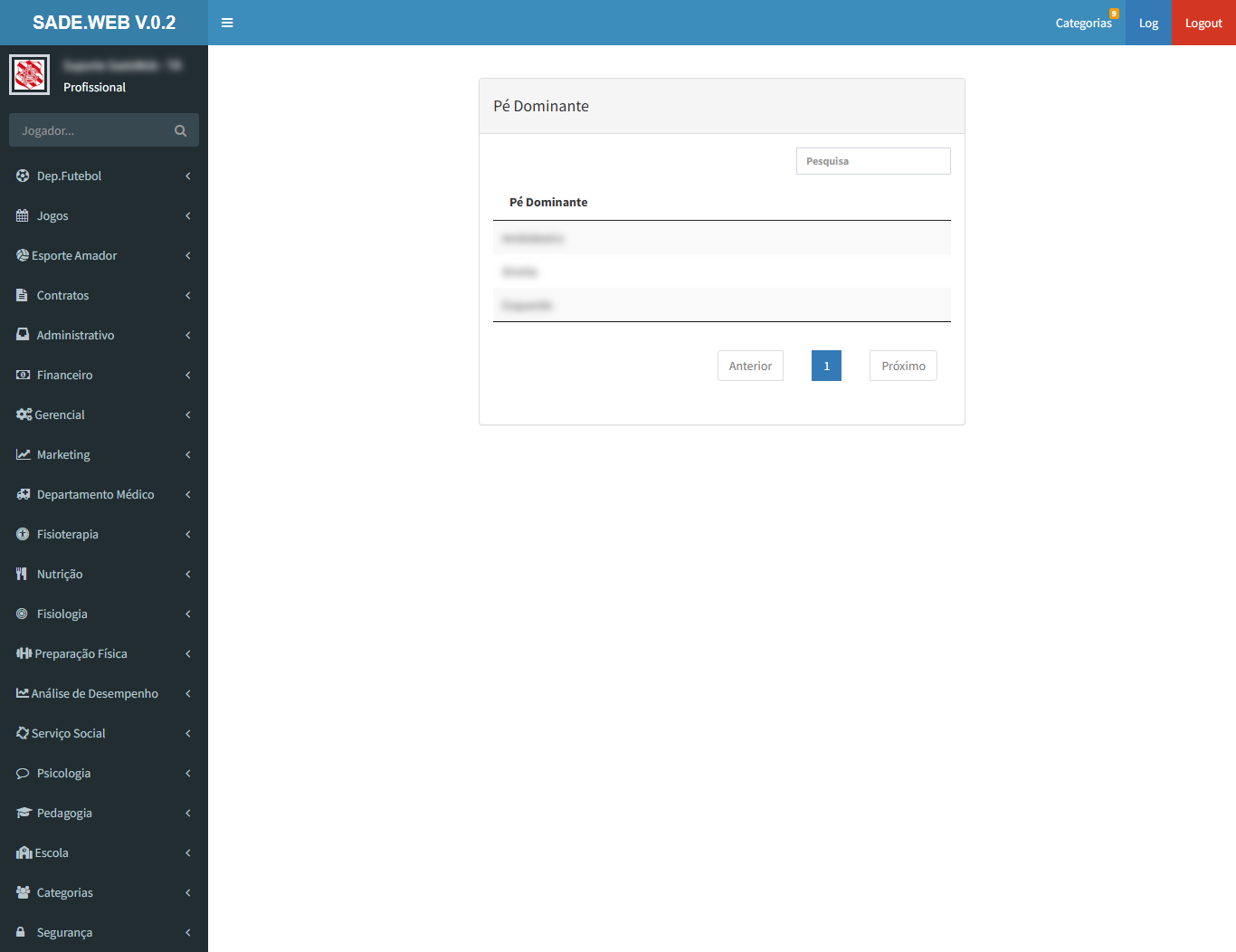
Pé Dominante
Lista das opções de pé dominante (direito, esquerdo, ambidestro) usadas no cadastro do atleta.
Observações
É um cadastro único do banco SADE, compartilhado por todos os clubes, e por isso só pode ser consultado aqui.
Tela principal
Dep. Futebol › Cadastros
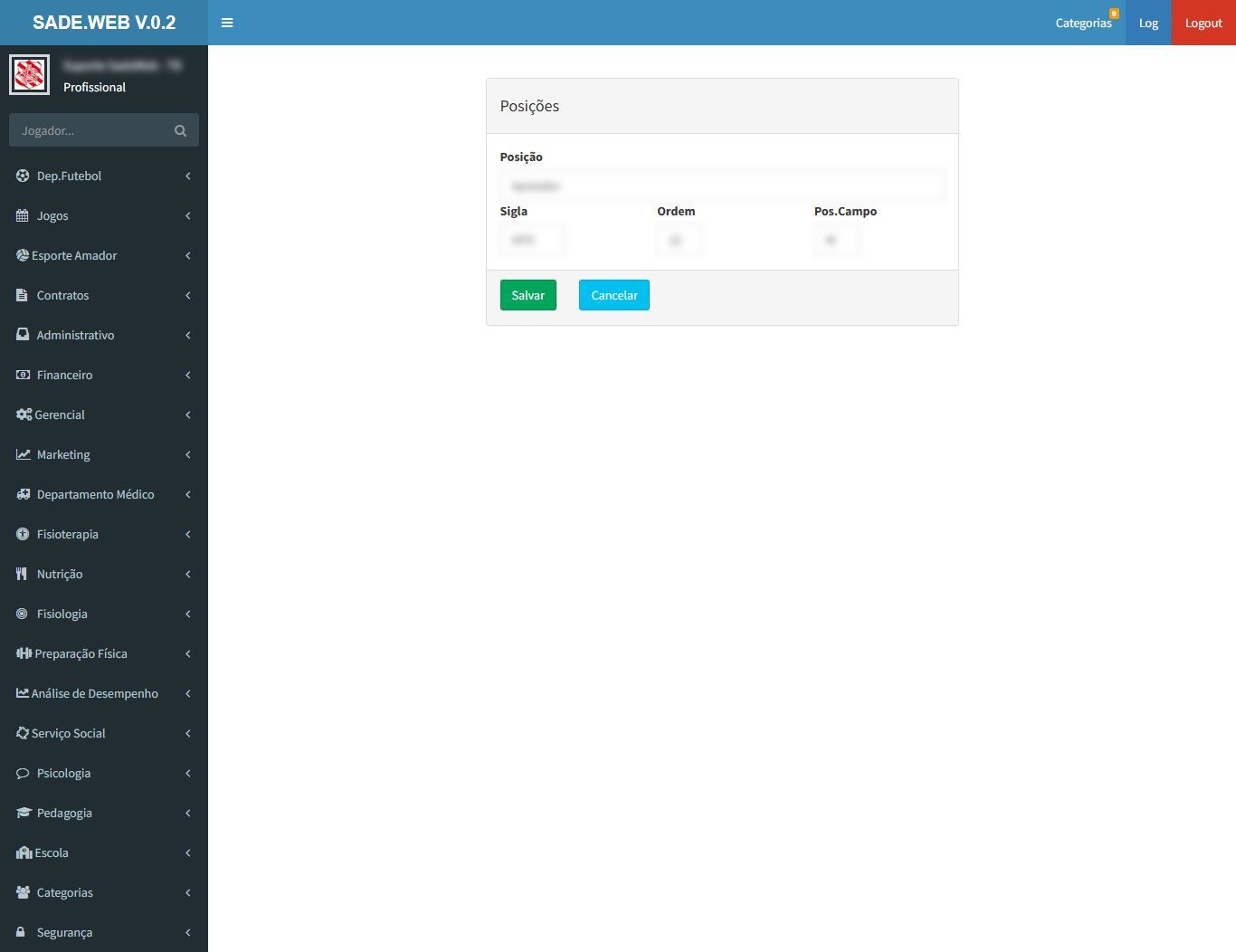
Posições
Tabela das posições de jogo usadas no cadastro do atleta, nas escalações e nos relatórios por posição.
Como usar
Use Inclusão para criar uma posição e Alteração para mudar uma existente.
Campos
Posição
Nome da posição (ex.: Zagueiro).
Sigla
Abreviação usada nas listas (ex.: ZAG).
Ordem
Ordem em que a posição aparece nos relatórios.
Posição no campo
Setor do campo, usado no desenho da escalação.
Tela principalInclusãoAlteração
Dep. Futebol › Cadastros
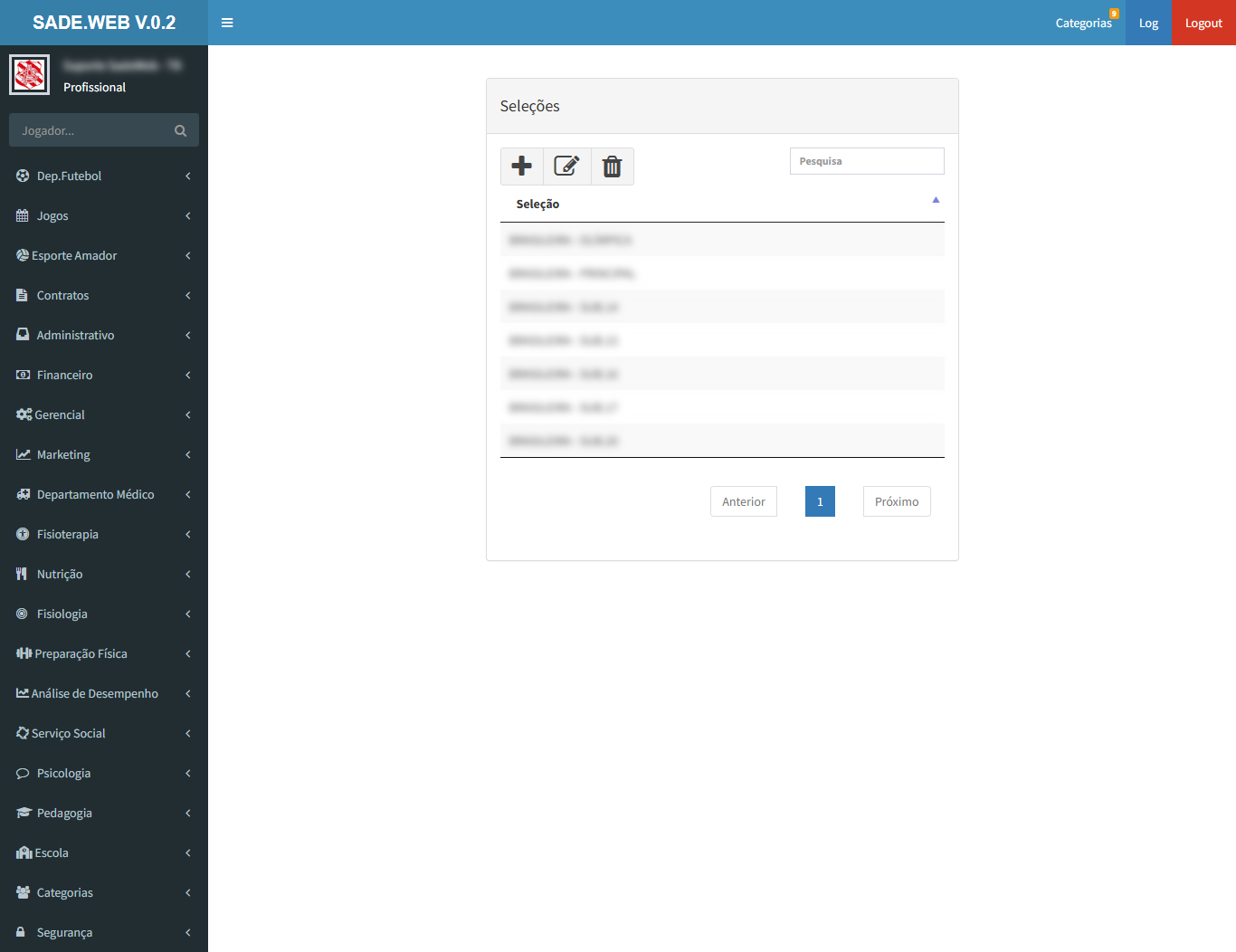
Seleções
Tabela das seleções (nacionais, estaduais, de base) usadas nas Convocações.
Como usar
Use Inclusão para criar uma seleção e Alteração para mudar uma existente.
Campos
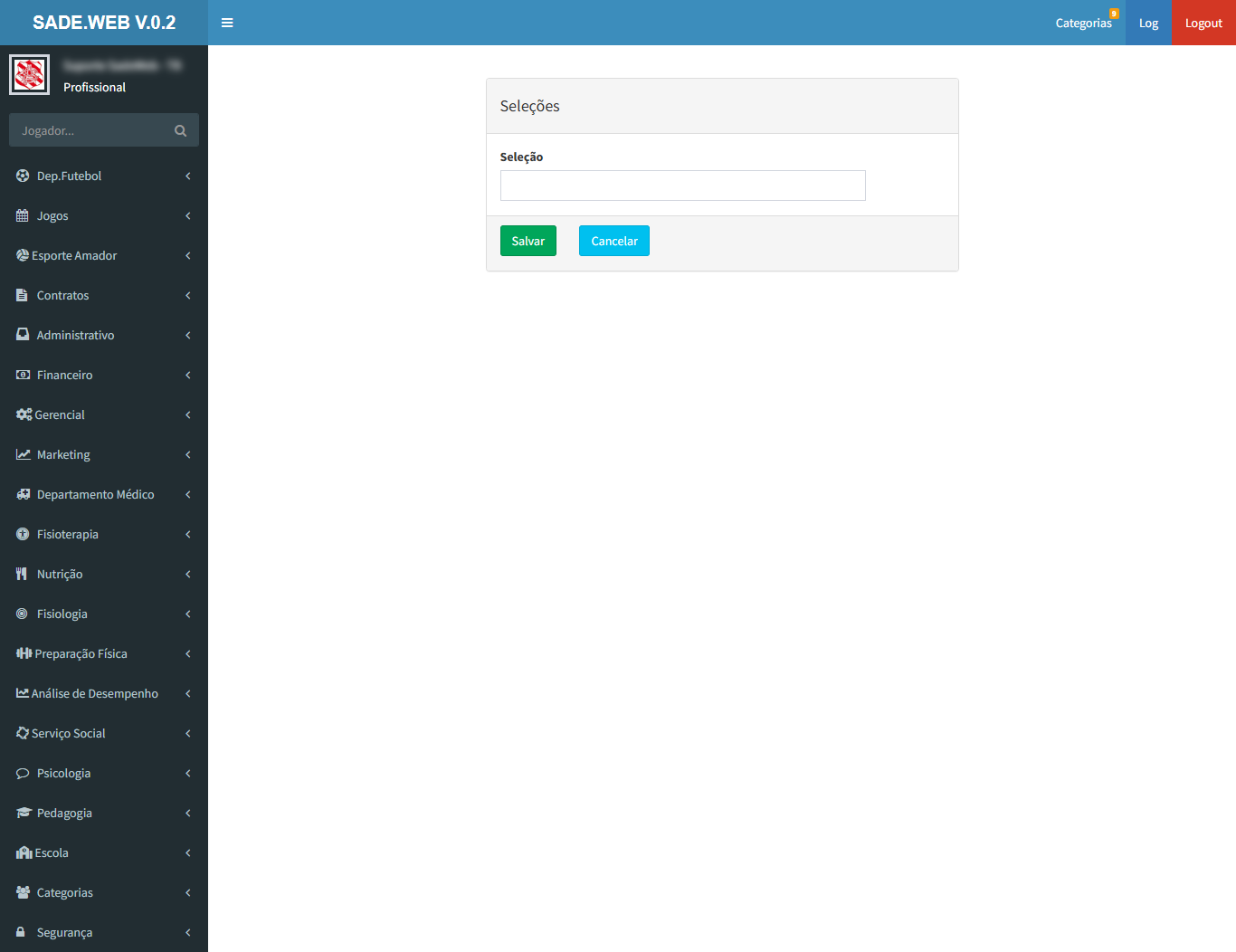
Seleção
Nome da seleção.
Tela principalInclusãoAlteração
Dep. Futebol › Cadastros
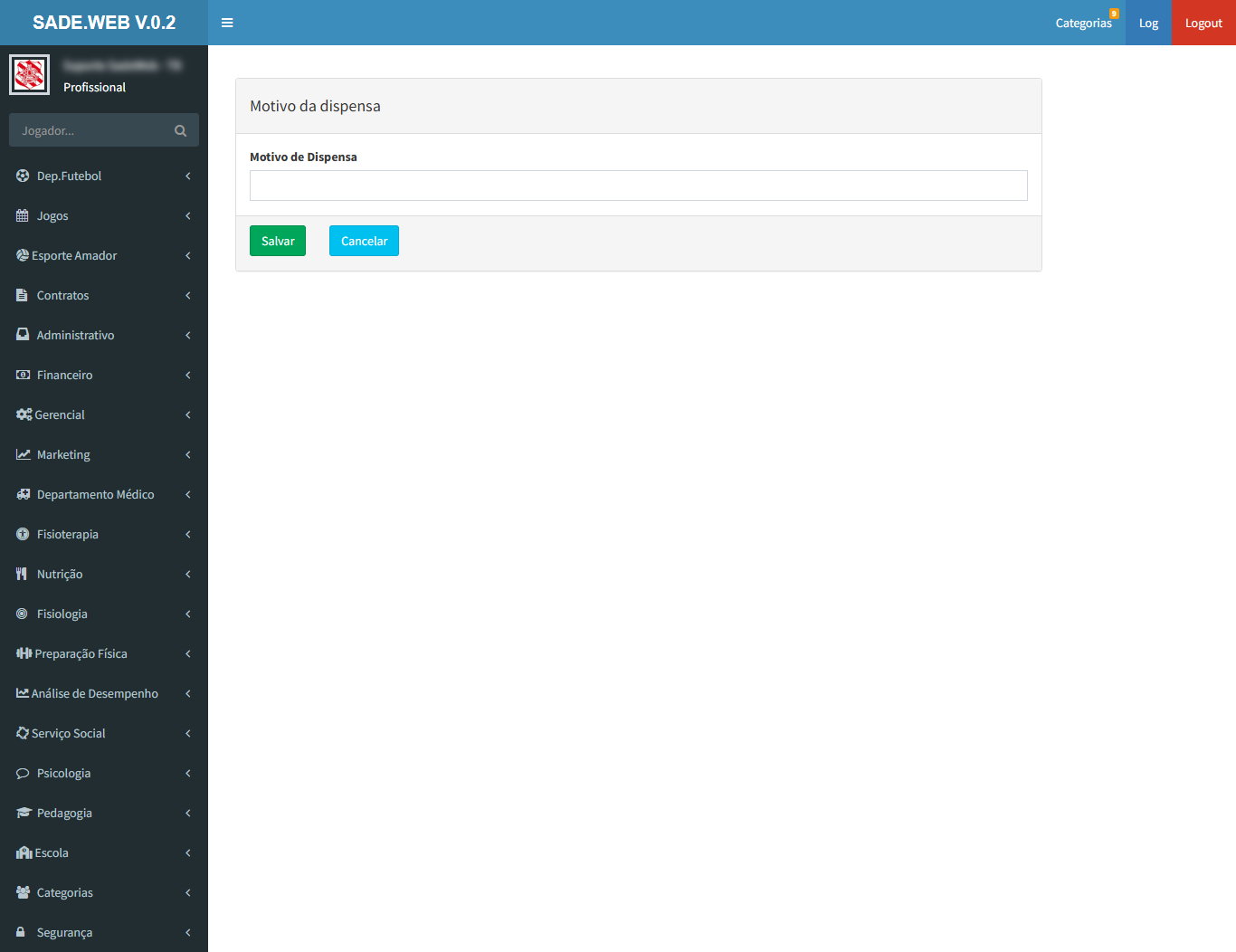
Motivo de Dispensa
Tabela dos motivos usados ao dispensar ou inativar um atleta.
Como usar
Use Inclusão para criar um motivo e Alteração para mudar um existente.
Campos
Motivo
Descrição do motivo da dispensa.
Tela principalInclusãoAlteração
Dep. Futebol › Cadastros
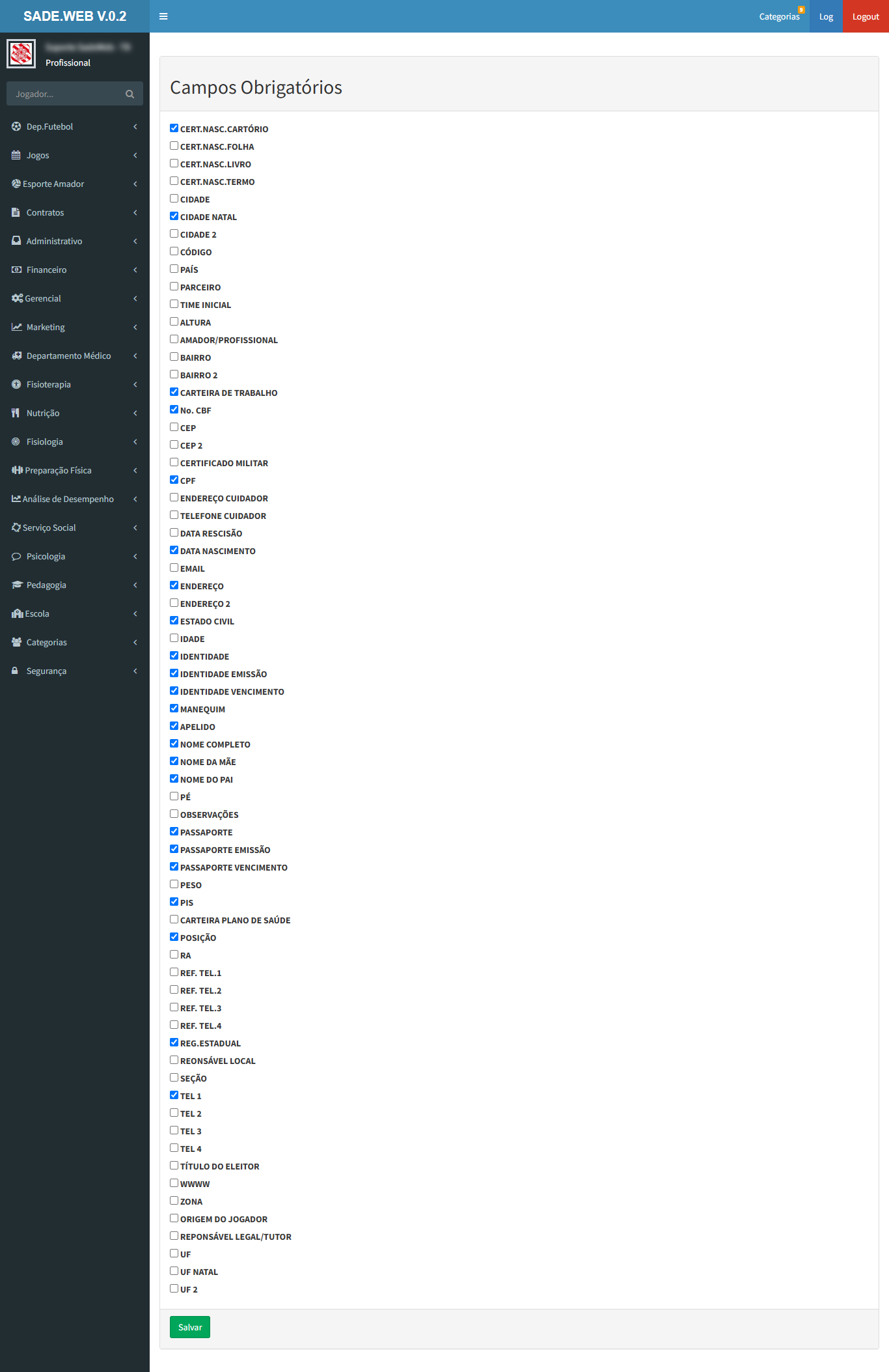
Campos Obrigatórios
Define quais dados do cadastro do atleta o clube considera obrigatórios.
Como usar
Marque os campos que devem estar sempre preenchidos e clique em Salvar.
Observações
O relatório Informações Incompletas lista, para cada atleta, os campos marcados aqui que estão vazios.
Tela principal
Relatórios
Dep. Futebol › Relatórios
Ficha do Jogador
Ficha completa de um atleta, com dados pessoais, documentos e histórico no clube.
Como usar
Digite o apelido do atleta e escolha-o na lista.
Marque as seções que devem sair na ficha: Pessoal, Convocações, Cuidados Especiais, Ocorrências, Hist. de Jogos, Contratos, Premiações, Exames, Faltas & Atrasos, Total de Ocorrências, Direitos, Hist. Médico, Cirurgias e Entrevistas.
Clique em Imprimir.
Tela principal
Dep. Futebol › Relatórios
Ausências no Período
Lista das ausências registradas em um período.
Como usar
Informe a data inicial, a data final e a categoria e clique em Imprimir.
Tela principal
Dep. Futebol › Relatórios
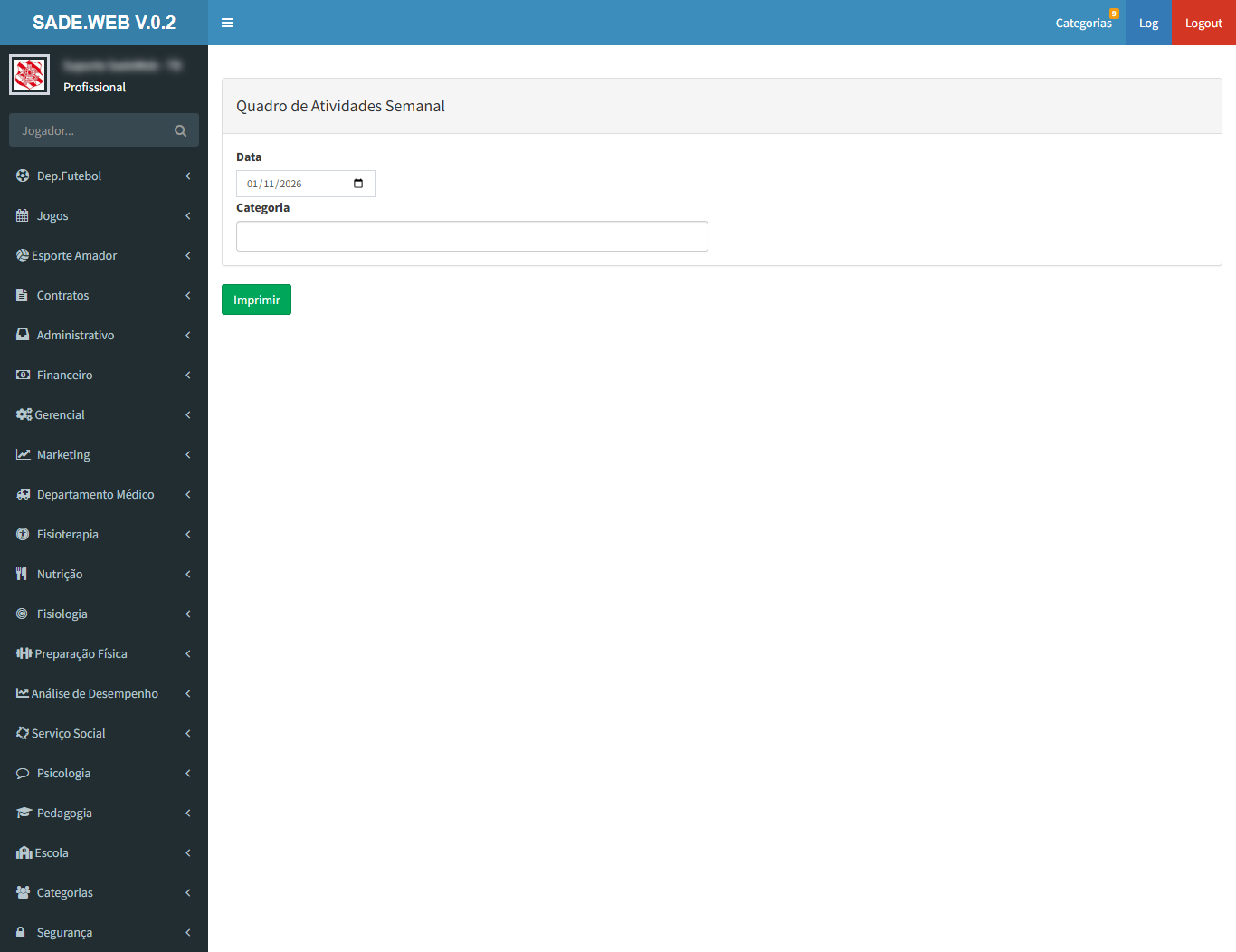
Quadro Atividades
Impressão do Quadro de Atividades de uma ou mais categorias.
Como usar
Informe a data e a categoria e clique em Imprimir.
Tela principal
Dep. Futebol › Relatórios
Informações Incompletas
Lista, por categoria, cada atleta e os dados obrigatórios que ainda estão em branco no cadastro.
Este item gera o relatório direto em PDF, em uma nova aba do navegador. Por isso não há imagem da tela.
Observações
Os dados cobrados são os marcados na tela Campos Obrigatórios.
Dep. Futebol › Relatórios
Jogadores por Categoria
Lista dos atletas separados por categoria.
Este item gera o relatório direto em PDF, em uma nova aba do navegador. Por isso não há imagem da tela.
Dep. Futebol › Relatórios
Relação de Documentos
Relação dos documentos de cada atleta (identidade, CPF, passaporte, CBF etc.), agrupada por posição.
Este item gera o relatório direto em PDF, em uma nova aba do navegador. Por isso não há imagem da tela.
Dep. Futebol › Relatórios
Telefones Por Posição
Telefones de contato dos atletas, agrupados por posição.
Este item gera o relatório direto em PDF, em uma nova aba do navegador. Por isso não há imagem da tela.
Dep. Futebol › Relatórios
Local de Nascimento
Atletas agrupados pelo local de nascimento (cidade, estado e país).
Este item gera o relatório direto em PDF, em uma nova aba do navegador. Por isso não há imagem da tela.
Dep. Futebol › Relatórios
Elenco Por Posição
Elenco da categoria agrupado por posição.
Este item gera o relatório direto em PDF, em uma nova aba do navegador. Por isso não há imagem da tela.
Dep. Futebol › Relatórios
Informações para Seguro
Dados dos atletas da categoria usados na contratação do seguro: nome, nascimento, documentos, filiação, endereço e contrato.
Este item gera o relatório direto em PDF, em uma nova aba do navegador. Por isso não há imagem da tela.
Observações
Na verificação deste manual, as colunas de documentos, filiação e endereço saíram com o nome do campo (ex.: JOG_CPF) em vez do dado do atleta.
Dep. Futebol › Relatórios
Dupla Cidadania
Atletas com segunda nacionalidade cadastrada.
Este item gera o relatório direto em PDF, em uma nova aba do navegador. Por isso não há imagem da tela.
Dep. Futebol › Relatórios
Jogos de um Jogador
Jogos disputados por um atleta, com os dados de cada partida.
Como usar
Escolha o atleta e clique em Imprimir.
Tela principal
Dep. Futebol › Relatórios
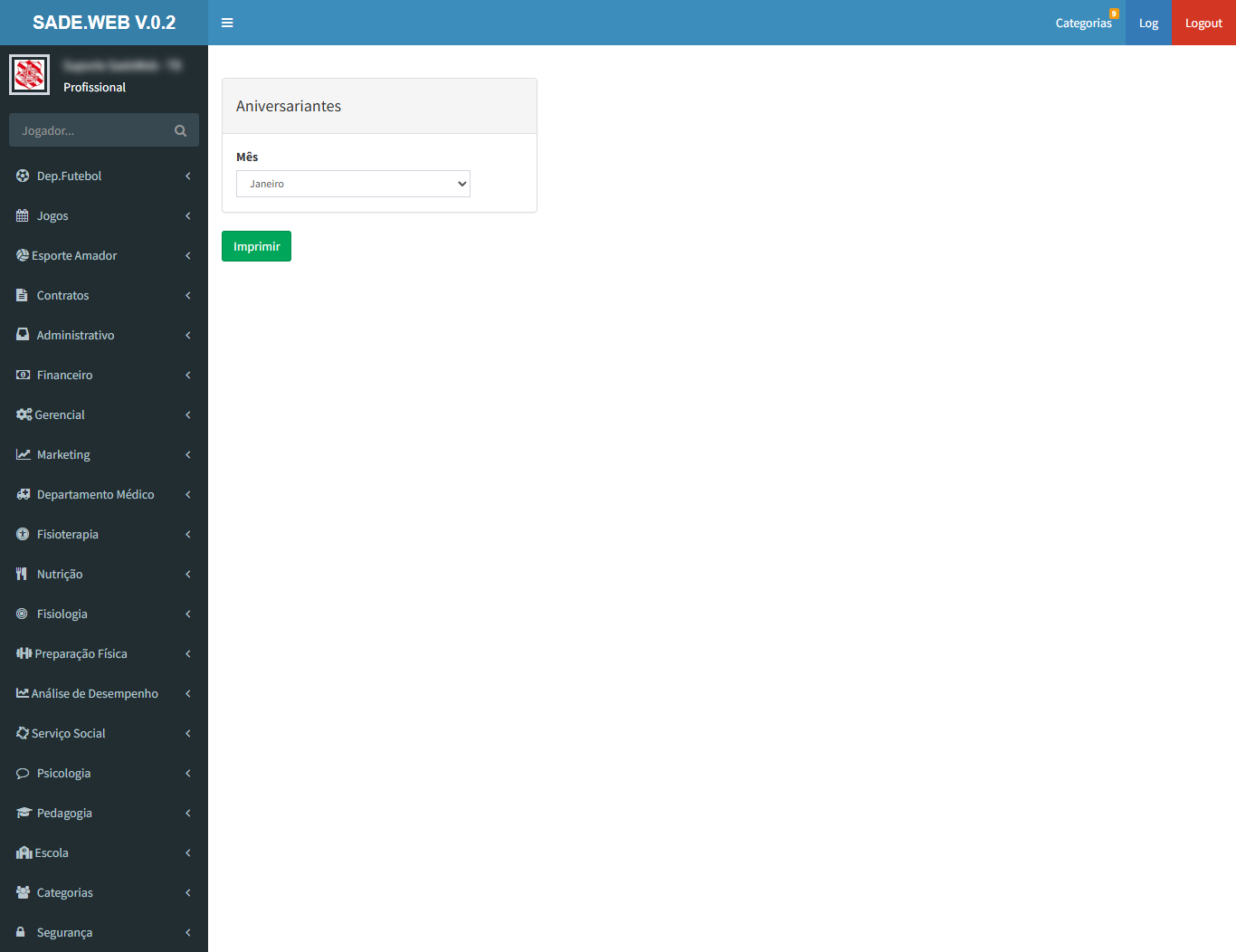
Aniversariantes
Atletas que fazem aniversário no mês escolhido.
Como usar
Escolha o mês e clique em Imprimir.
Tela principal
Dep. Futebol › Relatórios
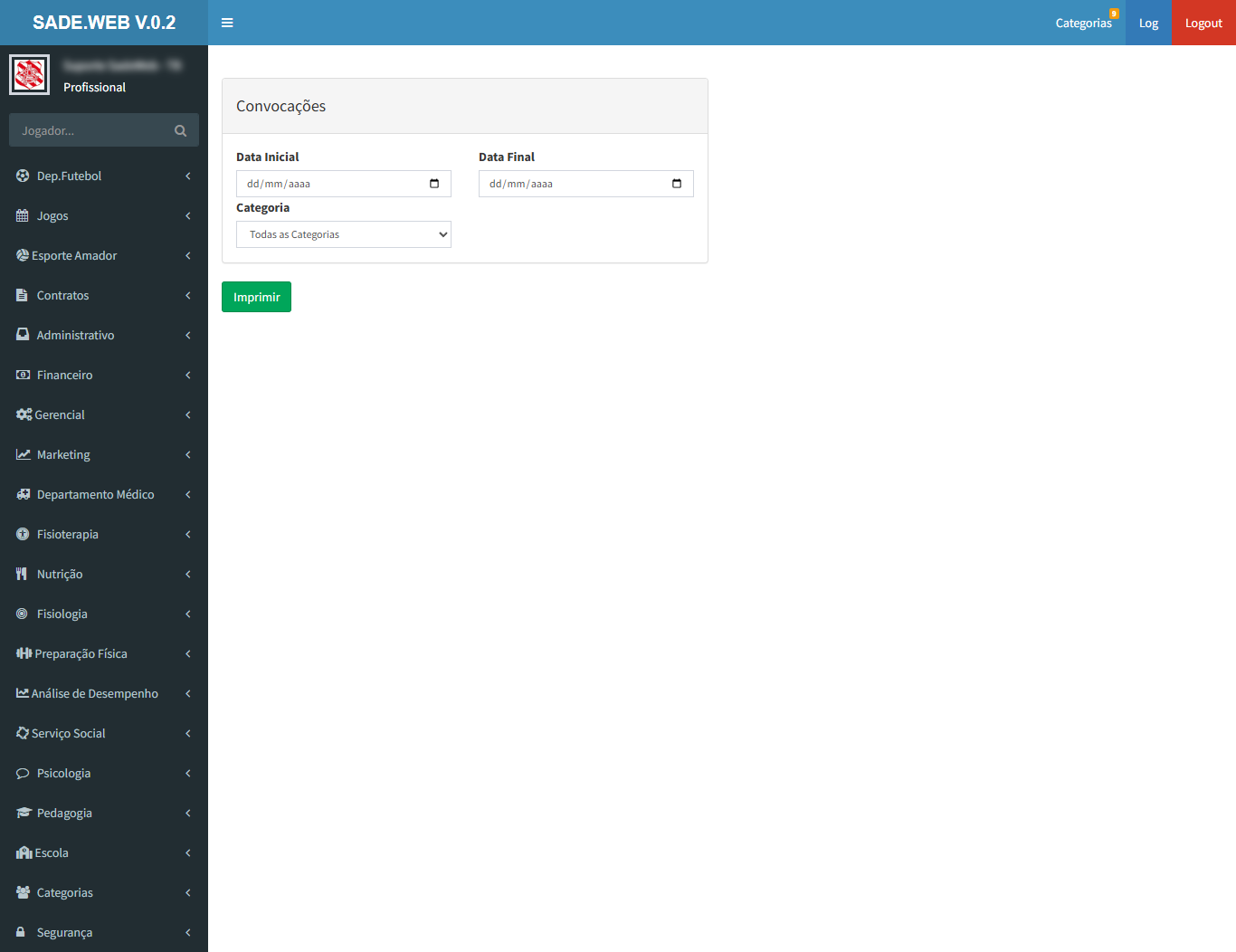
Convocações
Convocações de atletas para seleções em um período.
Como usar
Informe a data inicial, a data final e a categoria e clique em Imprimir.
Tela principal
Jogos
Campeonatos, partidas e os cadastros de apoio (estádios, árbitros, clubes, técnicos e as tabelas usadas na súmula). As listas e relatórios seguem a categoria escolhida no topo da tela (botão Categorias).
Telas
Jogos › Telas
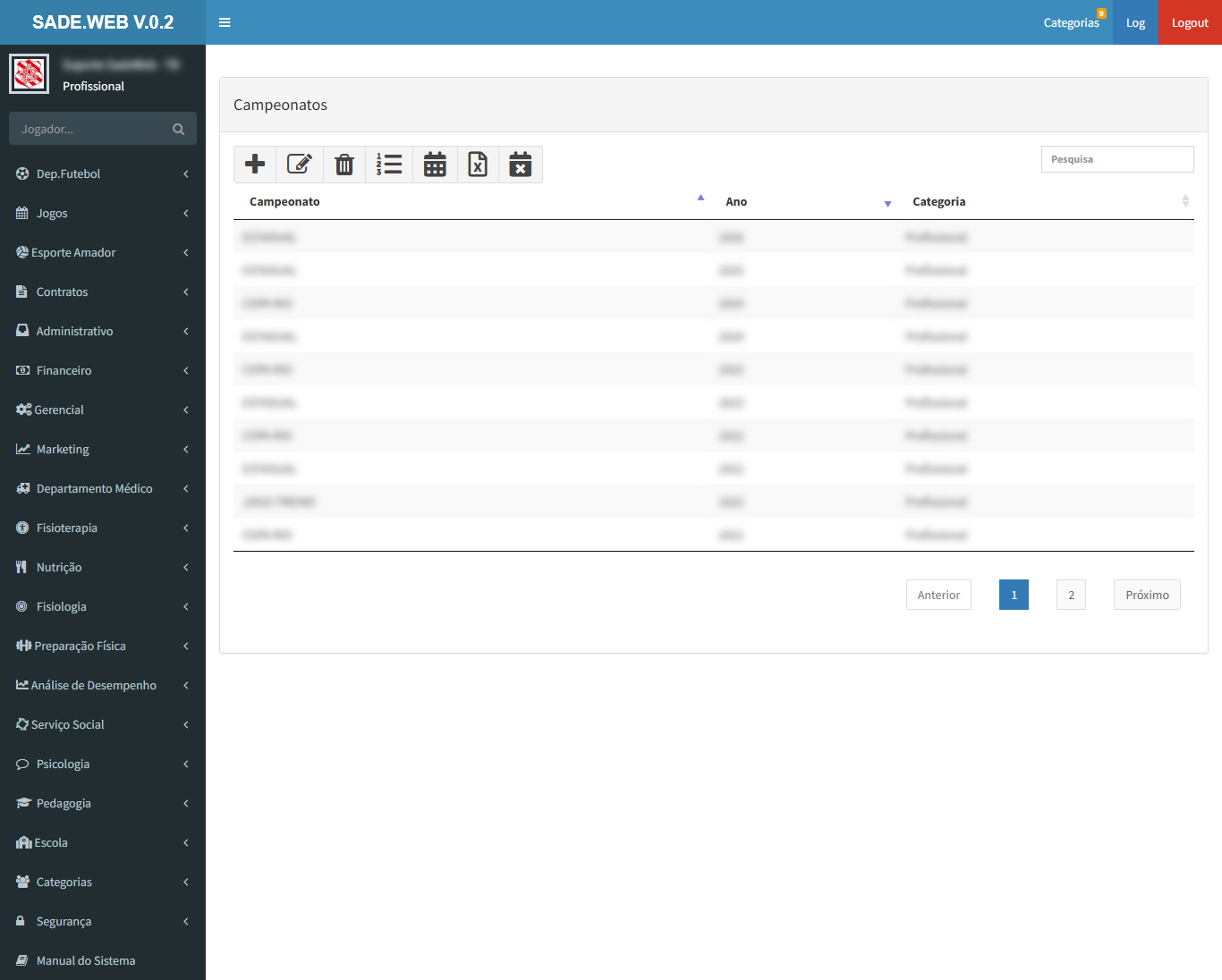
Campeonatos
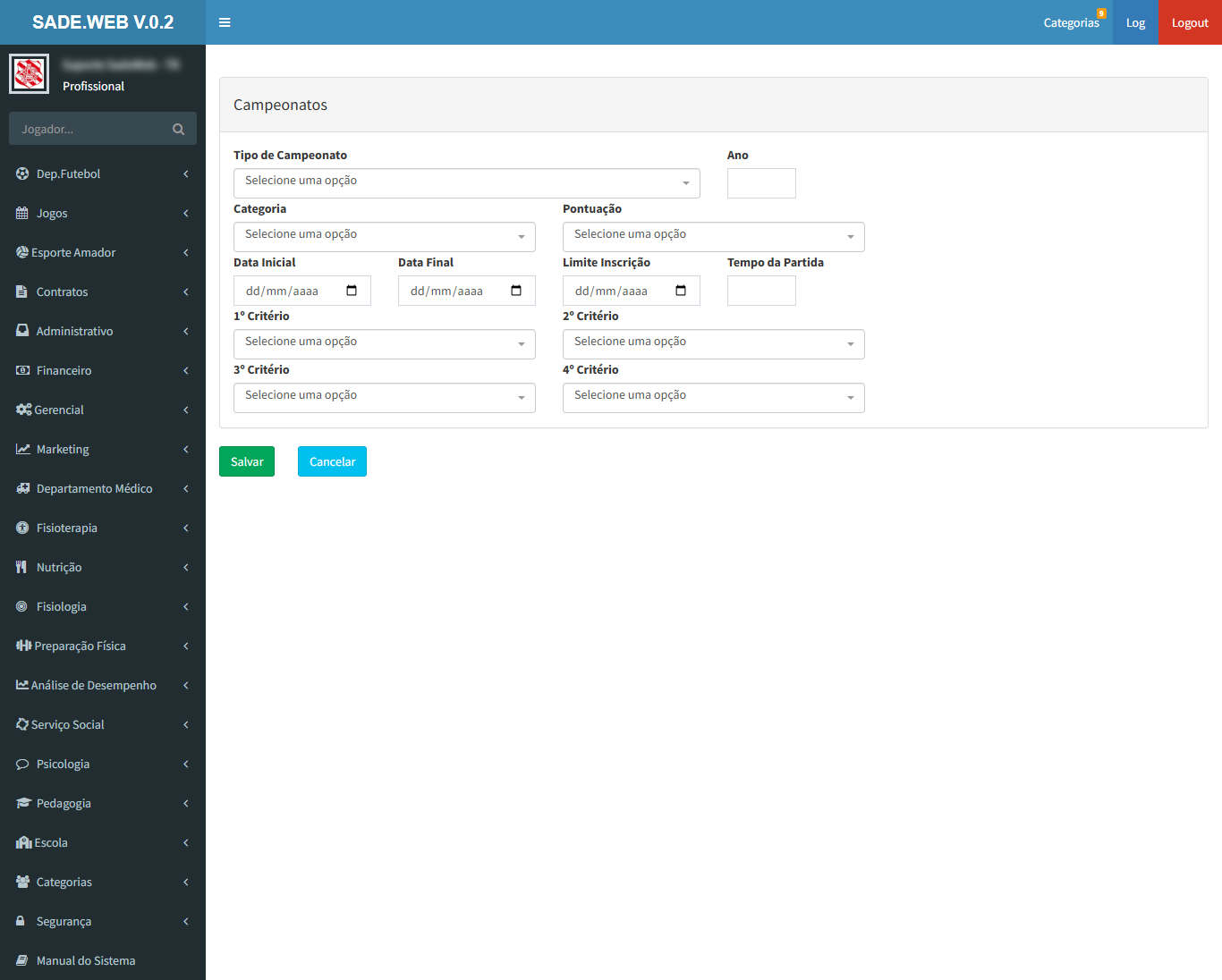
Cadastro dos campeonatos disputados pela categoria, com as regras de pontuação e de desempate. É o ponto de partida para cadastrar a tabela de jogos.
Como usar
Para incluir, clique em Inclusão (+), preencha os dados e clique em Salvar.
Para as demais ações, clique primeiro na linha do campeonato e depois no botão: Alteração, Exclusão, Grupos, Tabela, Zera Cartões ou Cartões.
Grupos abre os grupos do campeonato e os clubes de cada um.
Tabela abre os jogos do campeonato, onde as partidas são incluídas.
Zera Cartões zera a contagem de cartões dos atletas no campeonato; Cartões abre o relatório de controle de cartões.
Campos
Campeonato
Tipo de campeonato, ano e categoria.
Pontuação
Regra de pontos usada na classificação (ver Pontuação).
Datas
Início, fim e limite de inscrição de atletas.
Tempo da Partida
Duração de cada partida, em minutos.
1º a 4º Critério
Critérios de desempate da classificação, na ordem de aplicação (ver Critérios).
Tela principalAlteraçãoInclusão
Jogos › Telas
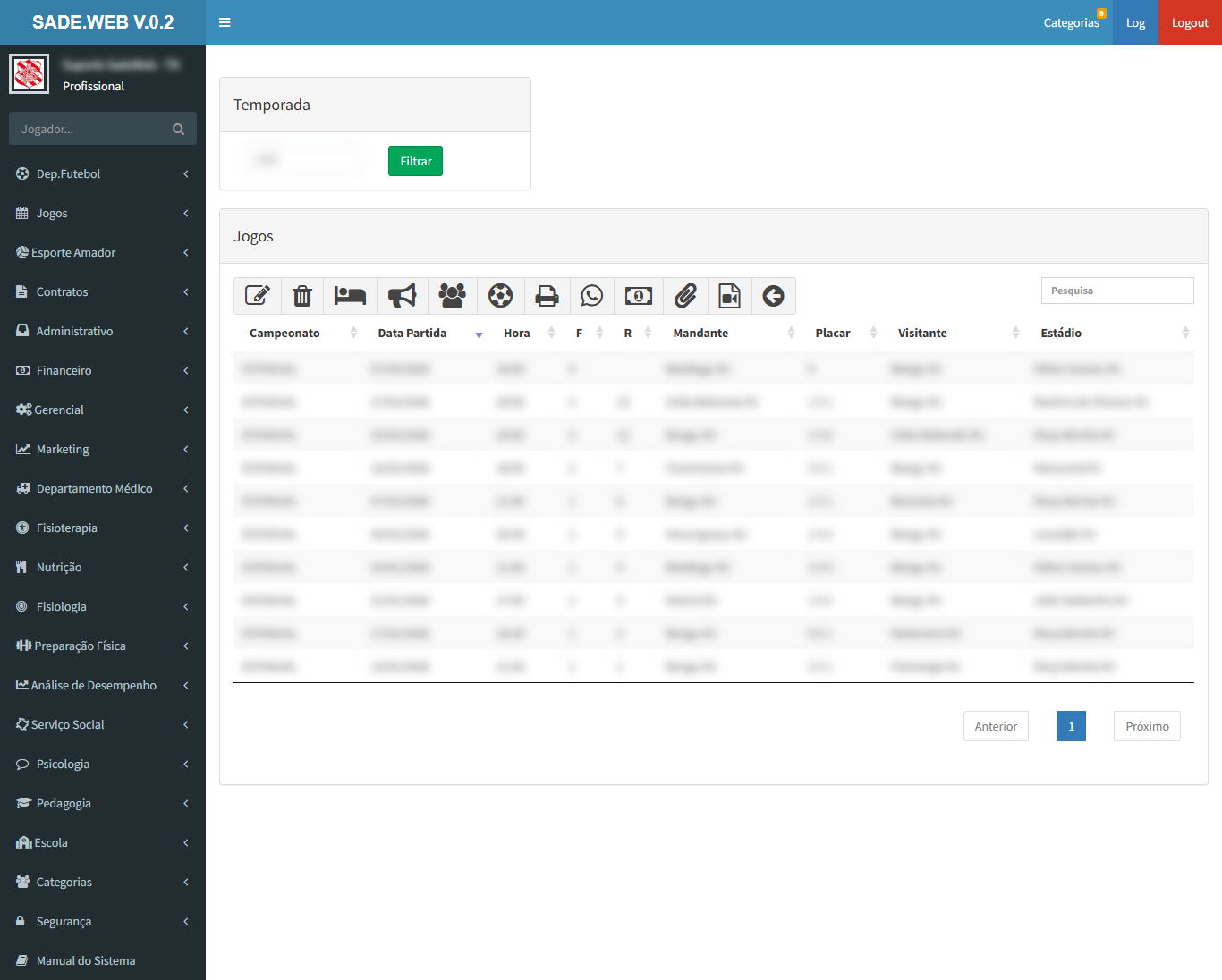
Jogos - Temporada
Partidas da temporada. Aberta pelo menu, mostra todos os jogos da categoria; aberta pelo botão Tabela de um campeonato, mostra só os jogos daquele campeonato e permite incluir partidas.
Como usar
Para incluir uma partida, abra o campeonato em Campeonatos e use o botão Tabela; ali aparece o botão Inclusão.
Clique na linha do jogo e escolha a ação na barra de botões.
Concentração: dados da viagem, convocação dos atletas e programação da concentração.
Comissão Técnica e Elenco: quem foi relacionado para a partida, no clube e no adversário.
Gols: gols do clube e do adversário, com autor e minuto.
Relatório: pré-jogo, controle de cartões, súmula, tabela da temporada, tabela completa, tabela do campeonato e escalação com fotos.
Enviar WhatsApp envia as informações do jogo por WhatsApp; Financeiro abre os gastos da partida; Arquivos e Vídeo guardam documentos e links do jogo.
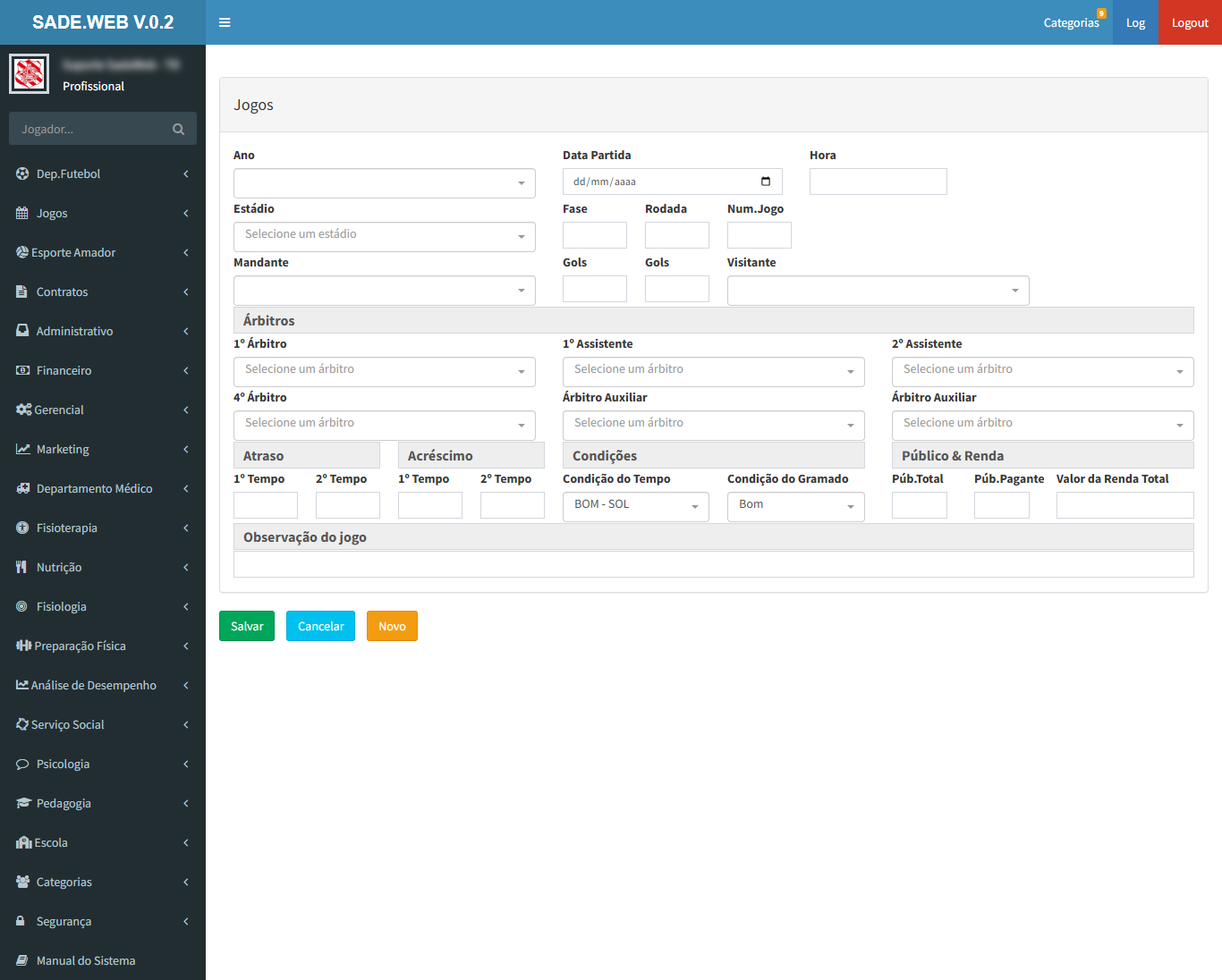
Campos
Ano, Data Partida e Hora
Campeonato (pelo ano), data e horário do jogo.
Estádio
Local da partida (ver Estádios).
Fase, Rodada e Num.Jogo
Posição do jogo na tabela do campeonato.
Mandante, Visitante e Gols
Clubes e placar.
Árbitros
1º árbitro, assistentes, 4º árbitro e árbitros auxiliares (ver Juízes).
Atrasos e Acréscimos
Minutos de atraso e de acréscimo em cada tempo.
Condições
Condição do tempo e do gramado.
Público e Renda
Público total, público pagante e valor da renda.
Observação do jogo
Texto livre.
Tela principalAlteraçãoInclusão
Jogos › Telas
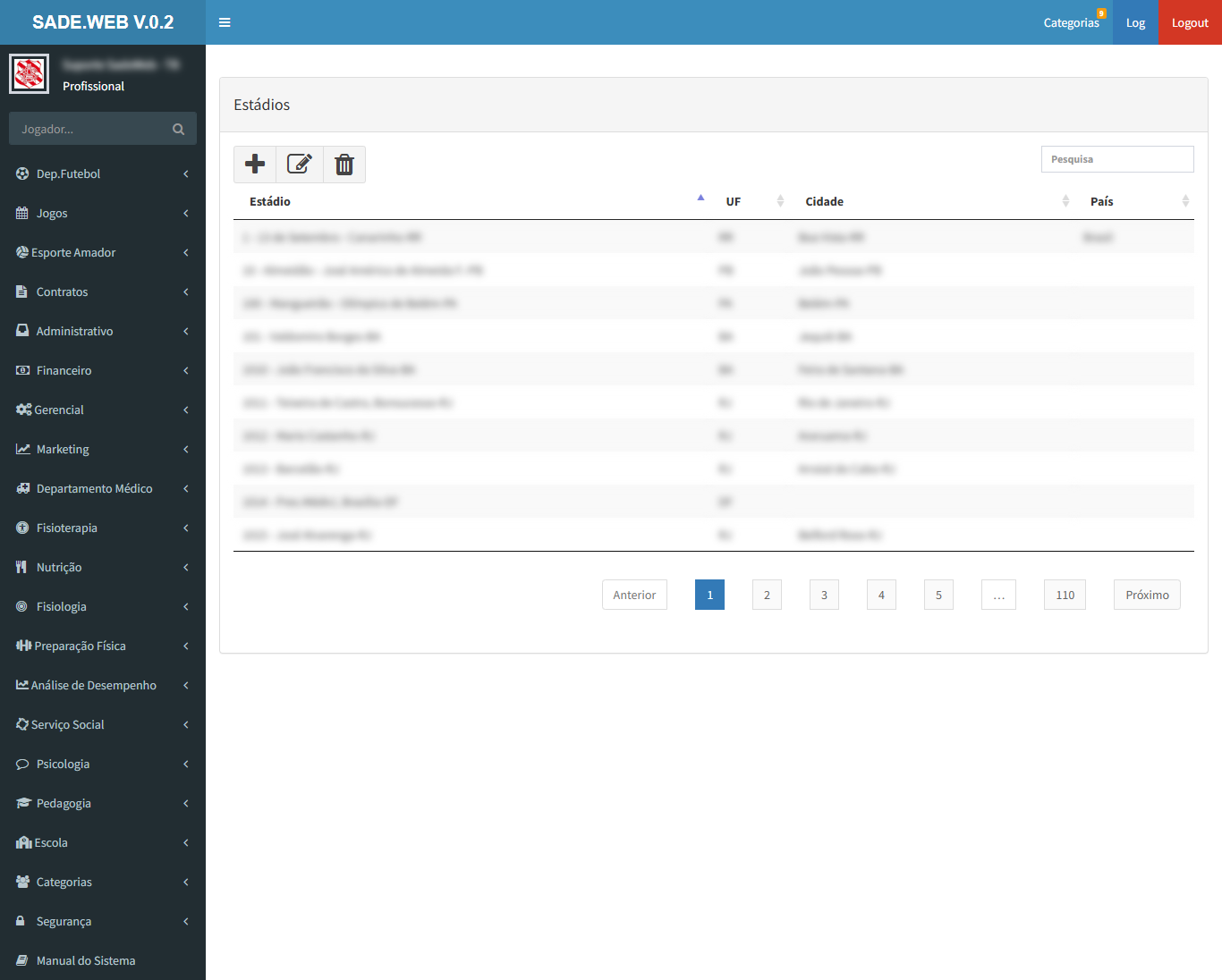
Estádios
Cadastro dos estádios usados nas partidas.
Como usar
Use Inclusão para cadastrar um estádio; para alterar ou excluir, clique na linha e depois no botão.
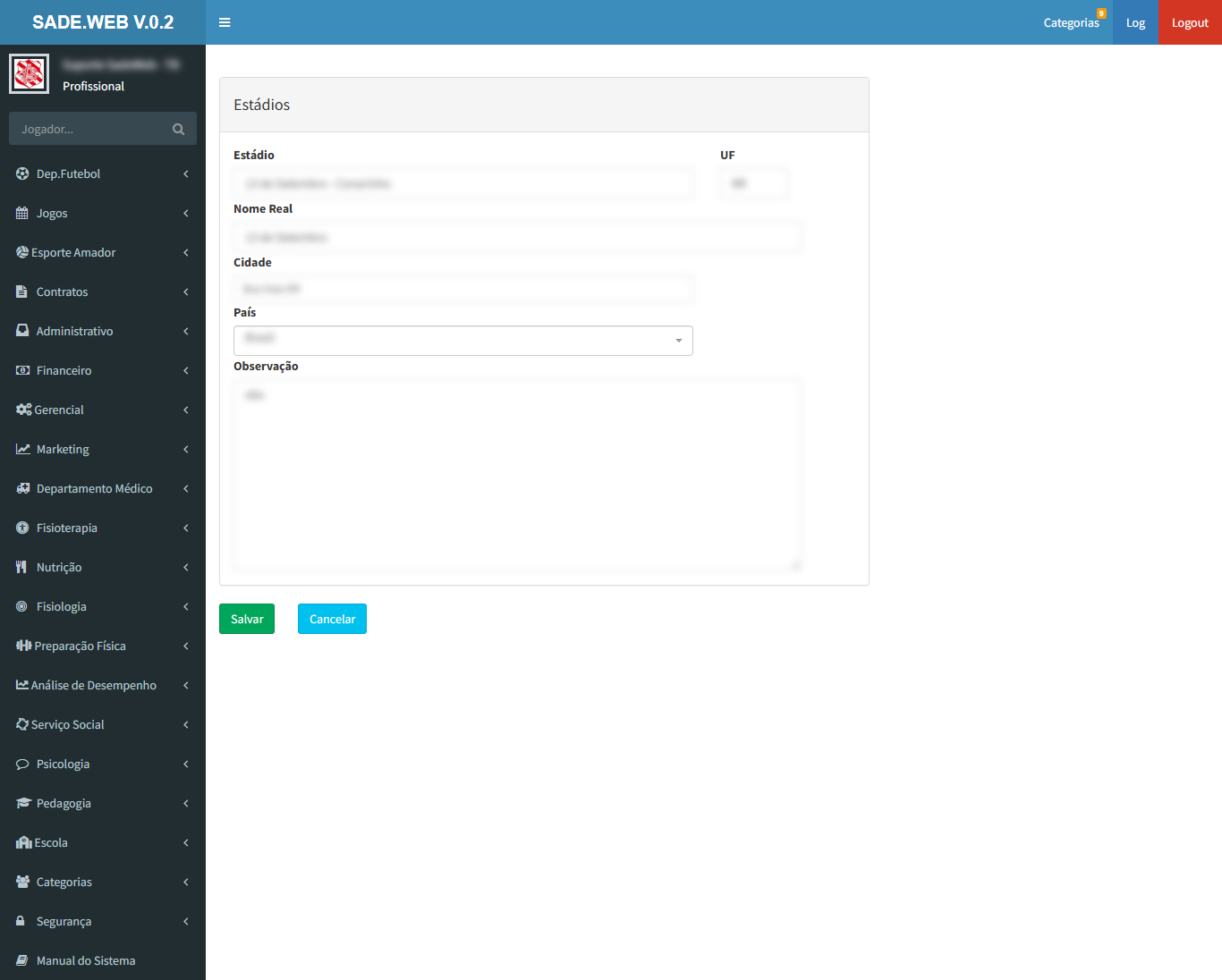
Campos
Estádio
Nome popular do estádio.
Nome Real
Nome oficial.
UF, Cidade e País
Localização.
Observação
Texto livre.
Tela principalAlteraçãoInclusão
Jogos › Telas
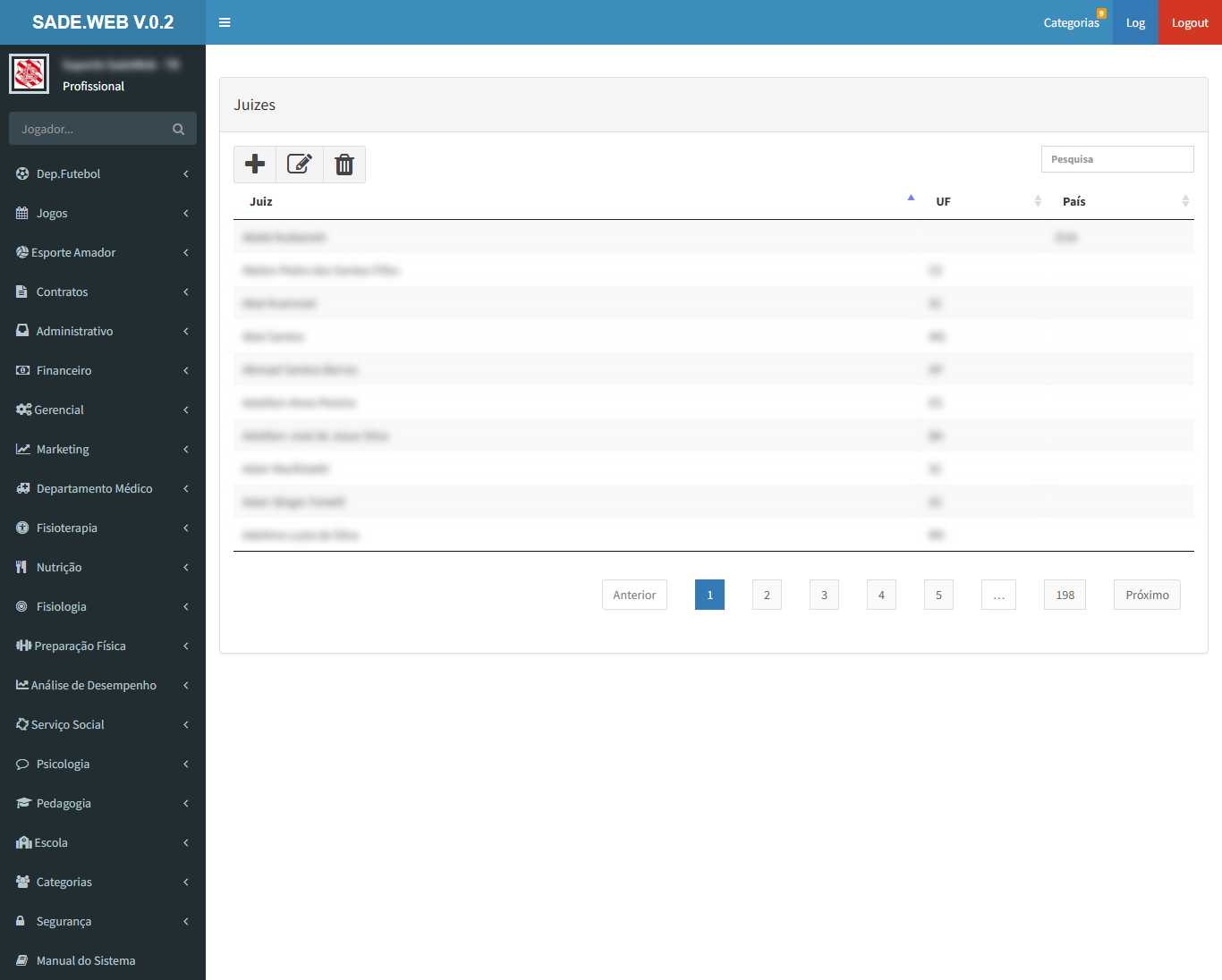
Juizes
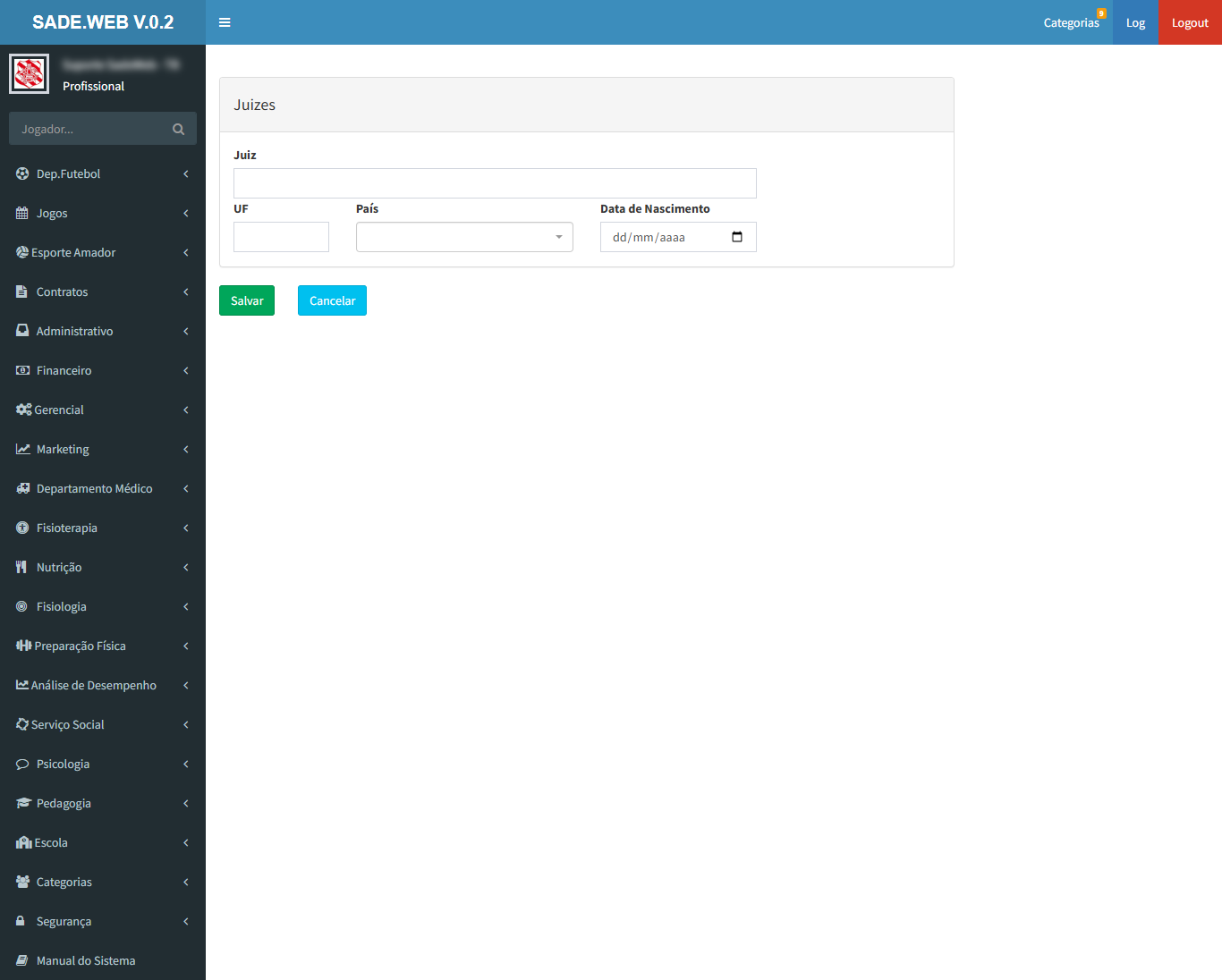
Cadastro dos árbitros, usados na escalação de arbitragem dos jogos.
Como usar
Use Inclusão para cadastrar; para alterar ou excluir, clique na linha e depois no botão.
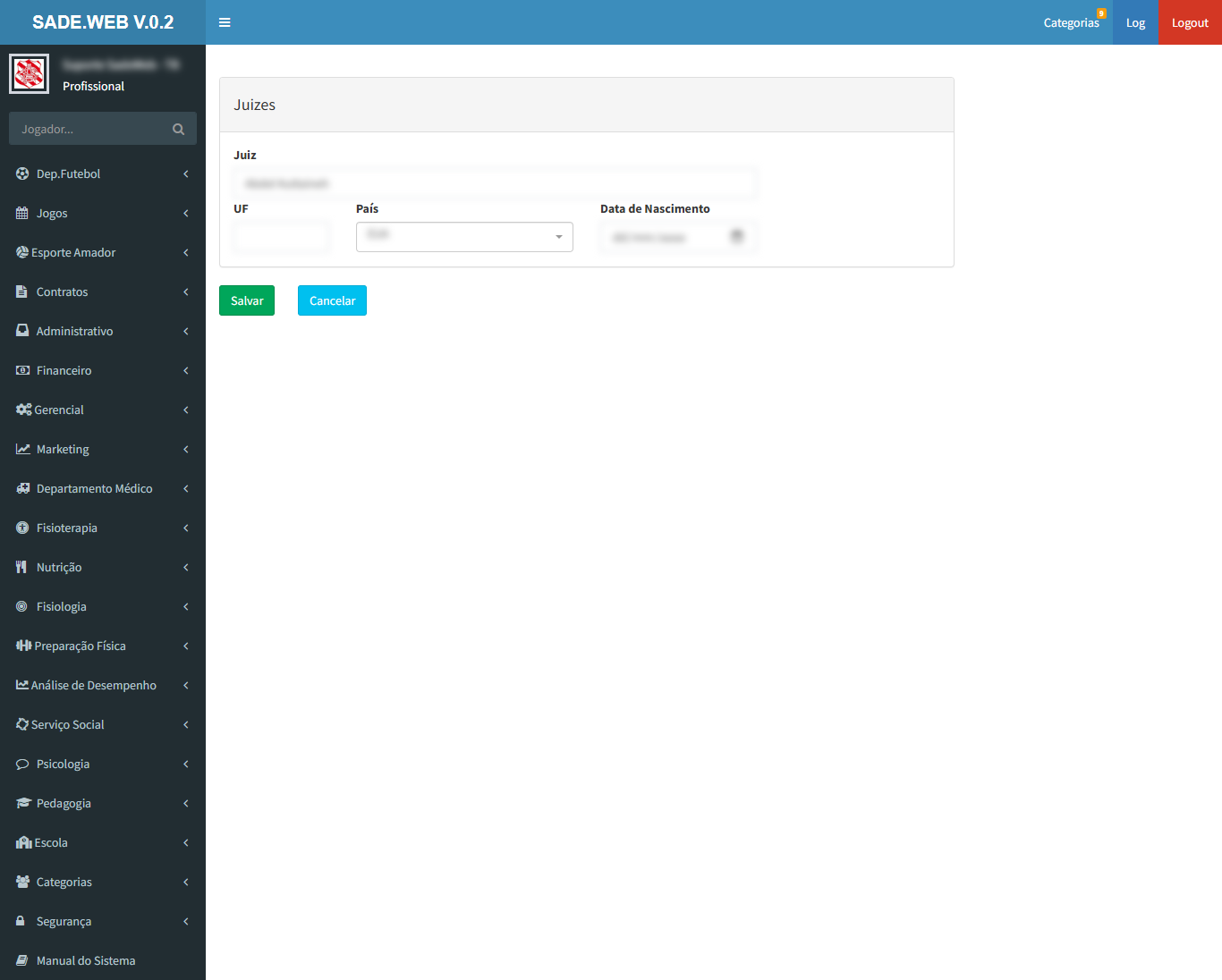
Campos
Juiz
Nome do árbitro.
UF e País
Federação de origem.
Data de Nascimento
Data de nascimento do árbitro.
Observações
Os árbitros ficam no cadastro único do SADE e são compartilhados por todos os clientes do sistema.
Tela principalAlteraçãoInclusão
Jogos › Telas
Times
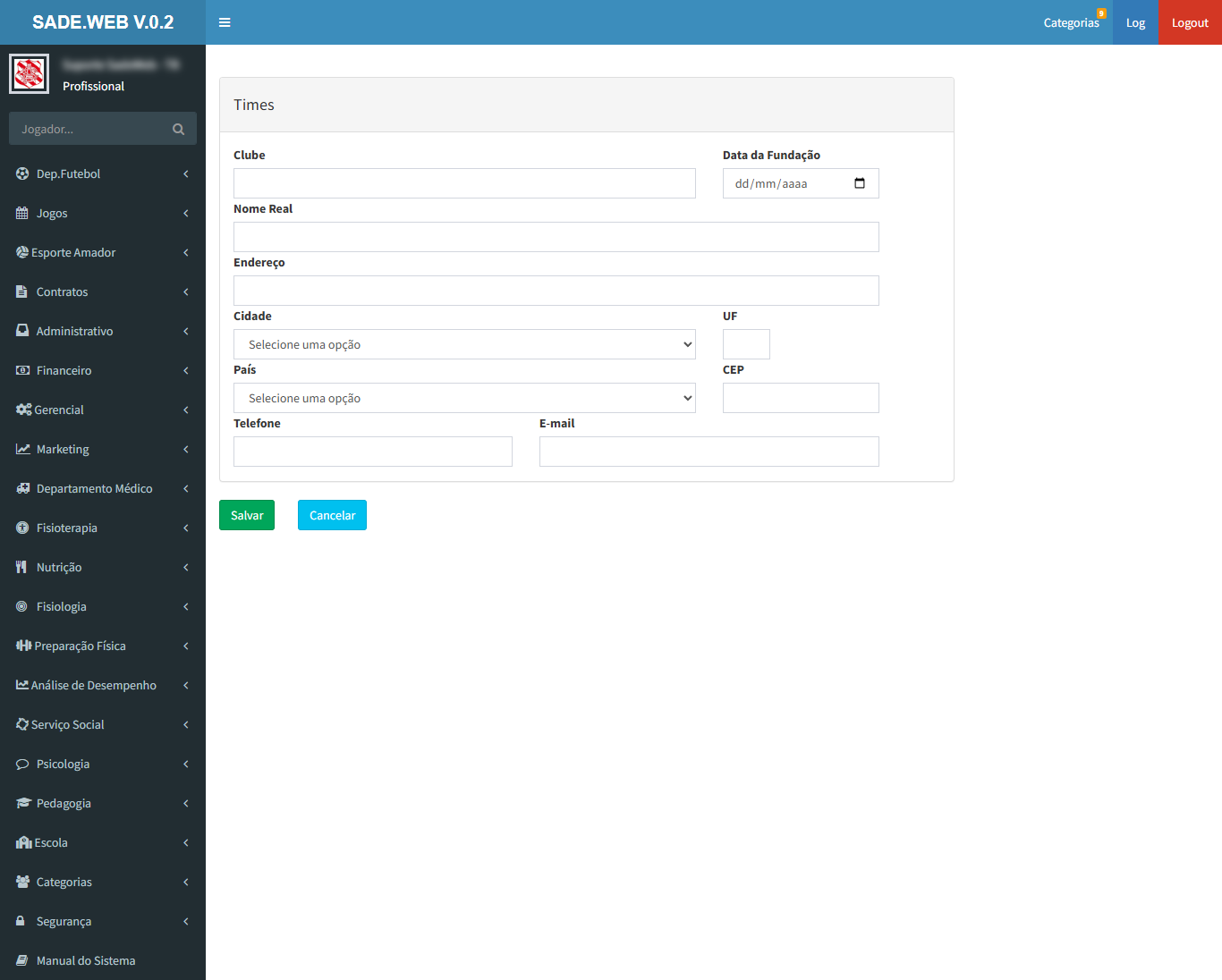
Cadastro dos clubes (mandantes e visitantes das partidas).
Como usar
Use Inclusão para cadastrar um clube; para alterar ou excluir, clique na linha e depois no botão.
Campos
Clube
Nome popular do clube.
Nome Real
Razão social ou nome oficial.
Data da Fundação
Data de fundação do clube.
Endereço, Cidade, UF, País e CEP
Endereço da sede.
Telefone e E-mail
Contato.
Observações
Os clubes ficam no cadastro único do SADE e são compartilhados por todos os clientes do sistema.
Tela principalAlteraçãoInclusão
Cadastros
Jogos › Cadastros
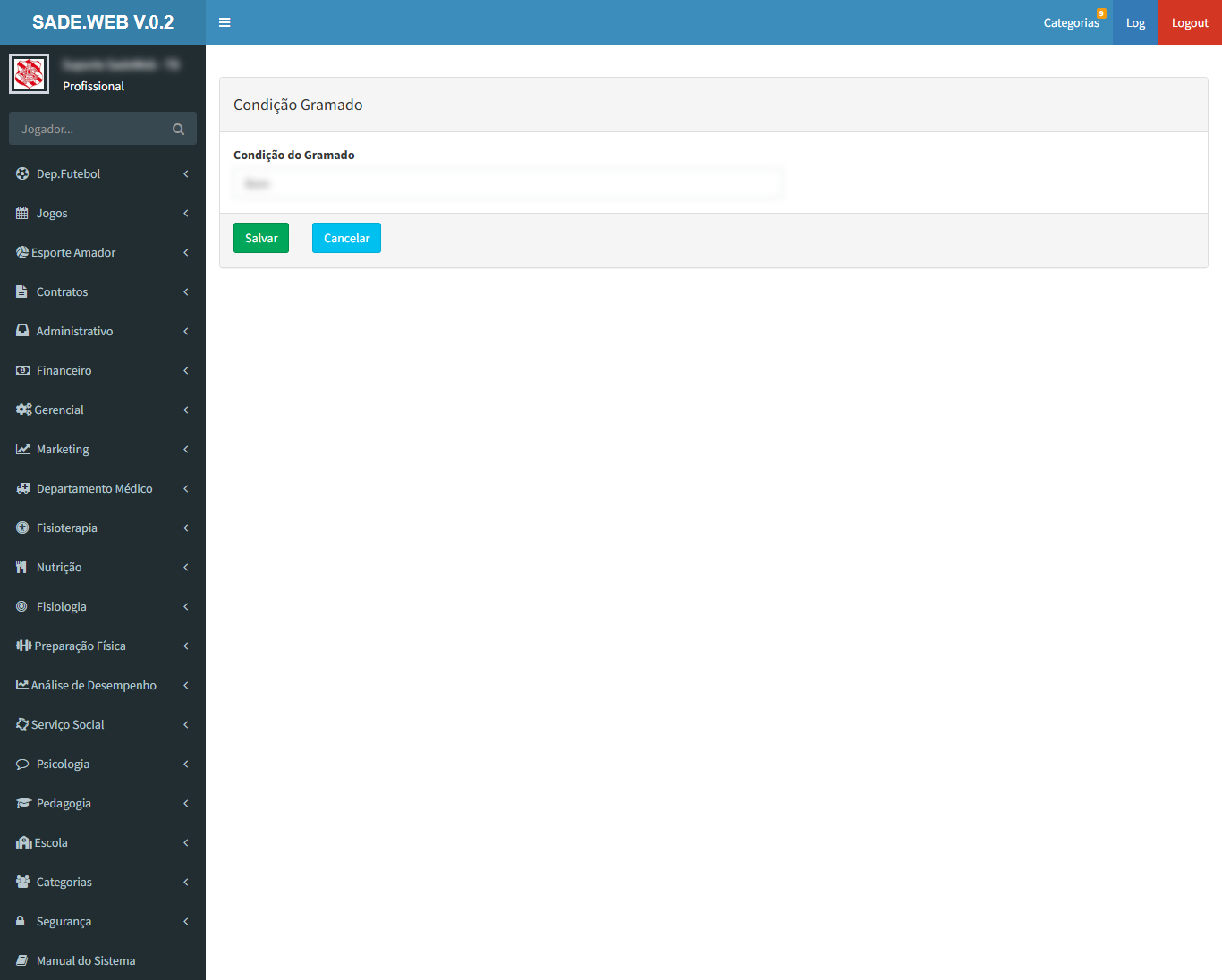
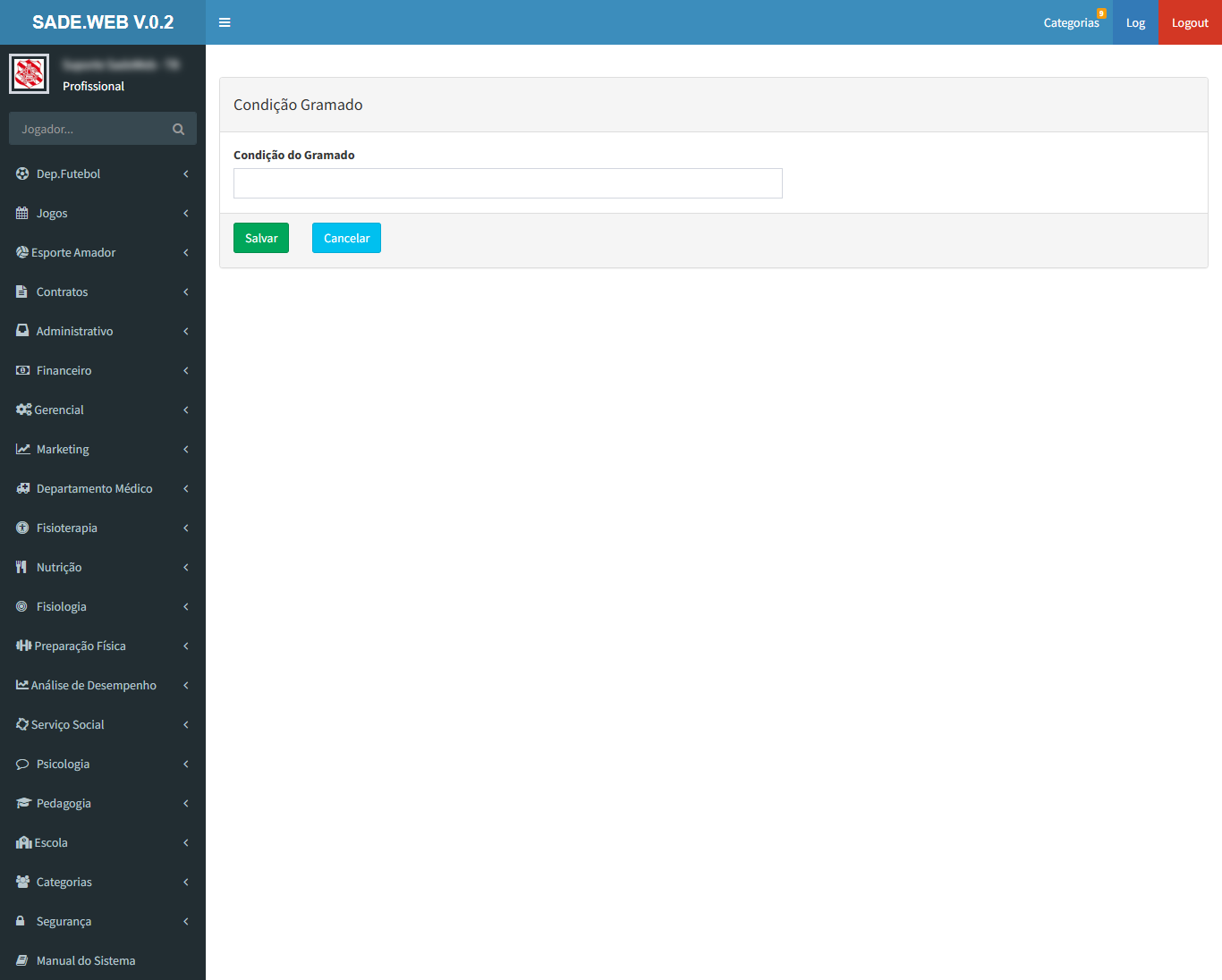
Condição Gramado
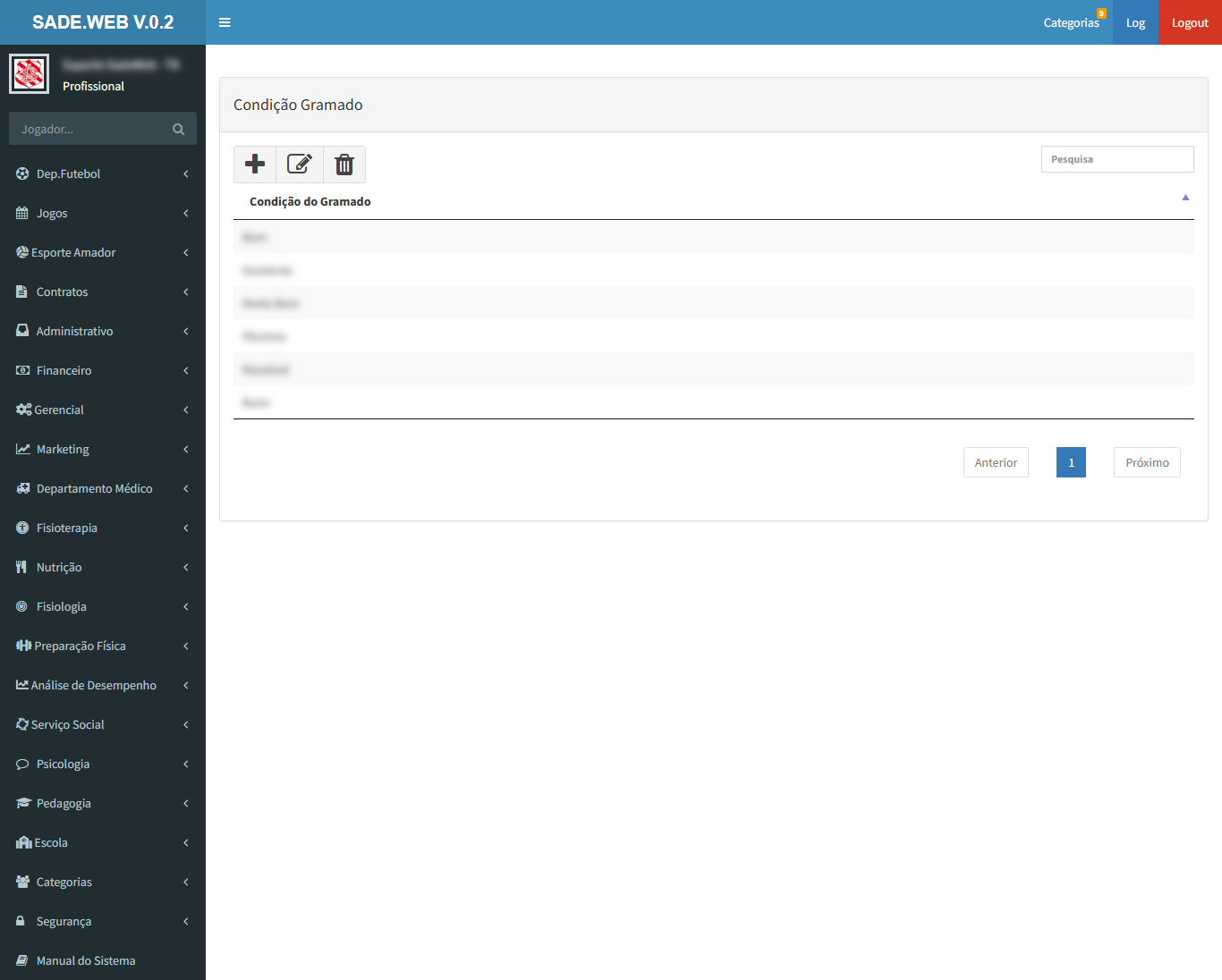
Tabela das condições do gramado (bom, molhado, irregular...), escolhidas no cadastro do jogo.
Como usar
Use Inclusão para criar uma condição e Alteração para mudar uma existente.
Campos
Condição do Gramado
Descrição da condição.
Tela principalAlteraçãoInclusão
Jogos › Cadastros
Condição Tempo
Tabela das condições do tempo (sol, chuva, nublado...), escolhidas no cadastro do jogo.
Como usar
Use Inclusão para criar uma condição e Alteração para mudar uma existente.
Campos
Condição do Tempo
Descrição da condição.
Tela principalAlteraçãoInclusão
Jogos › Cadastros
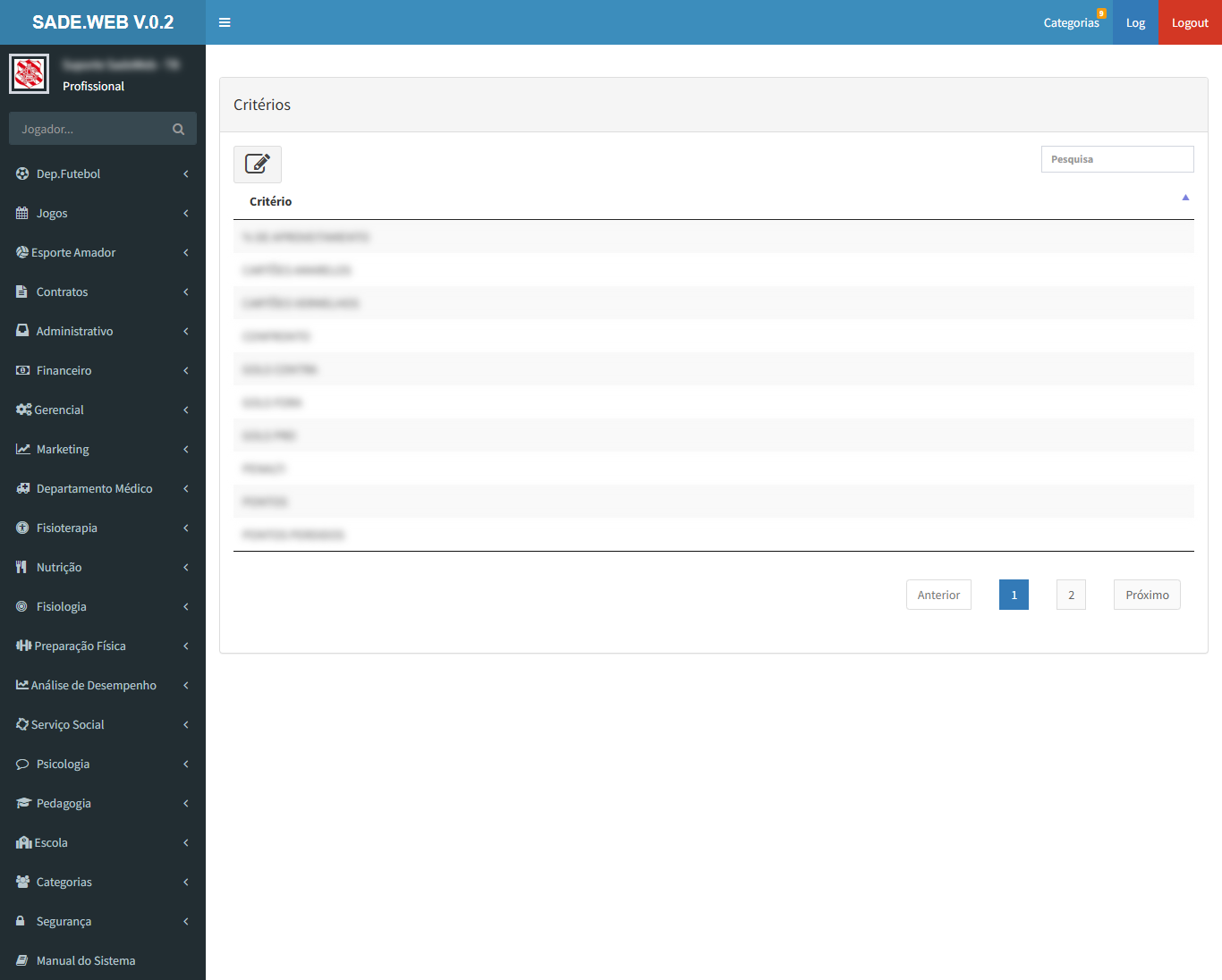
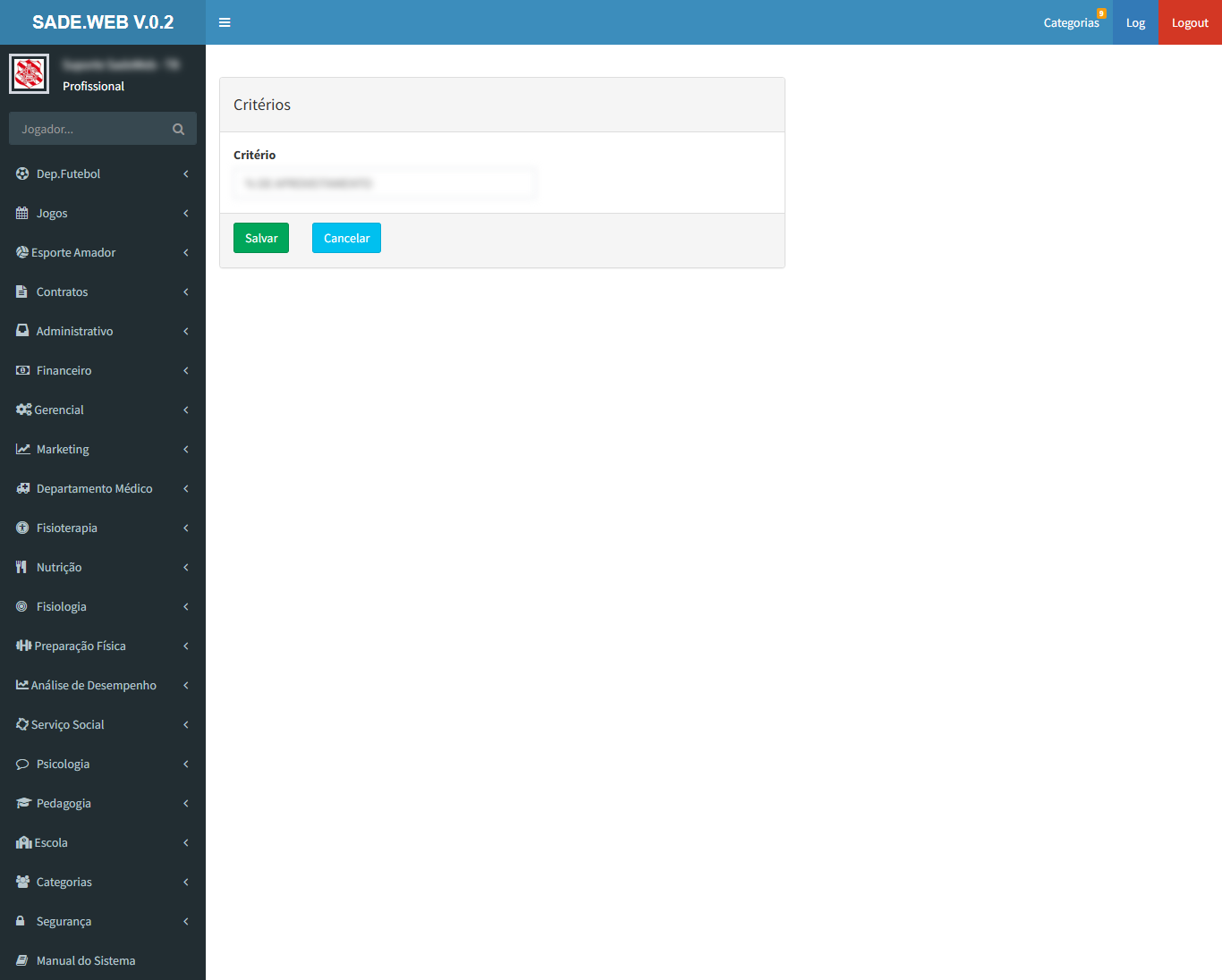
Critérios
Critérios de desempate disponíveis para os campeonatos (número de vitórias, saldo de gols, gols marcados...).
Como usar
A lista é fixa: só é possível alterar a descrição de um critério, selecionando a linha e clicando em Alteração.
Campos
Critério
Descrição do critério de desempate.
Tela principalAlteraçãoInclusão
Jogos › Cadastros
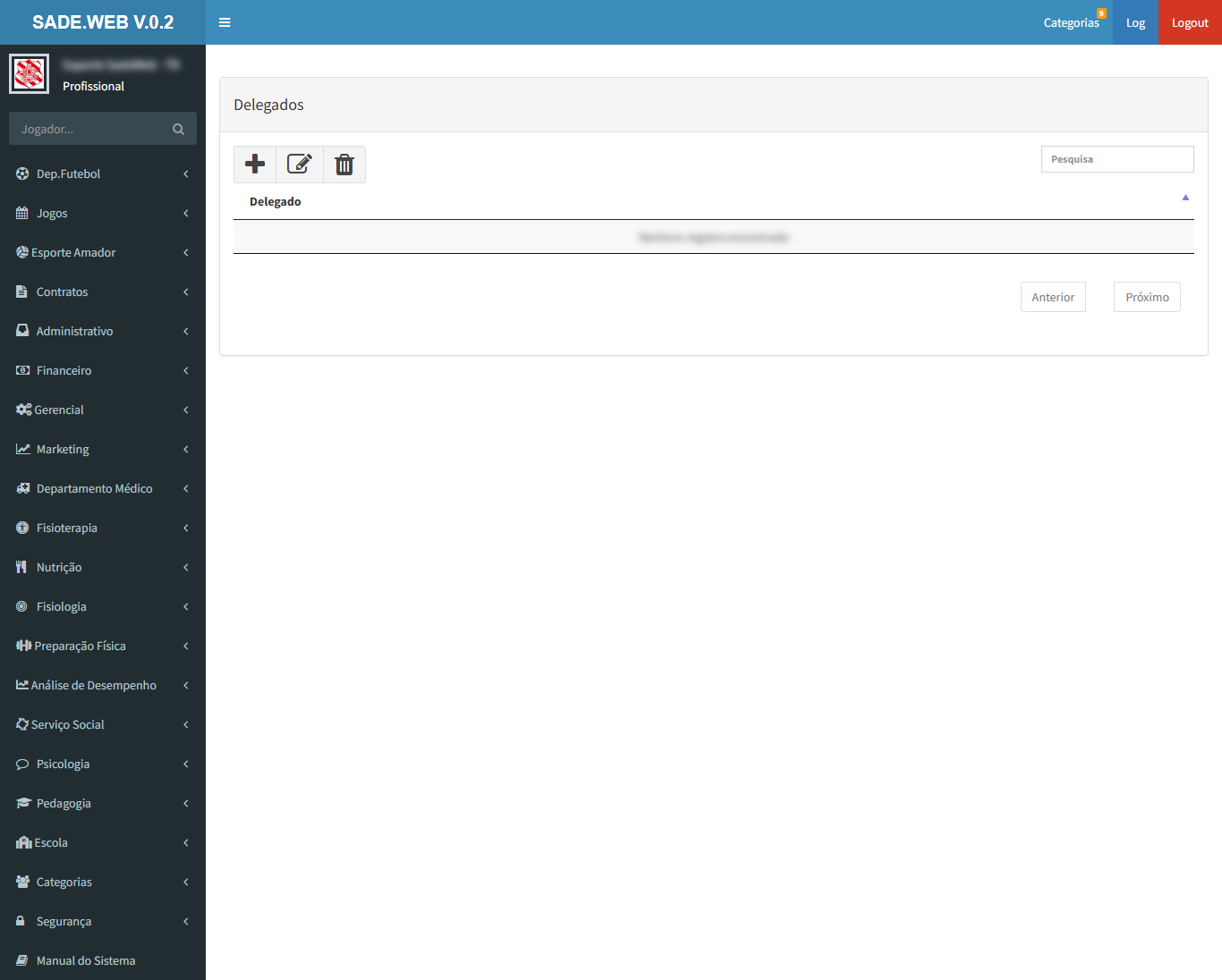
Delegado
Cadastro dos delegados de partida.
Como usar
Use Inclusão para cadastrar; para alterar ou excluir, clique na linha e depois no botão.
Campos
Delegado
Nome do delegado.
Tela principalInclusão
Jogos › Cadastros
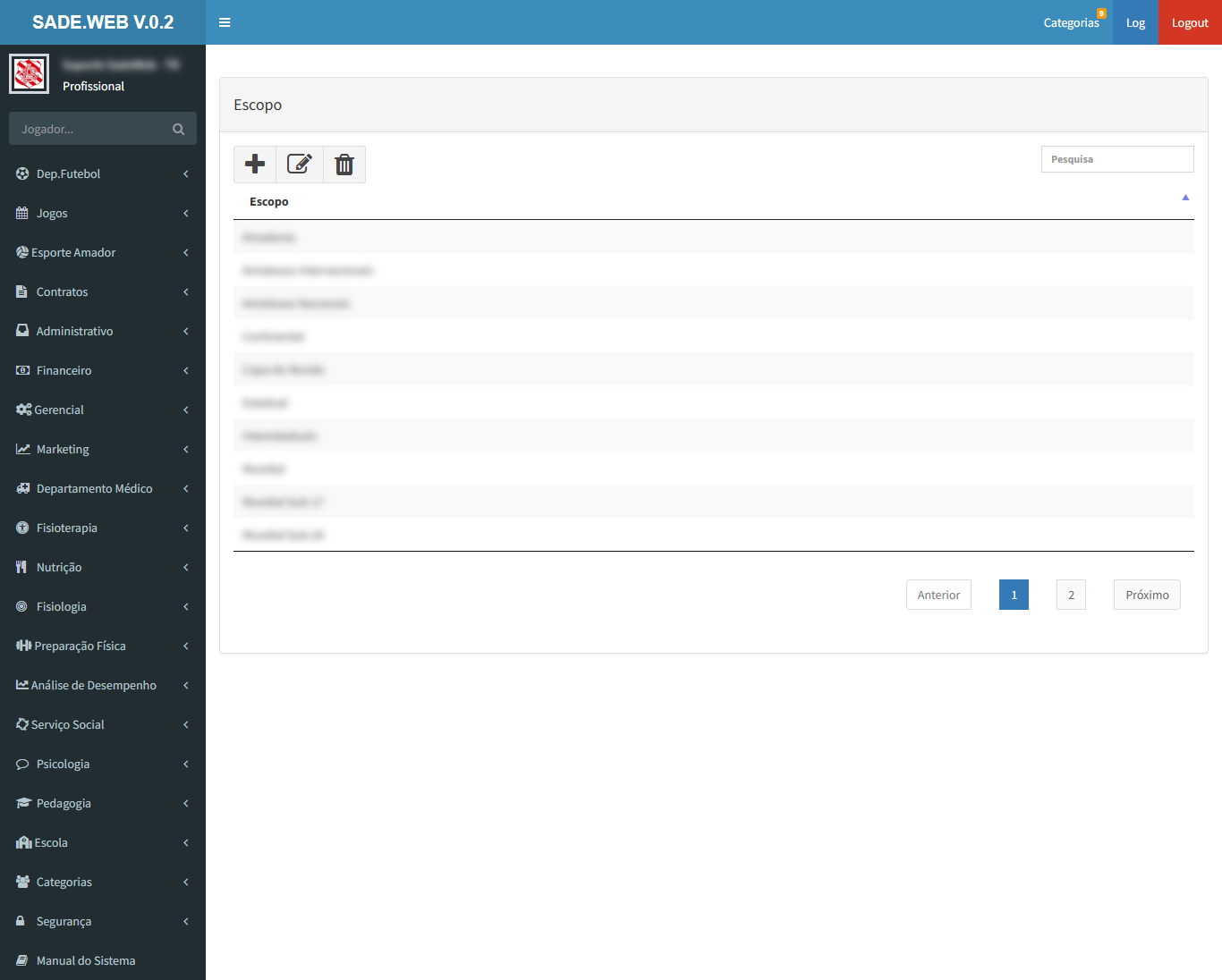
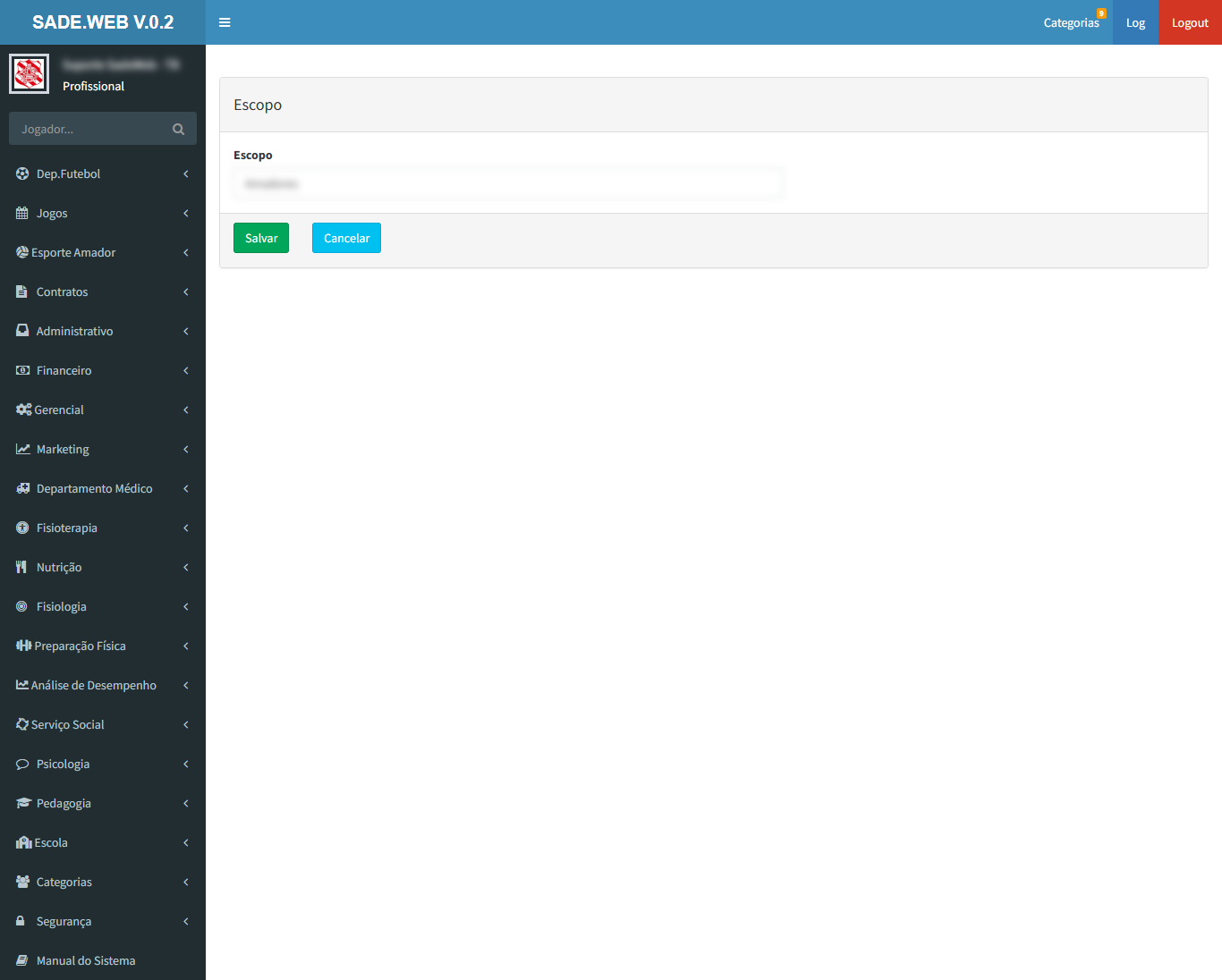
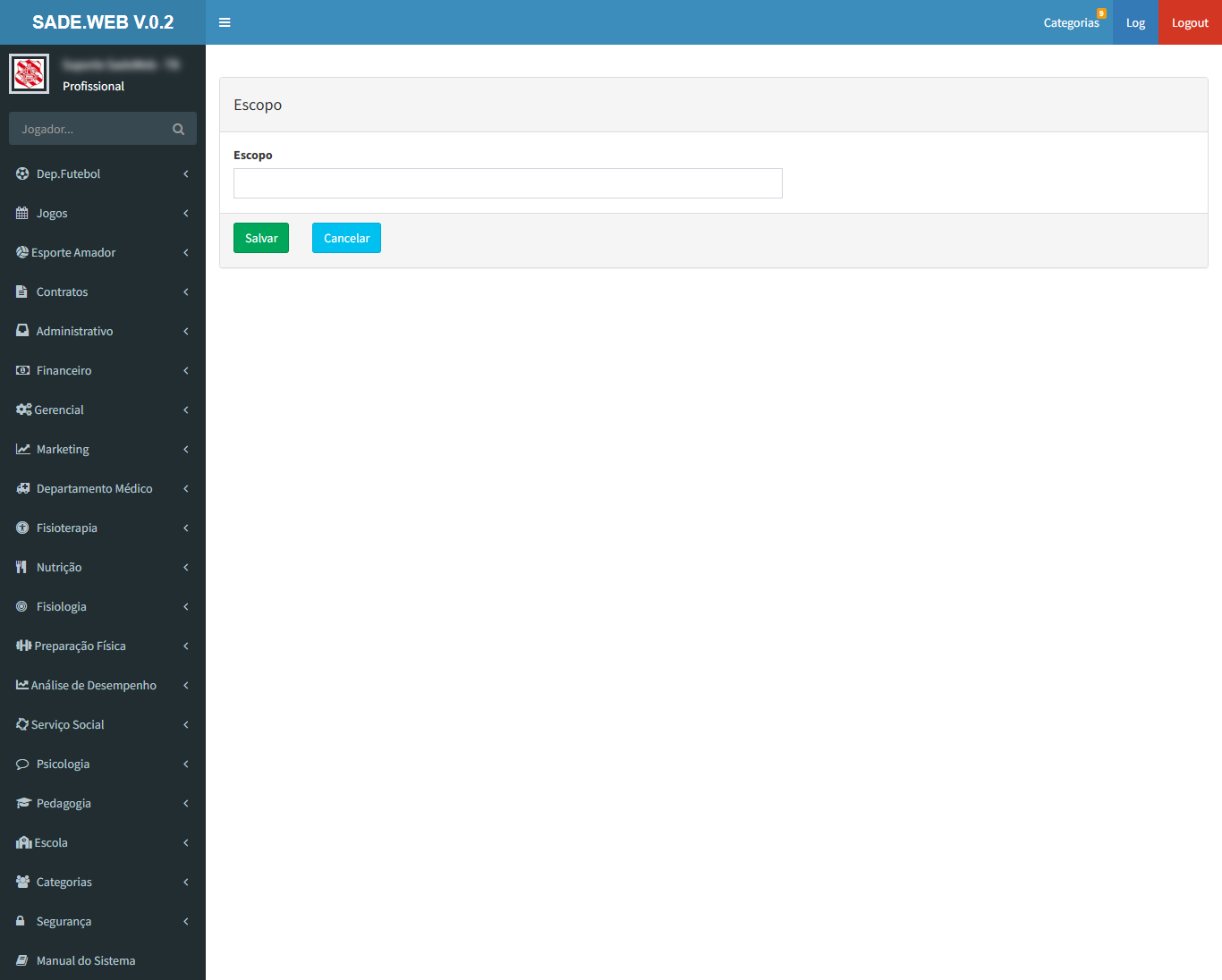
Escopo
Tabela de escopos usada para classificar os campeonatos.
Como usar
Use Inclusão para criar um escopo e Alteração para mudar um existente.
Campos
Escopo
Descrição do escopo.
Tela principalAlteraçãoInclusão
Jogos › Cadastros
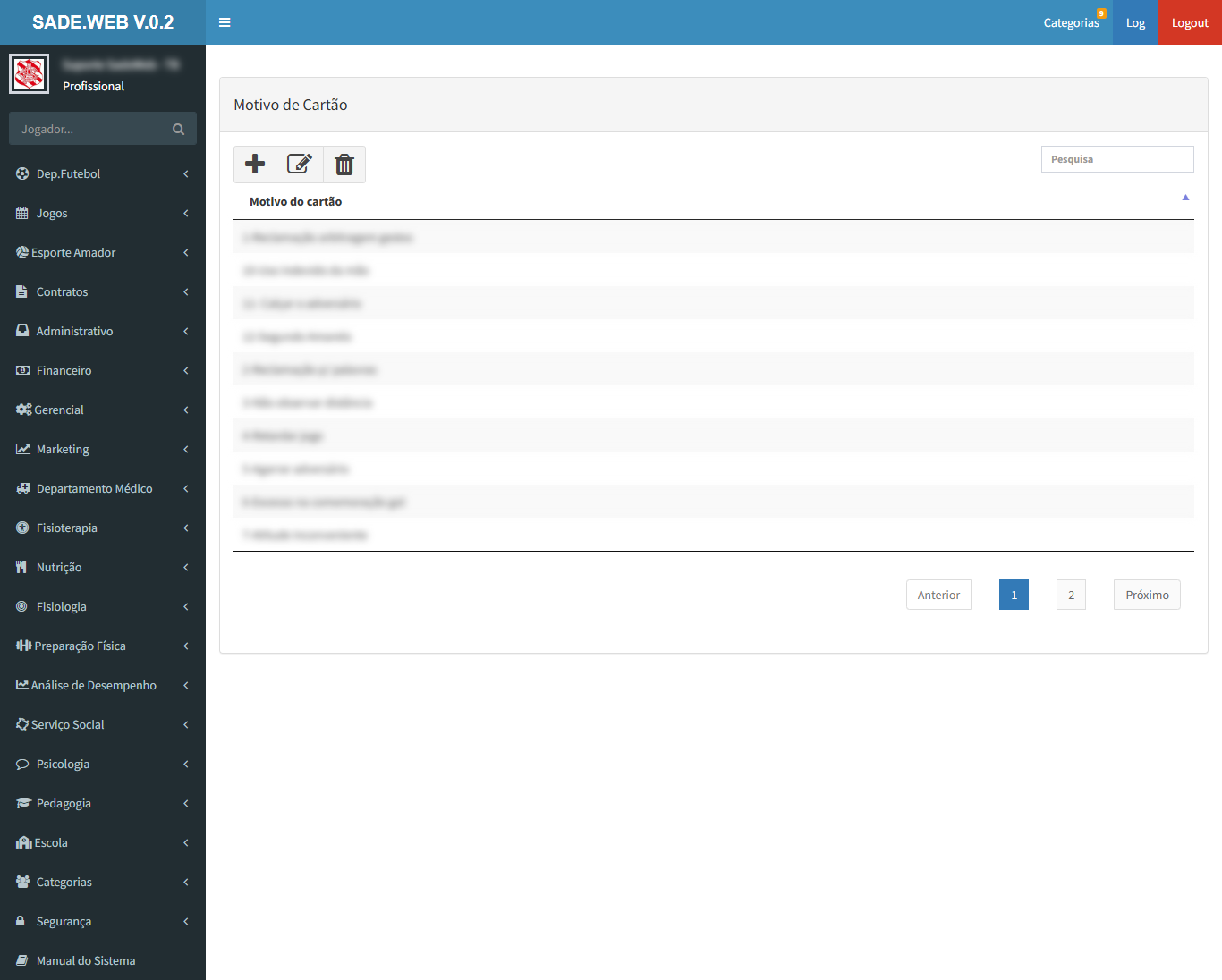
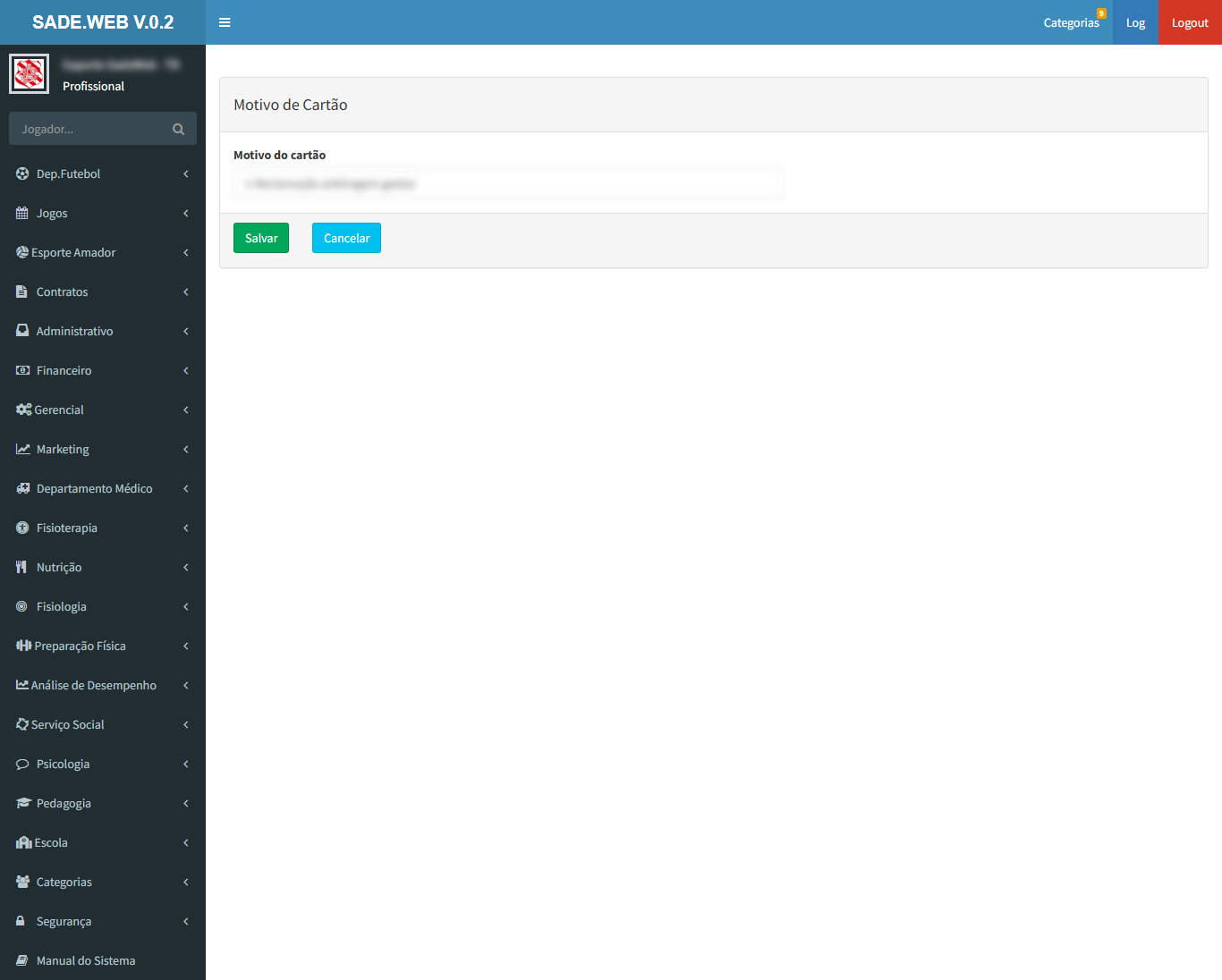
Motivo de Cartão
Tabela dos motivos de cartão (reclamação, falta, conduta antidesportiva...), usados no registro dos cartões das partidas.
Como usar
Use Inclusão para criar um motivo e Alteração para mudar um existente.
Campos
Motivo do cartão
Descrição do motivo.
Tela principalAlteraçãoInclusão
Jogos › Cadastros
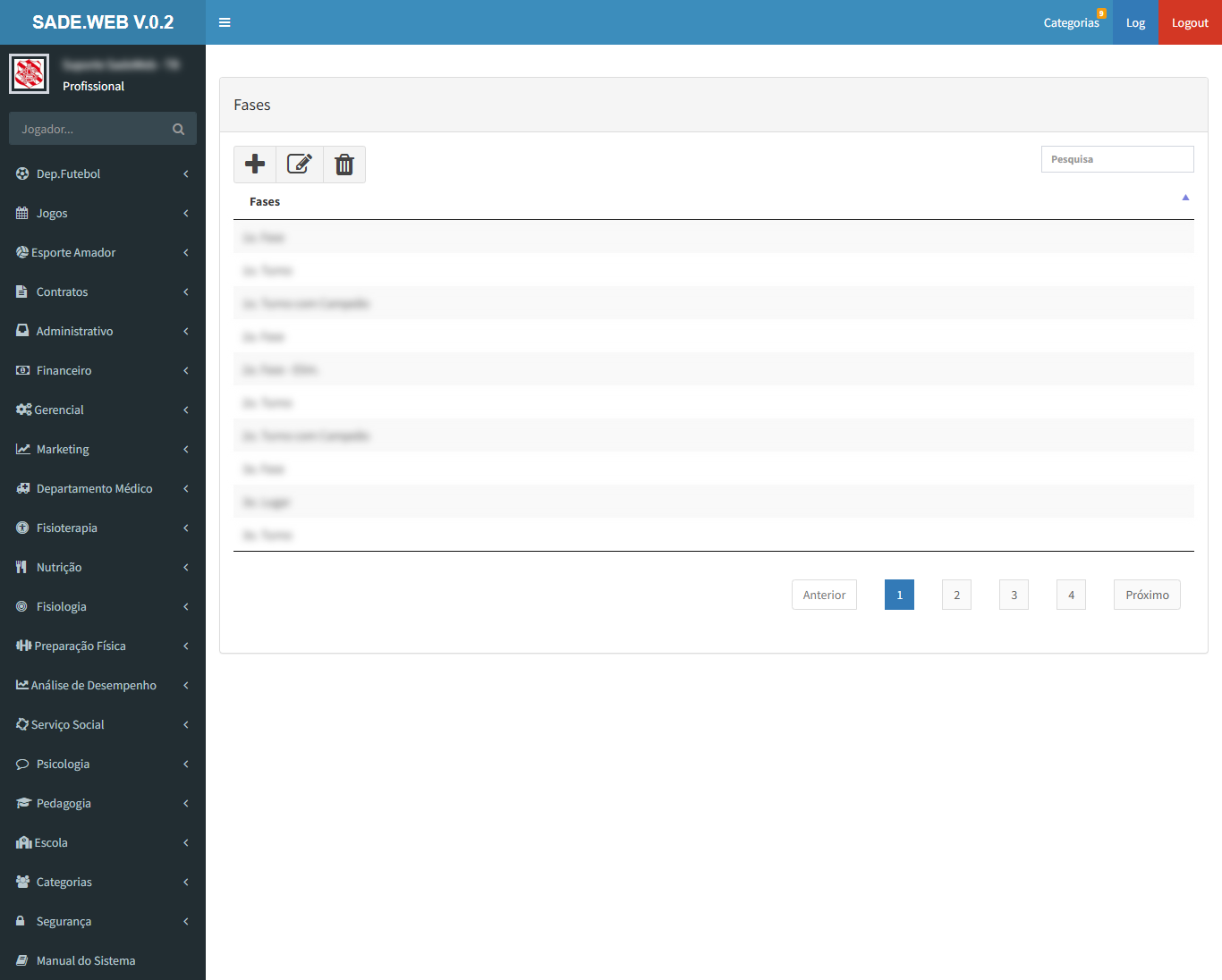
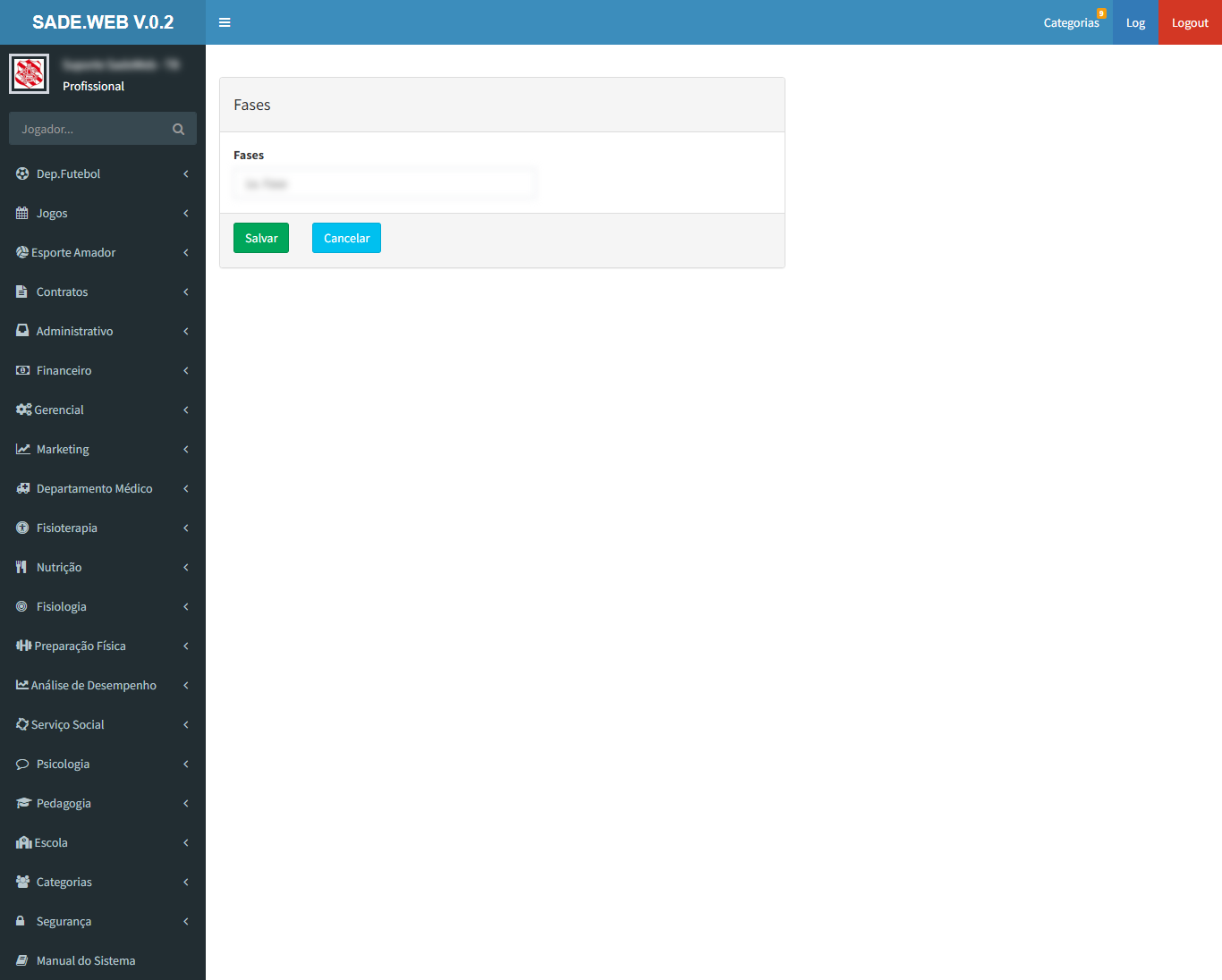
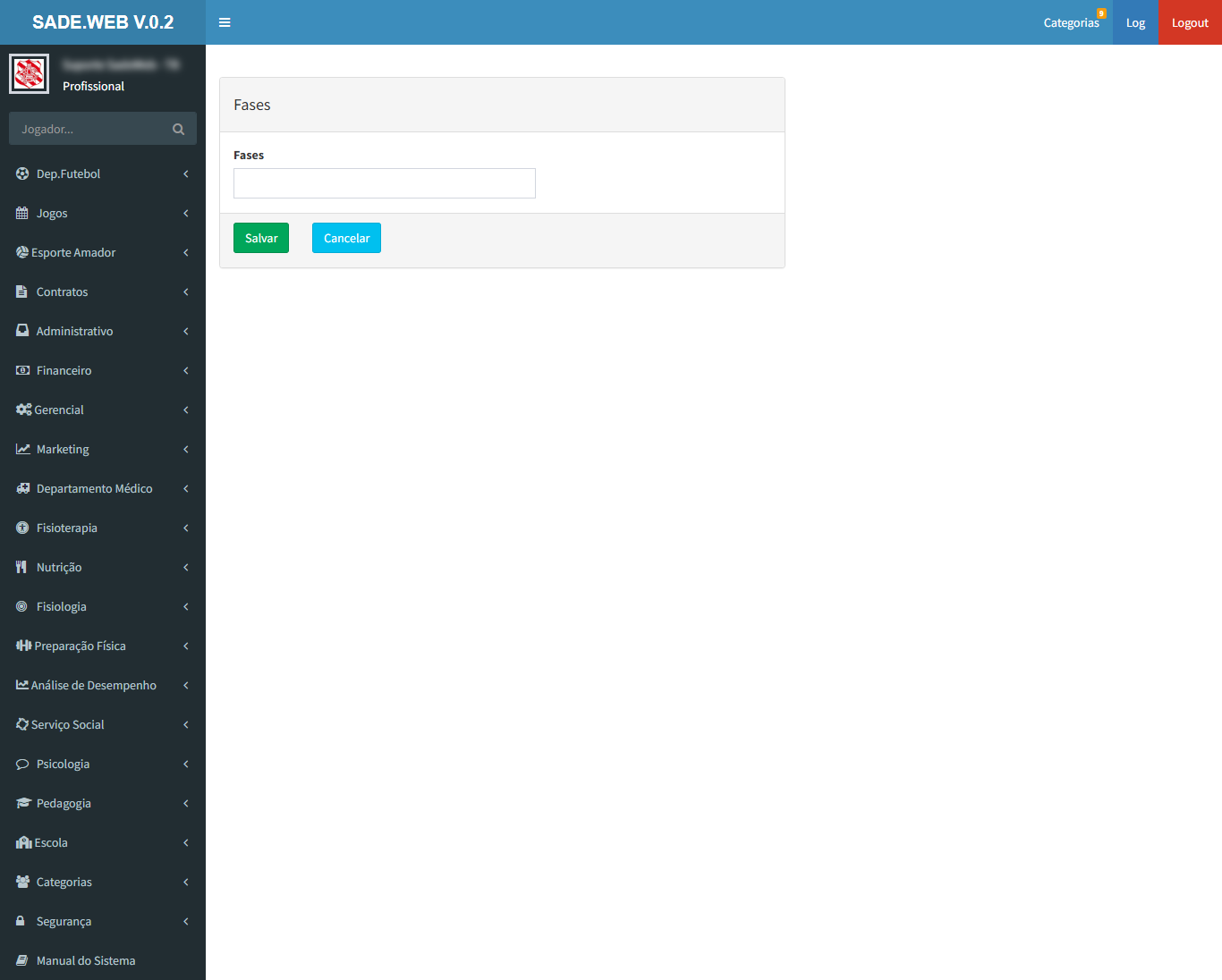
Fases
Tabela das fases de campeonato (classificatória, quartas de final, semifinal, final...).
Como usar
Use Inclusão para criar uma fase e Alteração para mudar uma existente.
Campos
Fases
Nome da fase.
Tela principalAlteraçãoInclusão
Jogos › Cadastros
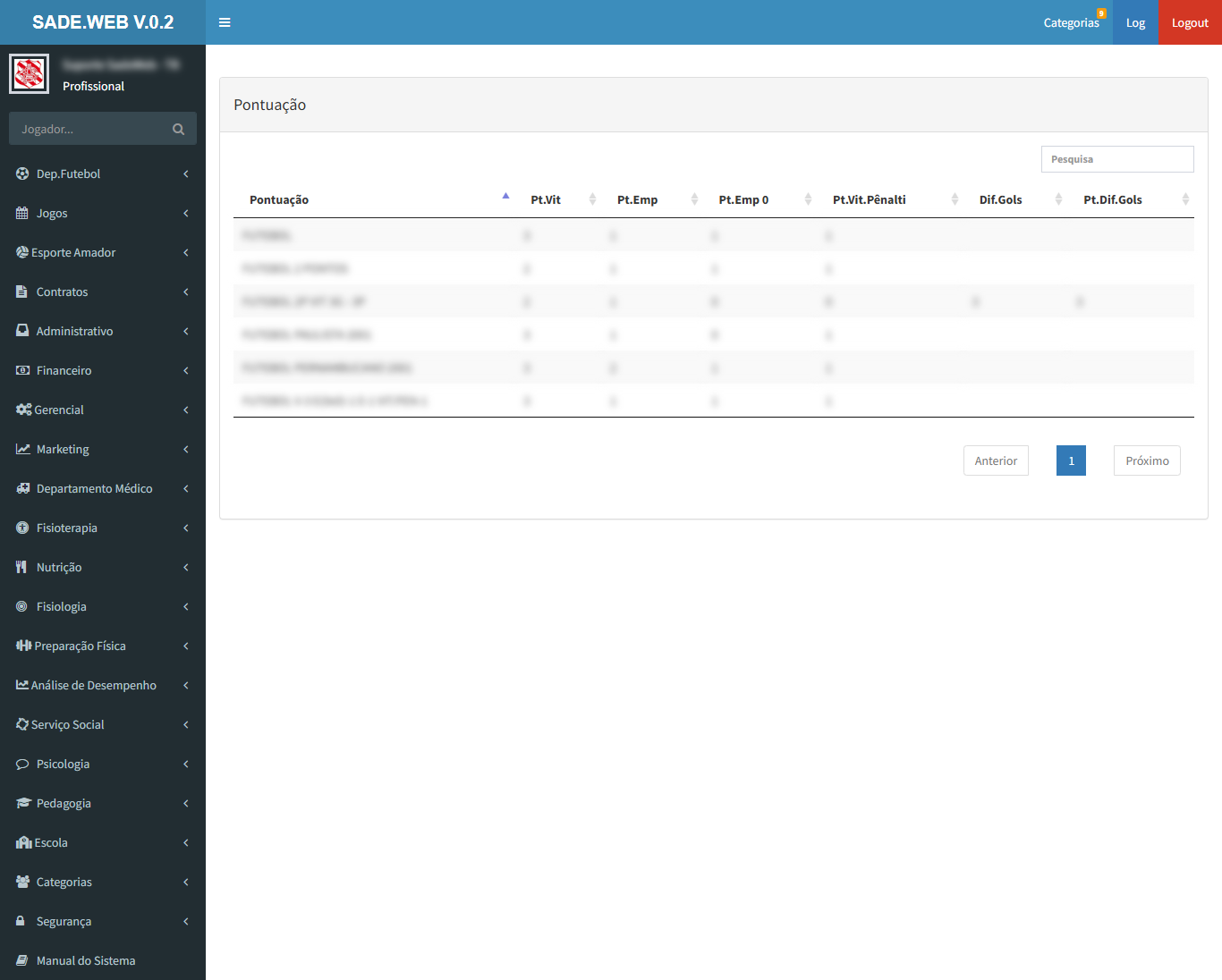
Pontuação
Consulta das regras de pontuação que podem ser escolhidas no campeonato.
Campos
Pt.Vit, Pt.Emp e Pt.Emp 0
Pontos por vitória, por empate e por empate sem gols.
Pt.Vit.Pênalti
Pontos por vitória nos pênaltis.
Dif.Gols e Pt.Dif.Gols
Pontos extras por diferença de gols.
Observações
Esta tela é só de consulta: as regras não são incluídas nem alteradas por aqui.
Tela principal
Jogos › Cadastros
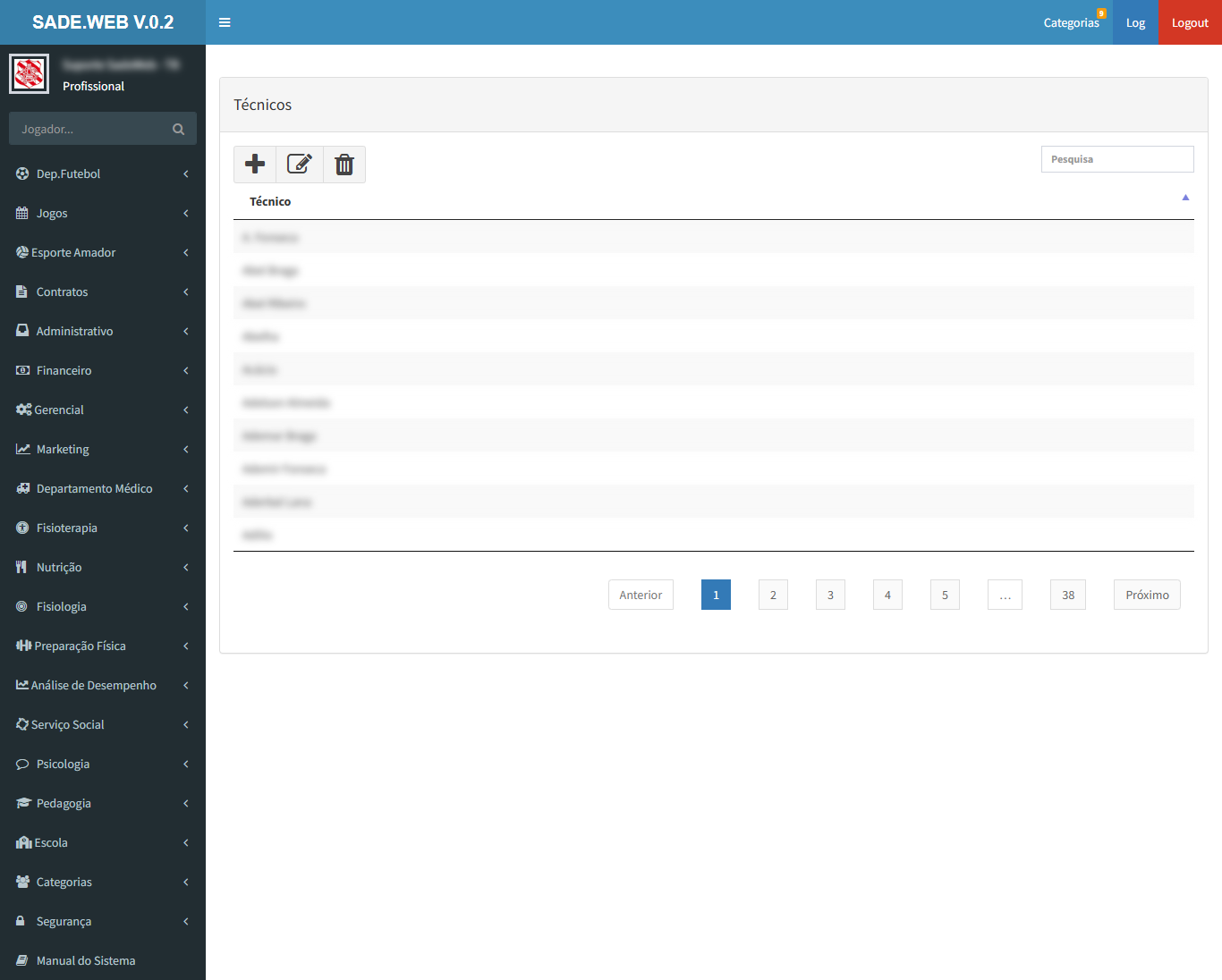
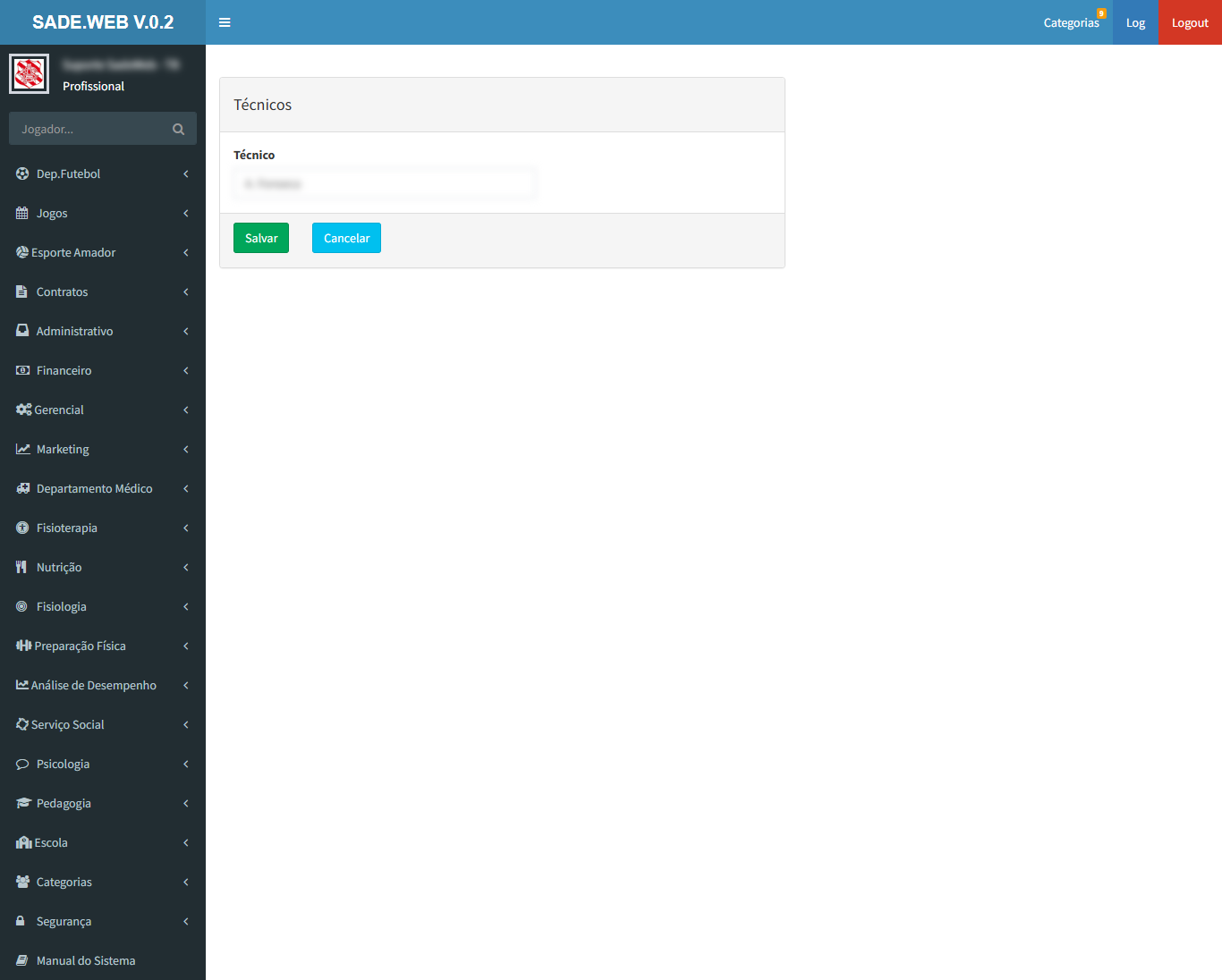
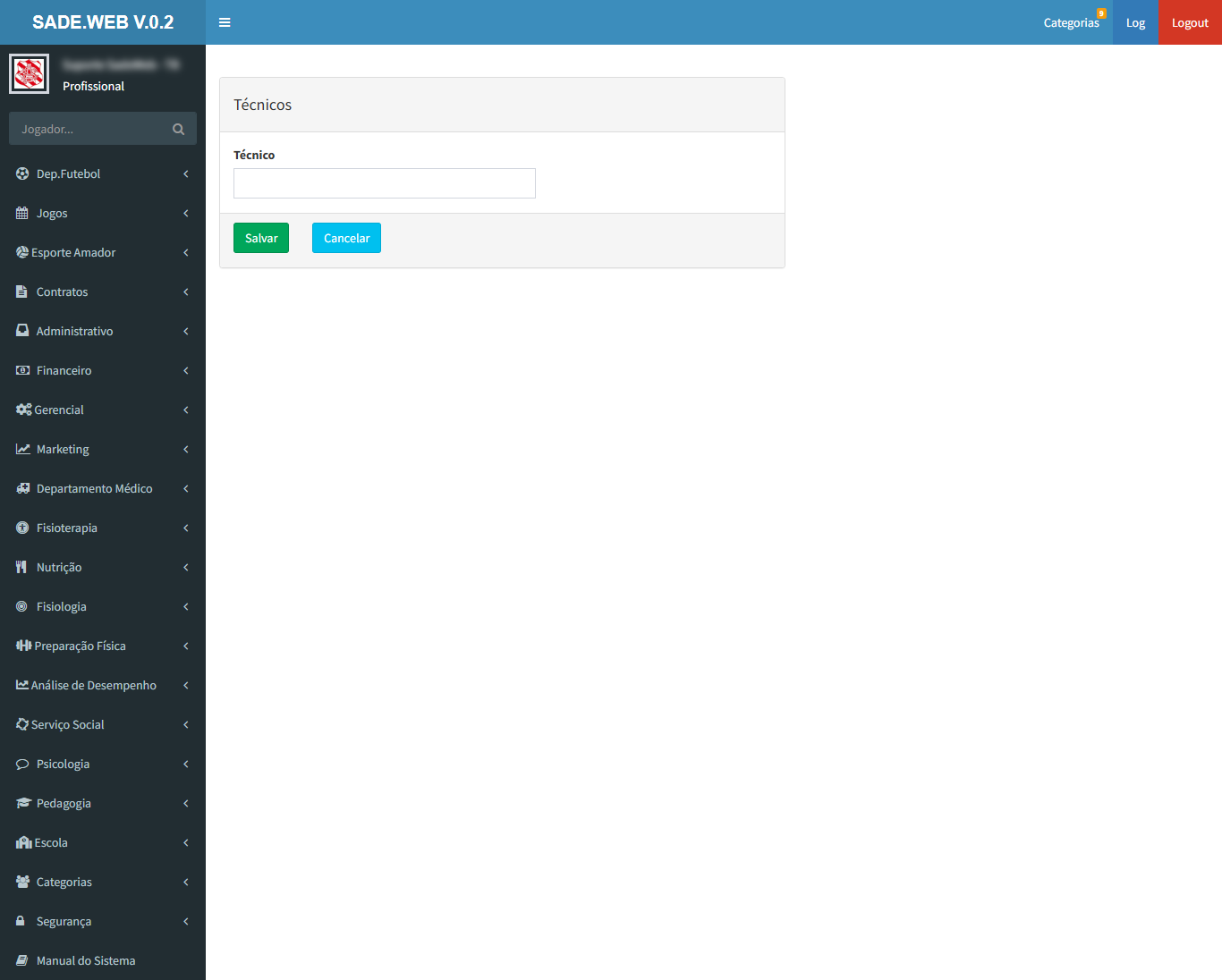
Técnicos
Cadastro dos técnicos (do clube e dos adversários).
Como usar
Use Inclusão para cadastrar; para alterar ou excluir, clique na linha e depois no botão.
Campos
Técnico
Nome do técnico.
Tela principalAlteraçãoInclusão
Jogos › Cadastros
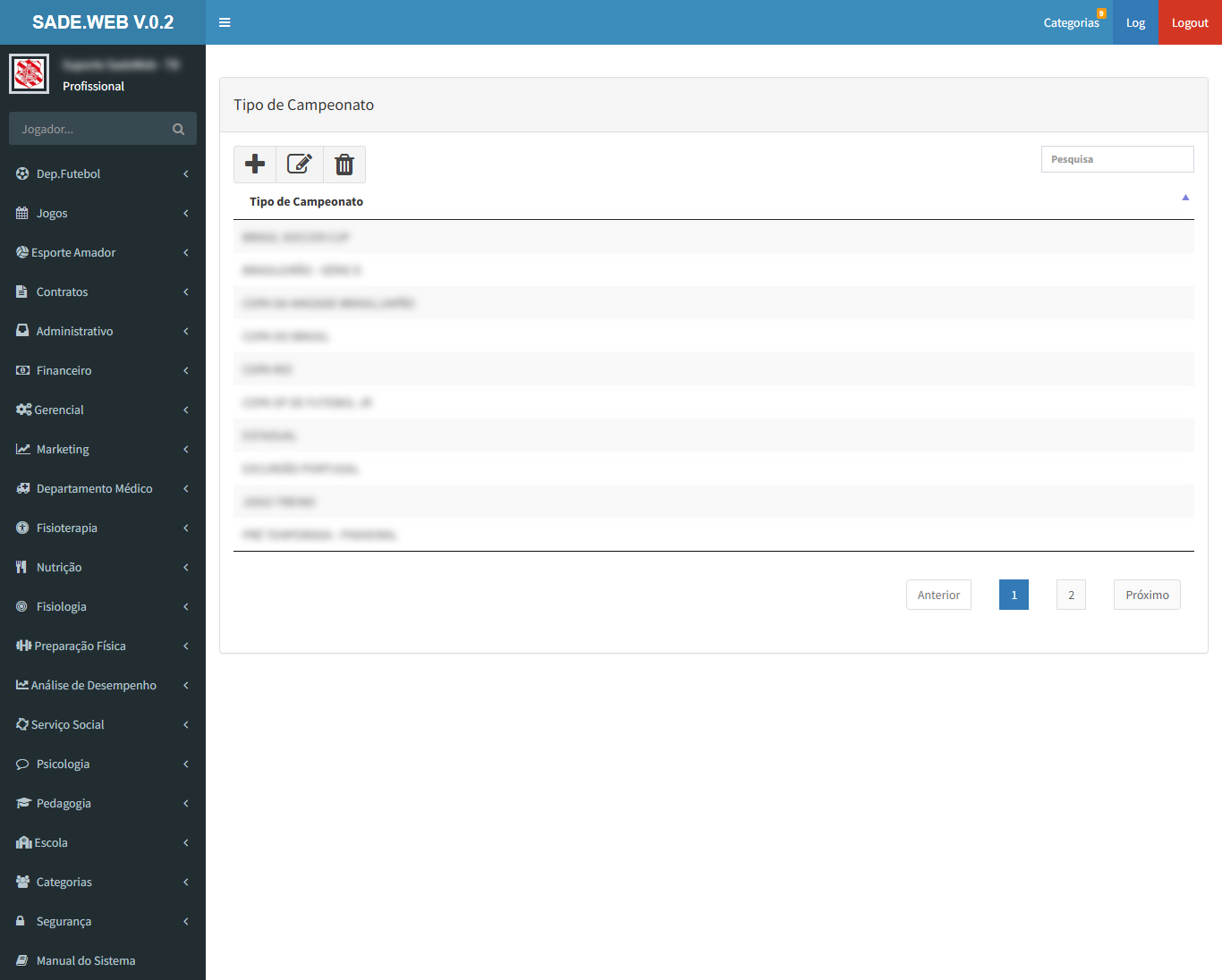
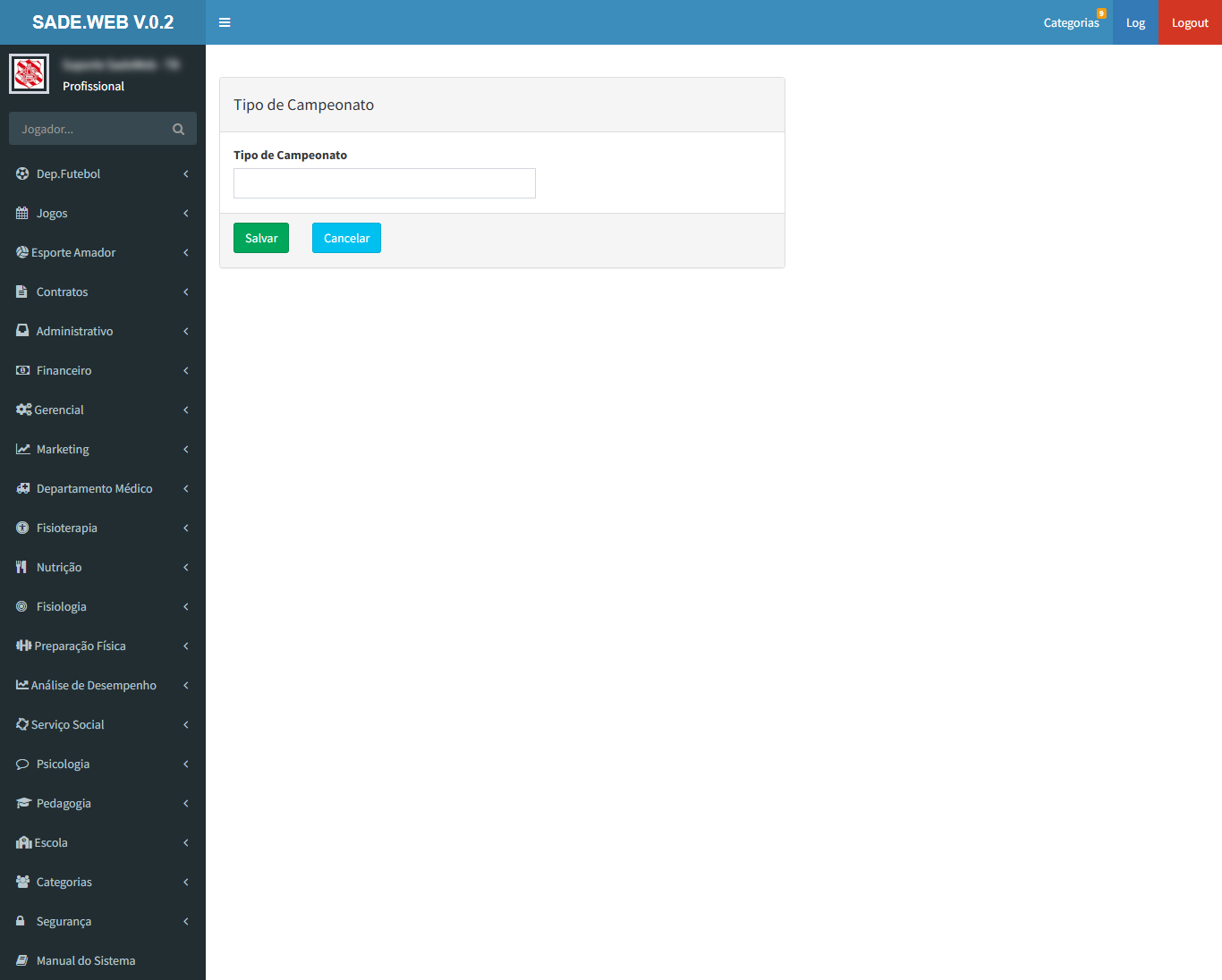
Tipo de Campeonato
Tabela dos tipos de campeonato (Campeonato Carioca, Copa do Brasil...), escolhidos no cadastro do campeonato.
Como usar
Use Inclusão para criar um tipo e Alteração para mudar um existente.
Campos
Tipo de Campeonato
Nome da competição.
Tela principalAlteraçãoInclusão
Relatórios
Jogos › Relatórios
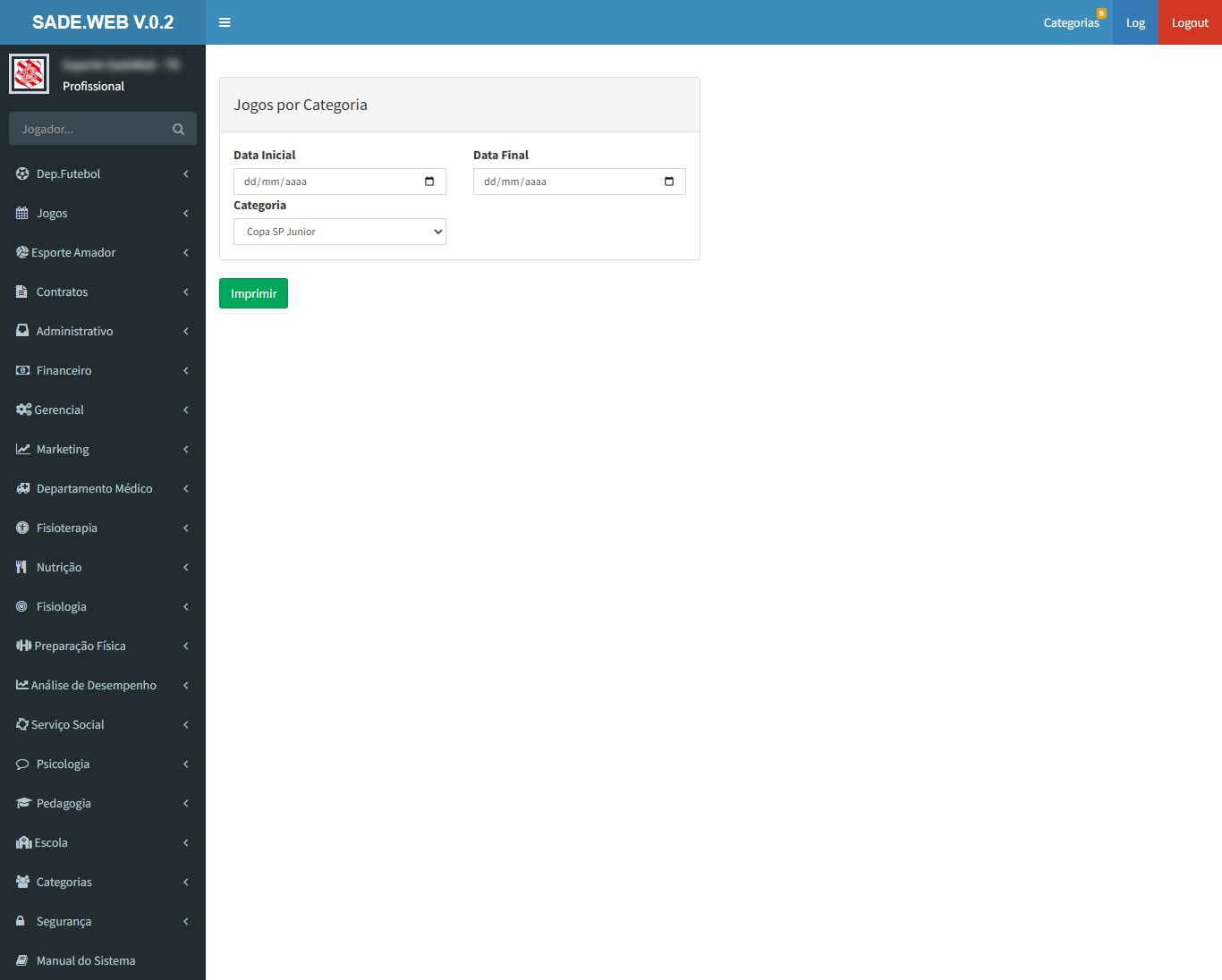
Jogos por Categoria
Lista os jogos da categoria num período, com adversário e placar.
Como usar
Informe a data inicial e final, escolha a categoria e clique em Imprimir.
Tela principal
Jogos › Relatórios
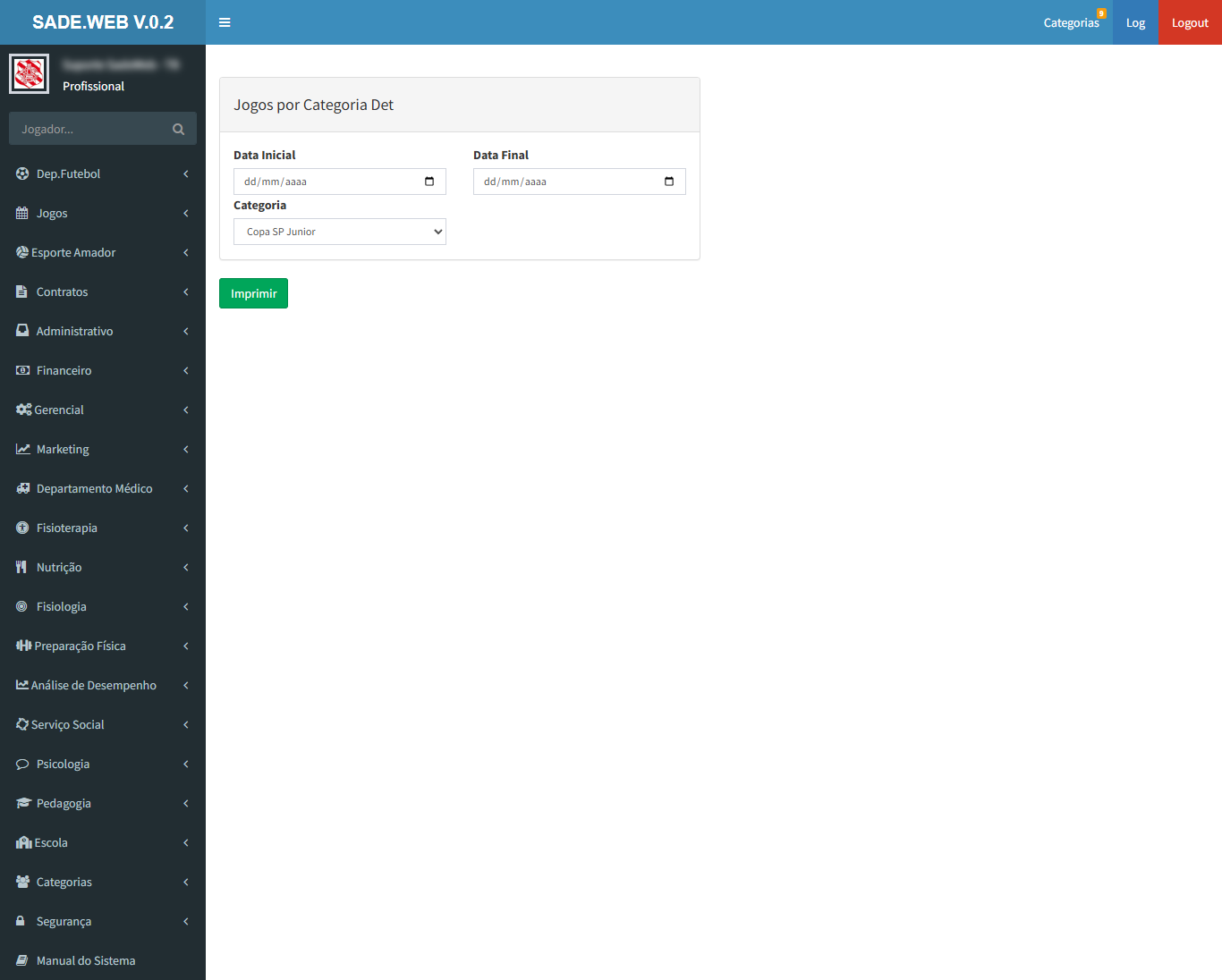
Jogos por Categoria Det
Mesma lista do relatório Jogos por Categoria, com o detalhe de cada partida.
Como usar
Informe a data inicial e final, escolha a categoria e clique em Imprimir.
Tela principal
Jogos › Relatórios
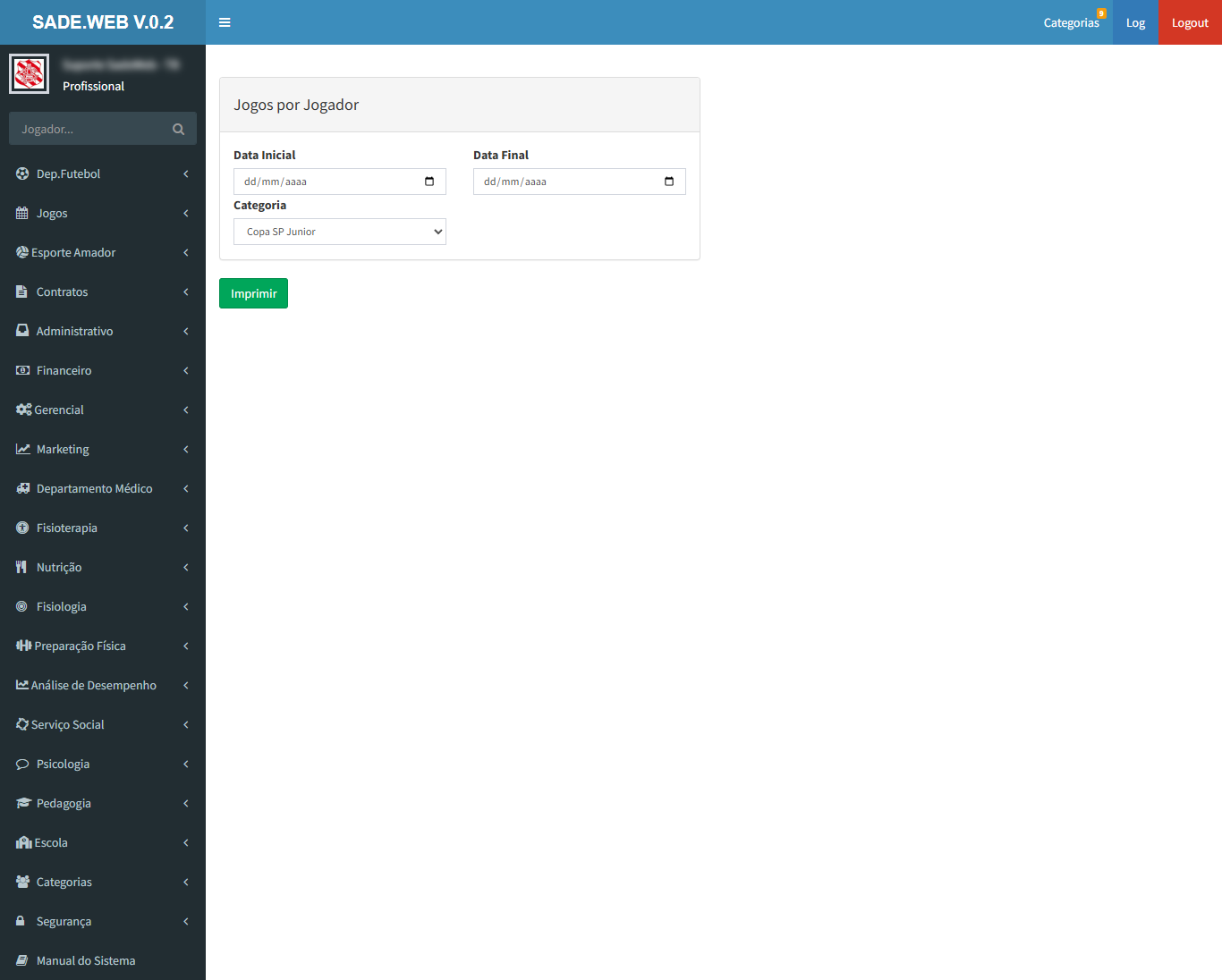
Jogos por Jogador
Participação de cada atleta nos jogos do período.
Como usar
Informe a data inicial e final, escolha a categoria e clique em Imprimir.
Tela principal
Jogos › Relatórios
Artilharia na Temporada
Artilheiros da categoria em todos os campeonatos de um ano.
Como usar
Escolha o ano e a categoria e clique em Imprimir.
Tela principal
Jogos › Relatórios
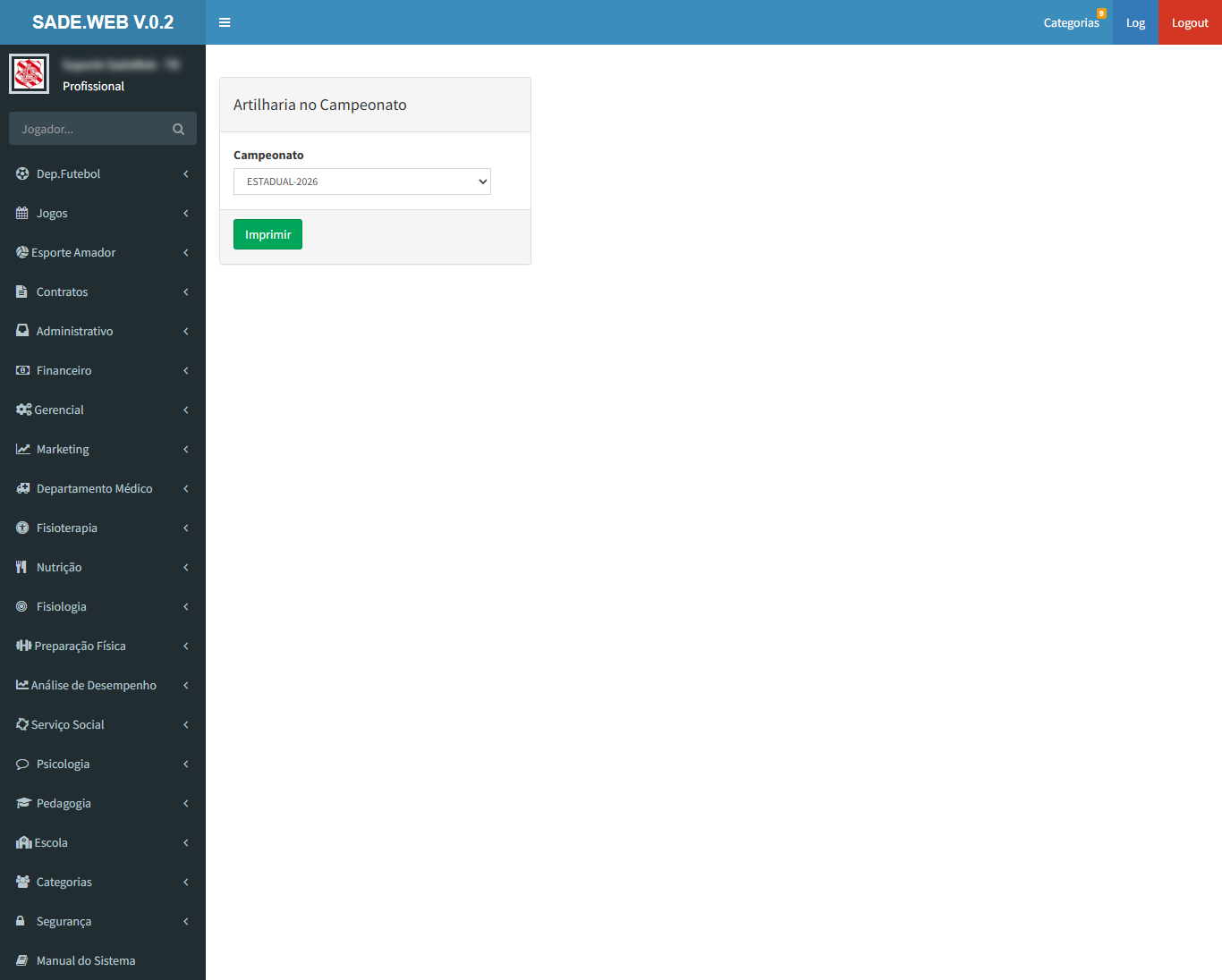
Artilharia no Campeonato
Artilheiros de um campeonato.
Como usar
Escolha o campeonato e clique em Imprimir.
Tela principal
Jogos › Relatórios
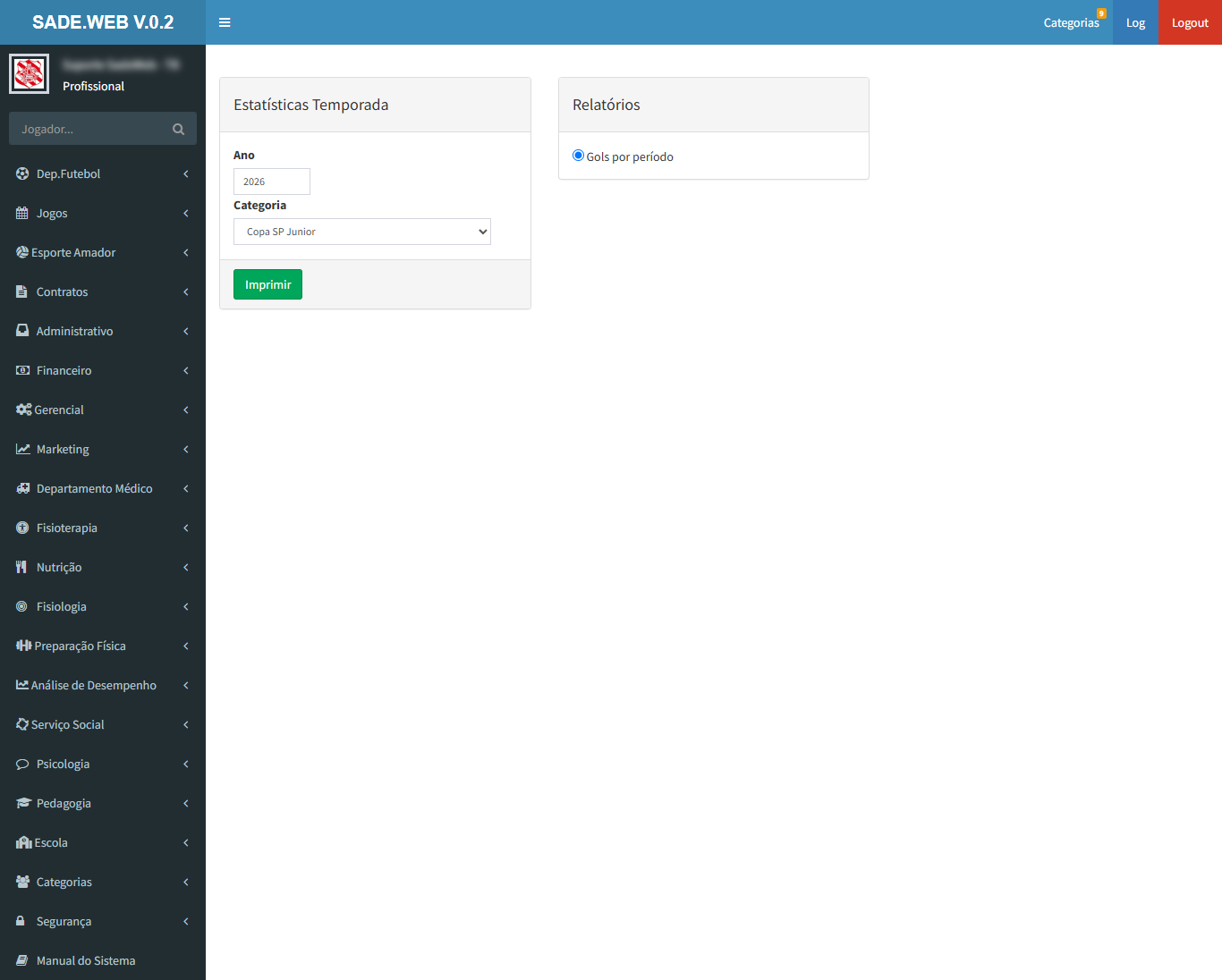
Estatísticas Temporada
Estatísticas da categoria em todos os campeonatos de um ano.
Como usar
Escolha o ano e a categoria e clique em Imprimir.
Tela principal
Jogos › Relatórios
Estatísticas Campeonato
Estatísticas de um campeonato.
Como usar
Escolha o campeonato e clique em Imprimir.
Tela principal
Esporte Amador
Cadastro dos atletas das modalidades amadoras, separado do elenco do futebol.
Telas
Esporte Amador › Telas
Atletas
Cadastro dos atletas amadores. Funciona como o Elenco do Dep. Futebol: a lista mostra os atletas da categoria atual, separados entre ativos e inativos.
Como usar
Escolha Ativo ou Inativo nos botões do canto superior direito.
Para incluir um atleta, clique em Inclusão (+), preencha os dados e clique em Salvar.
Para as demais ações, clique primeiro na linha do atleta e depois no botão: Alteração, Passagens, Inativar, Relatório, Imprimir, Arquivos ou Exibir Vídeo.
Campos
Dados pessoais
Apelido, nome completo, data de nascimento, manequim, nº do pé, peso, estatura, país e cidade natal, segunda nacionalidade, escolaridade e estado civil.
Foto
Imagem do atleta, enviada pelo botão Selecione uma Imagem.
Registros
Inscrição na federação, registro estadual, categoria e status.
Dados no clube
Chegada e saída do clube, tempo no clube (calculado), número da camisa e uma nota livre.
Tela principalAlteraçãoInclusão
Contratos
Contratos dos atletas: valores, duração, aumentos previstos, direitos econômicos e os relatórios de folha e pagamentos.
Telas
Contratos › Telas
Contratos
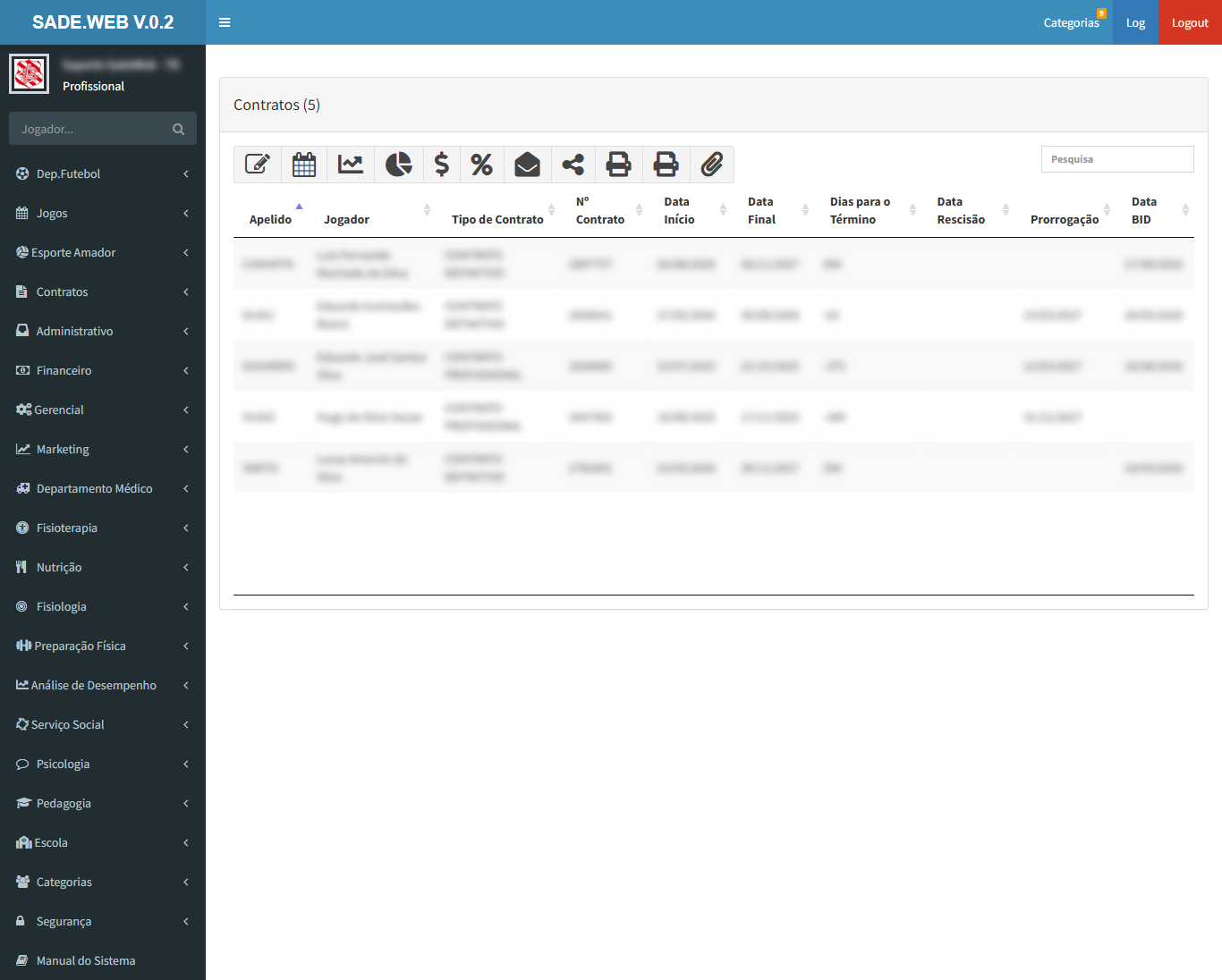
Lista dos contratos dos atletas da categoria, com início, fim, dias para o término, rescisão, prorrogação e data de registro no BID.
Como usar
Use o campo Pesquisa para localizar um atleta ou contrato.
Clique na linha do contrato e depois no botão: Alteração, Duração, Aumentos, Direitos Econômicos, Taxas, Comissões, Opções de Compra, Histórico, Imprimir, Memorando ou Arquivos.
Um contrato novo é incluído a partir do atleta, pelo botão Contratos da tela Elenco.
Campos
Contrato
Tipo de contrato, nº do contrato e nº original, datas de início, fim, rescisão e prorrogação, e data do BID.
Valores
Salário, direito de imagem (PJ e CLT), auxílios de moradia, alimentação e transporte, multas nacional e internacional e moeda.
Seguro
Nº e valor do seguro.
Percentuais
% CLT e % PJ.
Empresa (PJ)
Nome, CNPJ, endereço, e-mail e telefone da empresa que recebe o direito de imagem.
Tela principal
Contratos › Telas
Direitos Econômicos
Direitos econômicos do atleta: as negociações de percentuais dos direitos, com data, descrição e valor.
Não foi possível abrir esta tela durante a captura.
Como usar
Abra a tela Contratos, clique na linha do contrato do atleta e use o botão Direitos Econômicos.
Observações
Pelo item do menu, o sistema abre a tela Contratos para você escolher o contrato do atleta.
Contratos › Telas
Próximos Aumentos
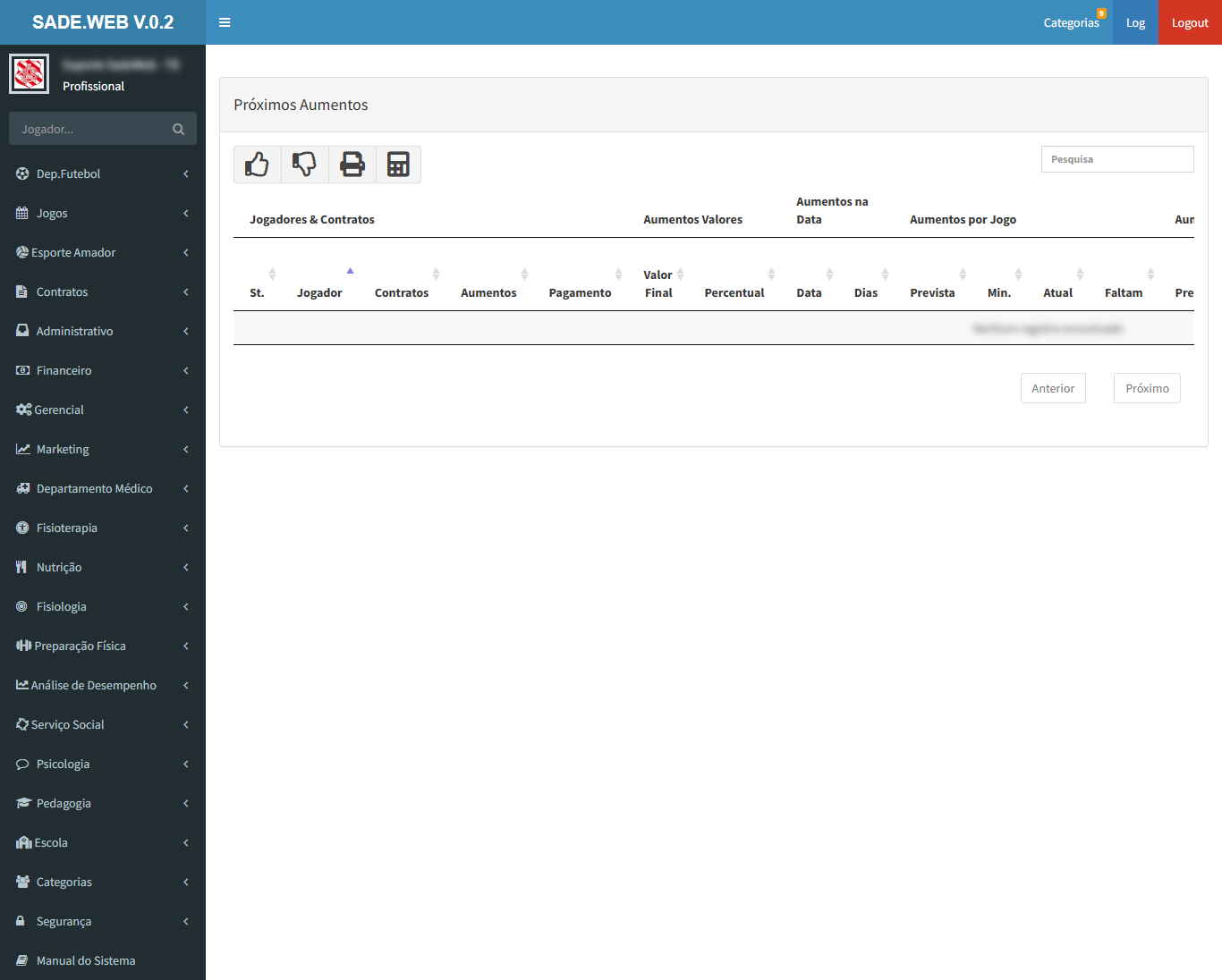
Aumentos de contrato previstos, calculados a partir das regras do contrato: por data, por número de jogos, por gols, por produtividade e por títulos, prêmios ou convocações.
Como usar
Clique na linha do aumento e use Aprovar ou Reprovar.
Recalcular refaz o cálculo dos aumentos previstos; Imprimir gera a lista.
Observações
Os aumentos aprovados passam para a tela Aumentos Aprovados.
Tela principal
Contratos › Telas
Aumentos Aprovados
Consulta dos aumentos de contrato já aprovados num período.
Como usar
Informe a data inicial e a final para ver os aumentos aprovados no período.
Tela principal
Cadastros
Contratos › Cadastros
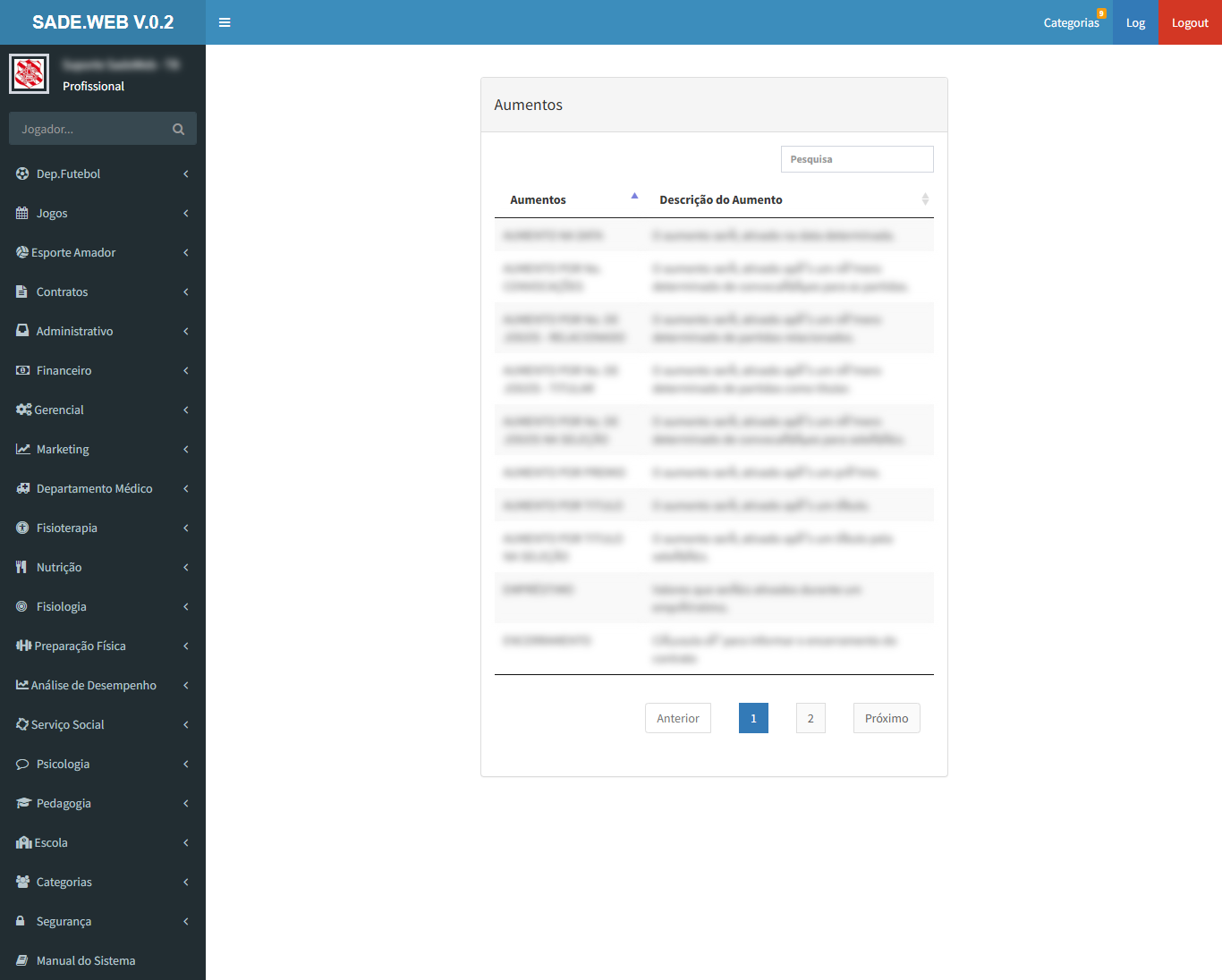
Aumentos
Consulta dos tipos de aumento que podem ser previstos nos contratos.
Observações
Esta tela é só de consulta.
Tela principal
Contratos › Cadastros
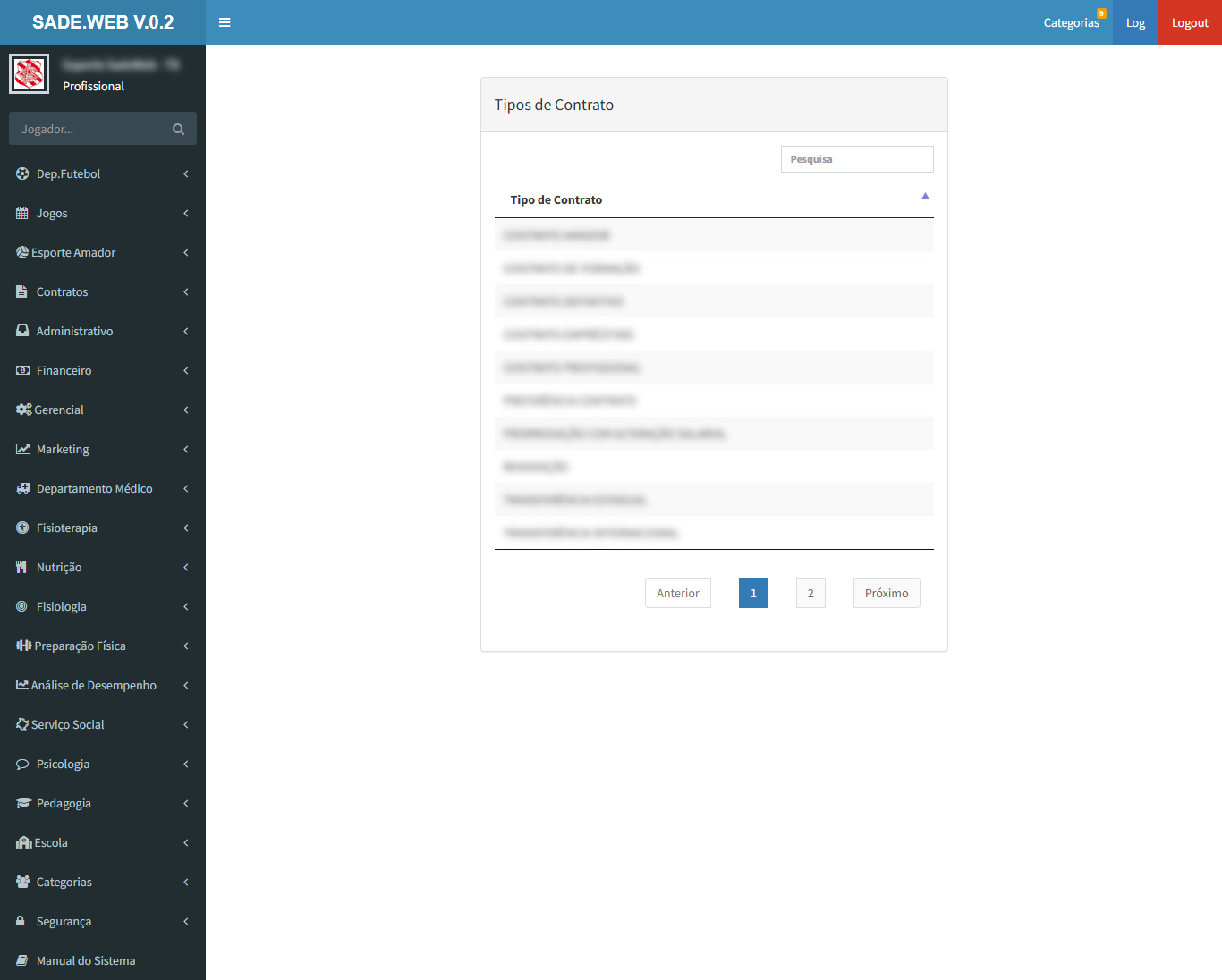
Tipos de Contrato
Consulta dos tipos de contrato usados no cadastro de contratos.
Observações
Esta tela é só de consulta.
Tela principal
Contratos › Cadastros
Tipos de Pagamentos
Consulta das formas de pagamento usadas nos contratos.
Observações
Esta tela é só de consulta.
Tela principal
Relatórios
Contratos › Relatórios
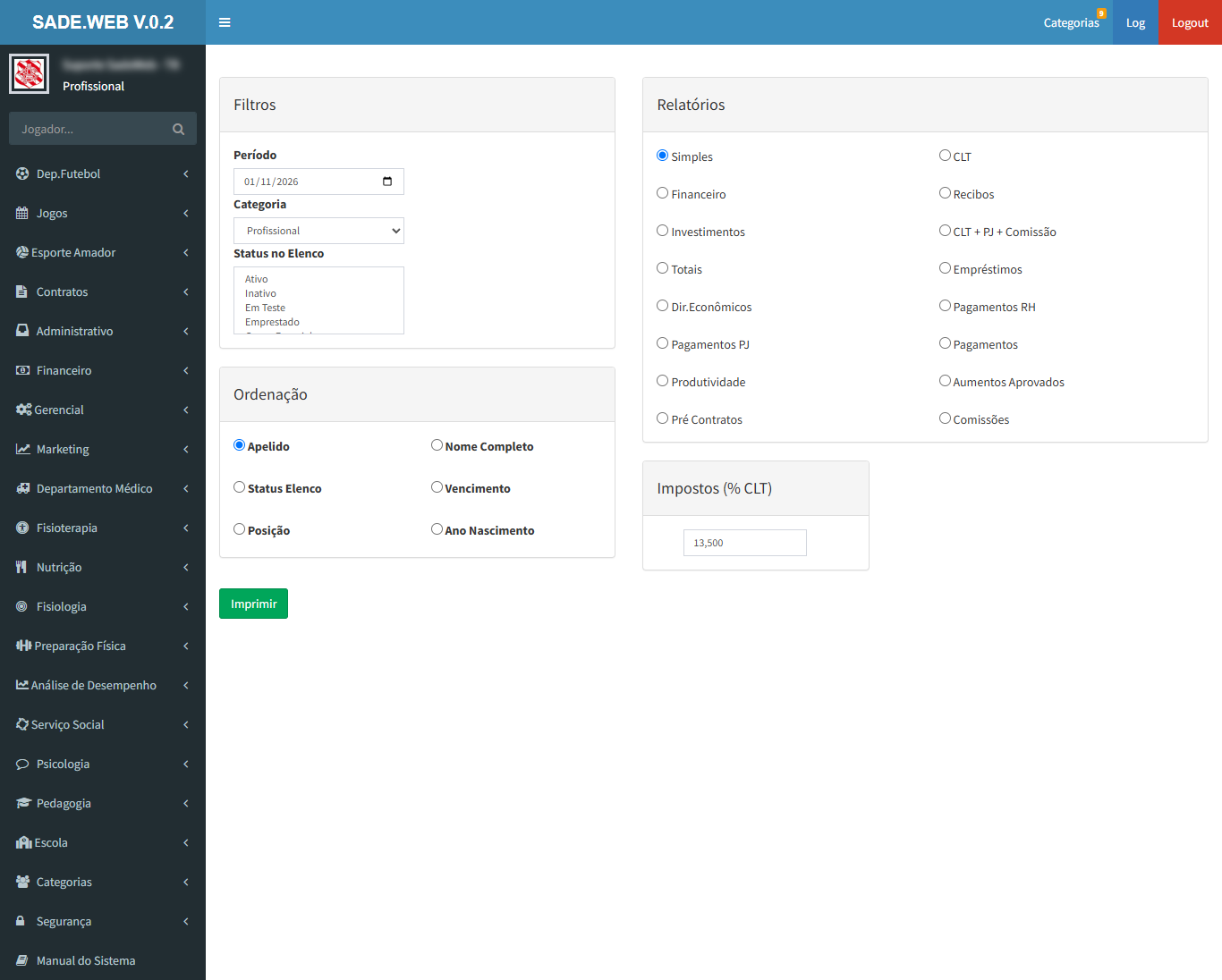
Contratos
Central de relatórios de contratos: simples, financeiro, investimentos, totais, direitos econômicos, pagamentos PJ, produtividade, pré-contratos, CLT, recibos, CLT + PJ + comissão, empréstimos, pagamentos RH, pagamentos, aumentos aprovados e comissões.
Como usar
Em Filtros, informe o período, a categoria e os status no elenco.
Escolha a ordenação e o relatório.
Confira o percentual de impostos (CLT), usado nos relatórios com encargos.
Clique em Imprimir.
Tela principal
Contratos › Relatórios
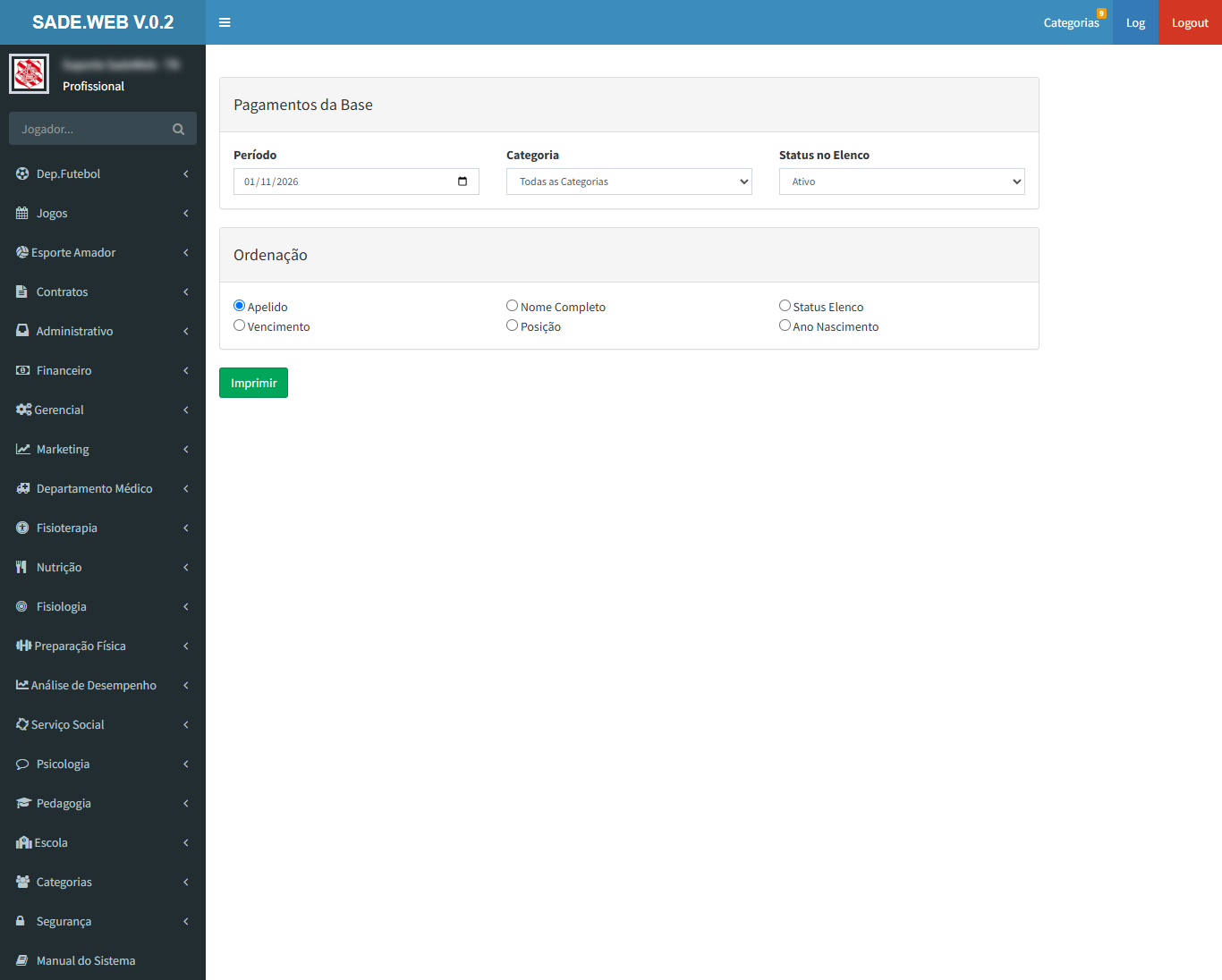
Pagamentos Base
Valores base de pagamento dos contratos ativos.
Como usar
Informe o período, a categoria e os status no elenco e clique em Imprimir.
Tela principal
Contratos › Relatórios
Jogadores sem Contrato
Lista os atletas da categoria que não têm contrato cadastrado.
Este item gera o relatório direto em PDF, em uma nova aba do navegador. Por isso não há imagem da tela.
Contratos › Relatórios
Opções de Compra
Opções de compra de atletas com vencimento no período.
Como usar
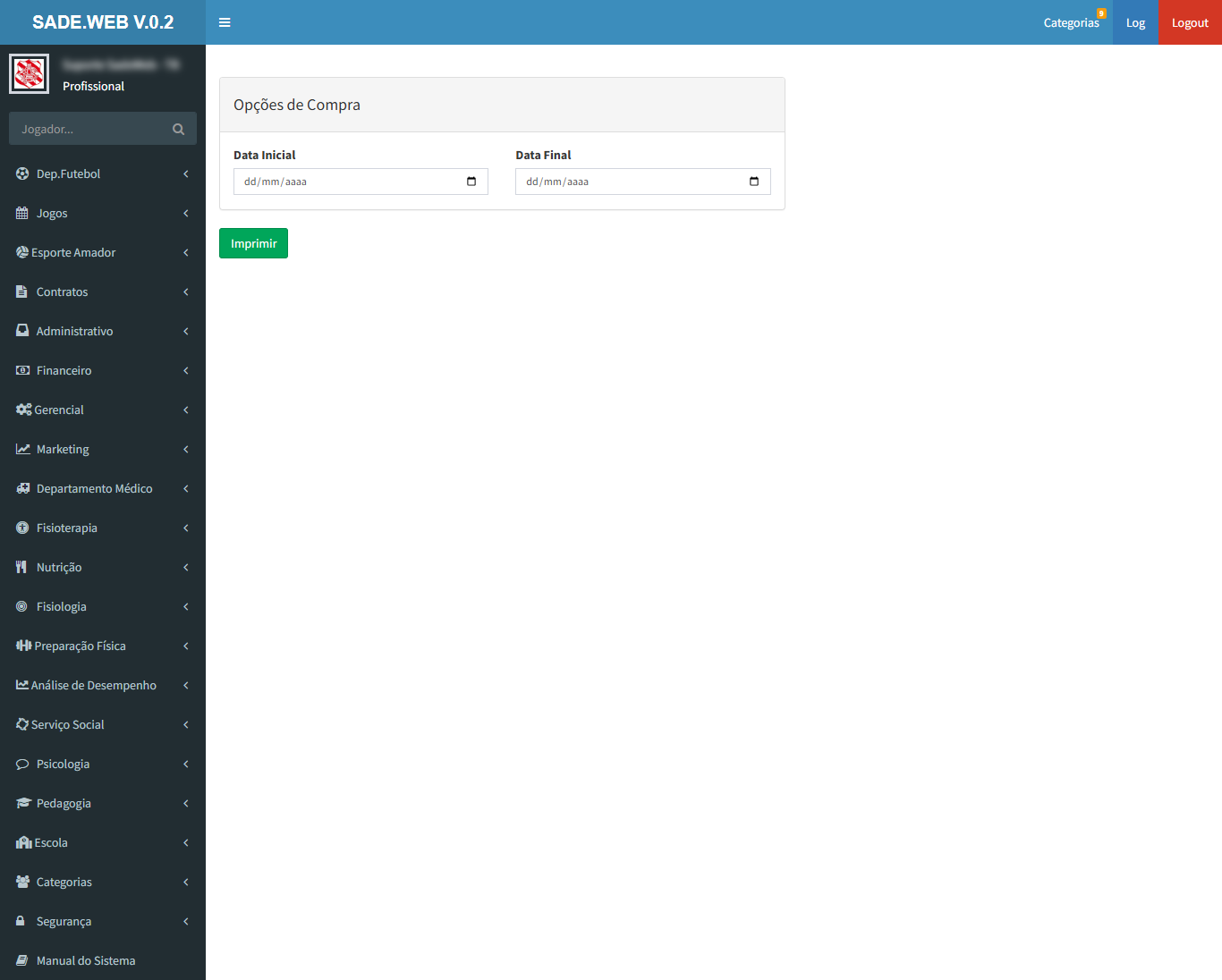
Informe a data inicial e a final e clique em Imprimir.
Tela principal
Contratos › Relatórios
Capa de Contrato
Capa para o arquivo físico dos contratos.
Este item gera o relatório direto em PDF, em uma nova aba do navegador. Por isso não há imagem da tela.
Administrativo
Rotinas administrativas do clube: ocorrências e punições dos atletas, afastamentos, funcionários, alojamentos, eventos e as tabelas básicas usadas em todo o sistema (cidades, países, cargos, setores...).
Telas
Administrativo › Telas
Ocorrências - Jogadores
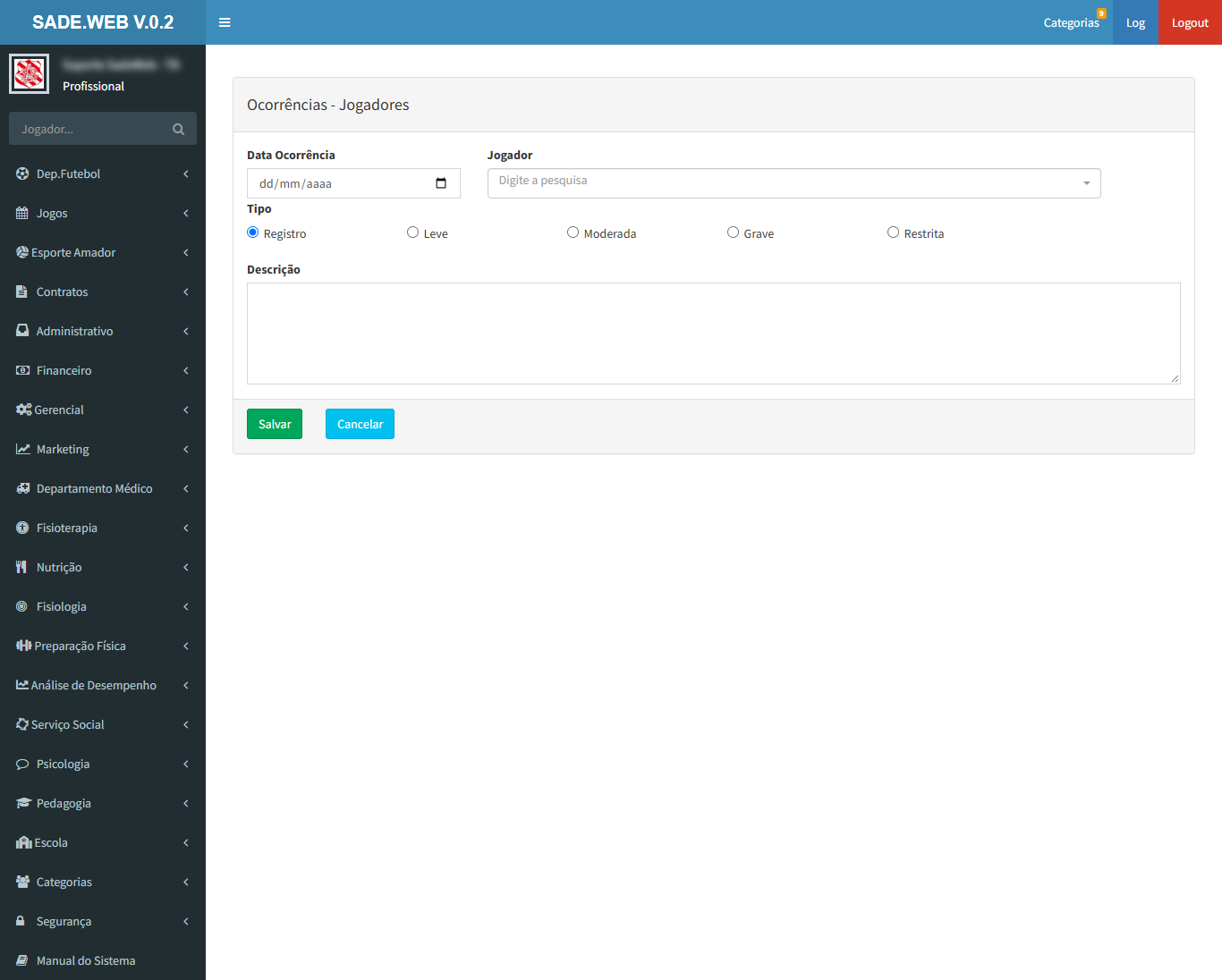
Registro de ocorrências com atletas, com data, tipo e descrição. O usuário que registrou fica gravado.
Como usar
Use Inclusão para registrar uma ocorrência; para alterar ou excluir, clique na linha e depois no botão.
Campos
Data Ocorrência
Data do fato.
Jogador
Atleta envolvido.
Tipo
Tipo de ocorrência (ver Tipo de Ocorrência).
Descrição
Relato da ocorrência.
Tela principalAlteraçãoInclusão
Administrativo › Telas
Ocorrências - Administrativas
Registro de ocorrências administrativas, que não envolvem um atleta específico. Todos os usuários têm acesso a esta tela.
Como usar
Use Inclusão para registrar uma ocorrência; para alterar ou excluir, clique na linha e depois no botão.
Campos
Data Ocorrência
Data do fato.
Título da Ocorrência
Resumo em uma linha.
Tipo de Ocorrência
Classificação da ocorrência.
Descrição
Relato da ocorrência.
Tela principalInclusão
Administrativo › Telas
Punições
Punições aplicadas aos atletas a partir das ocorrências, com o tipo de punição.
Como usar
Clique na linha da ocorrência e em Alteração para registrar ou mudar a punição.
Tela principal
Administrativo › Telas
Afastamentos
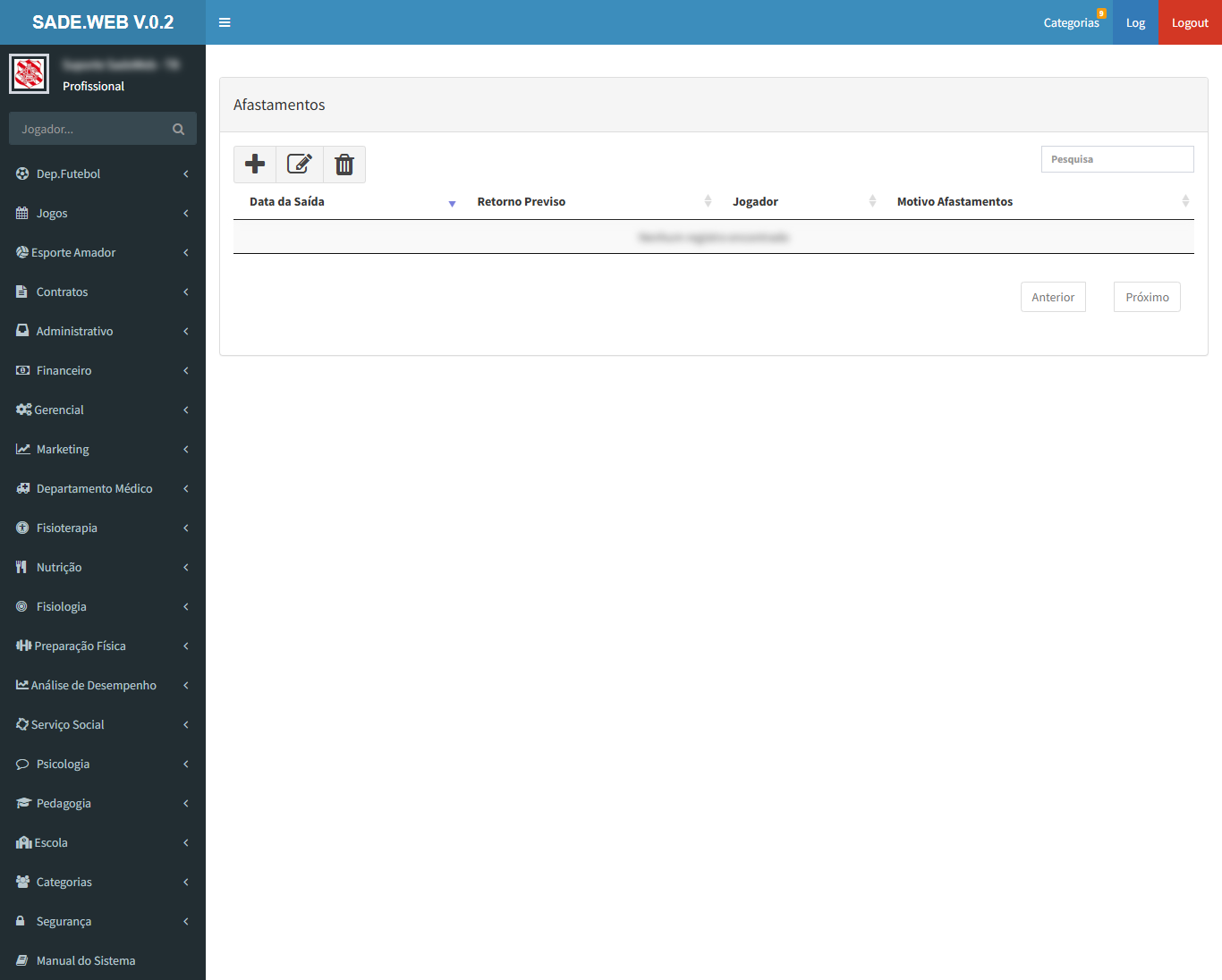
Controle dos afastamentos de atletas: saída, retorno previsto e retorno real.
Como usar
Use Inclusão para registrar um afastamento; ao retornar o atleta, abra o registro em Alteração e informe a data do retorno real.
Campos
Jogador
Atleta afastado.
Motivo Afastamentos
Motivo (ver Motivo de Afastamentos).
Data da Saída e Retorno Previsto
Período previsto do afastamento.
Data do Retorno Real
Quando o atleta de fato voltou.
Observação
Texto livre.
Tela principalInclusão
Administrativo › Telas
Funcionários
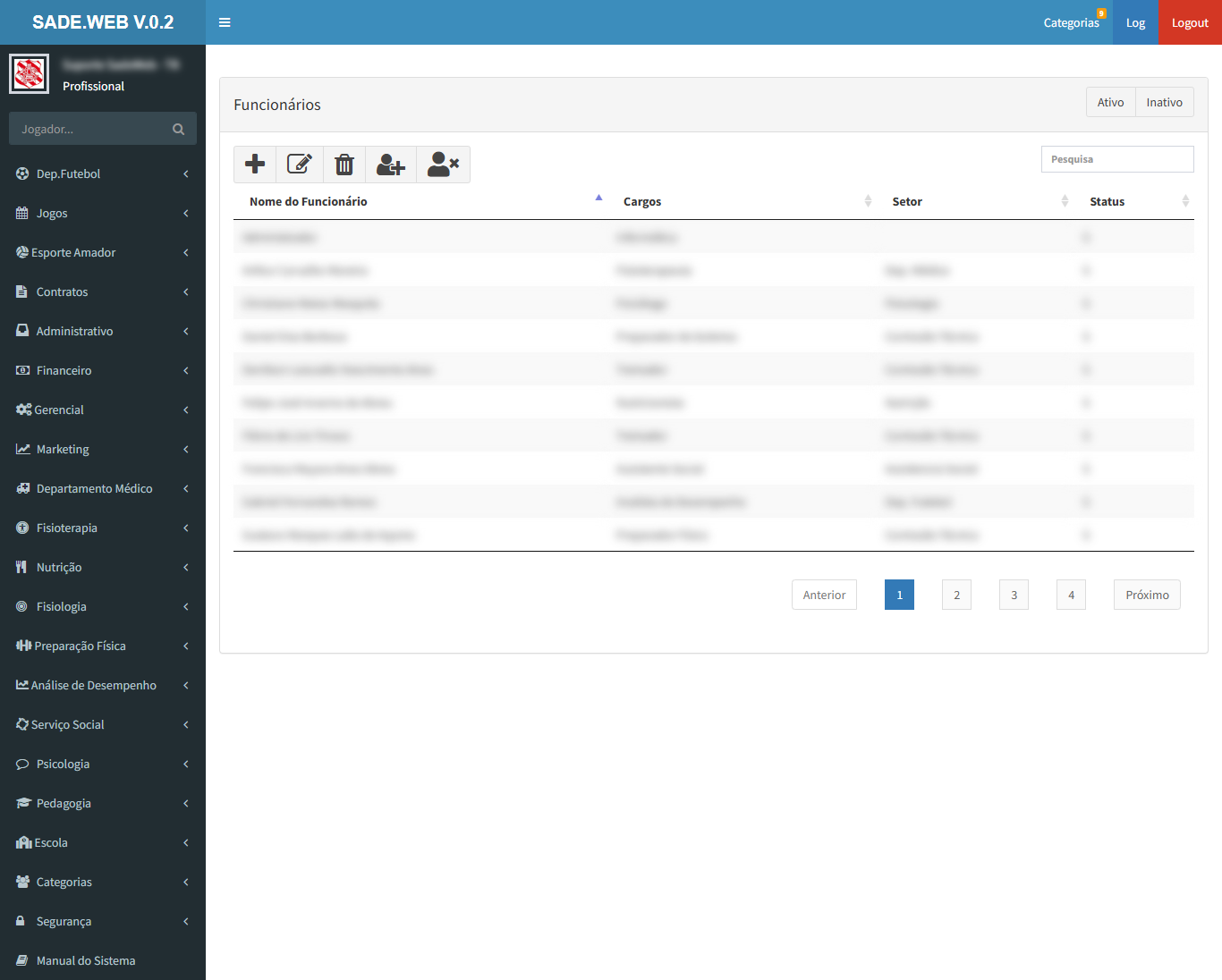
Cadastro dos funcionários do clube, separados entre ativos e inativos.
Como usar
Escolha Ativo ou Inativo nos botões do canto superior direito.
Use Inclusão para cadastrar; para as demais ações, clique na linha e depois em Alteração, Exclusão, Ativar ou Inativar.
Campos
Nome do Funcionário
Nome completo.
Datas
Nascimento, chegada e saída do clube.
Documentos
Documento, CPF, INSS e passaporte (com vencimento).
Setor e Cargos
Lotação do funcionário (ver Setores e Cargos).
Telefone e E-mail
Contato.
Tela principalAlteraçãoInclusão
Administrativo › Telas
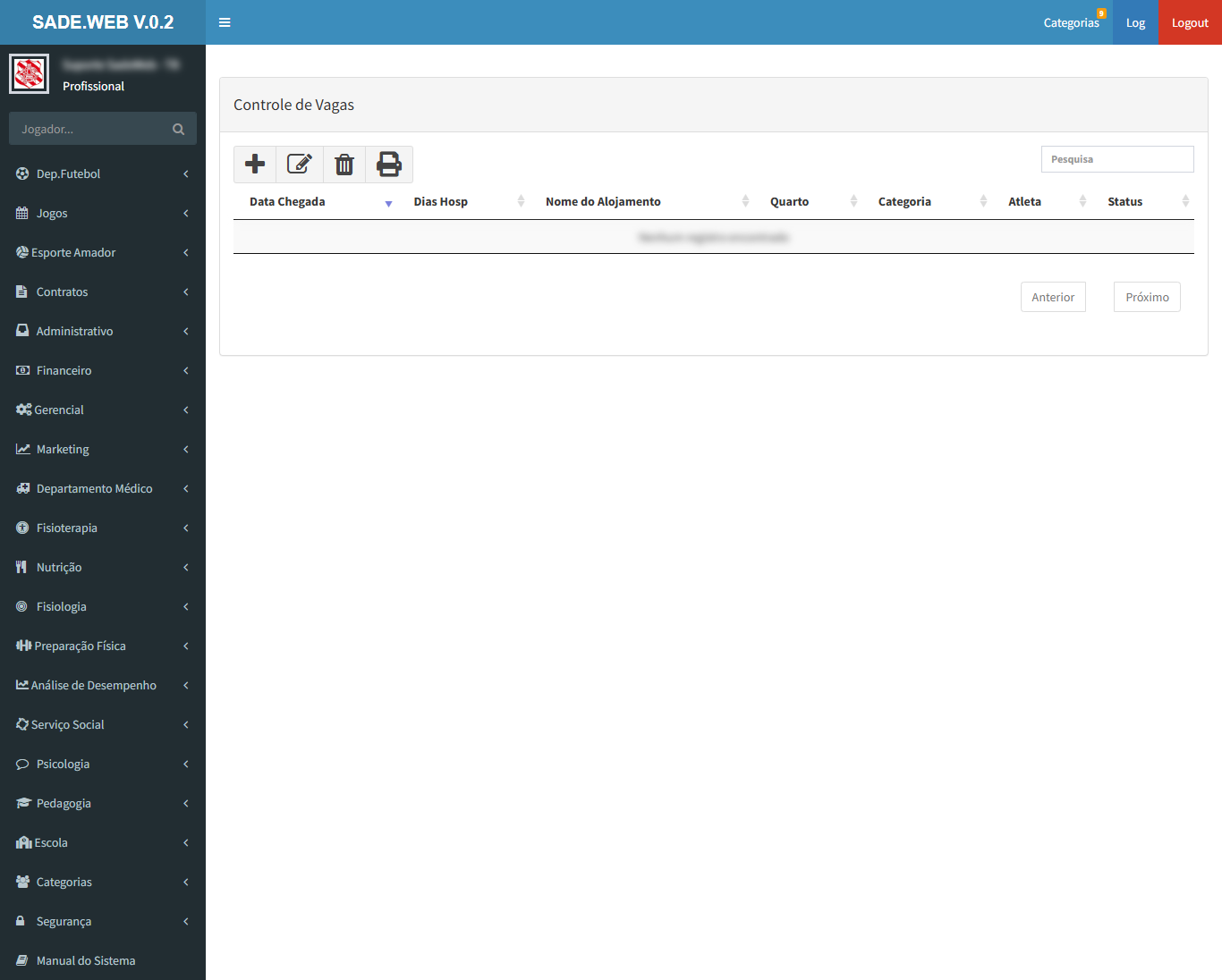
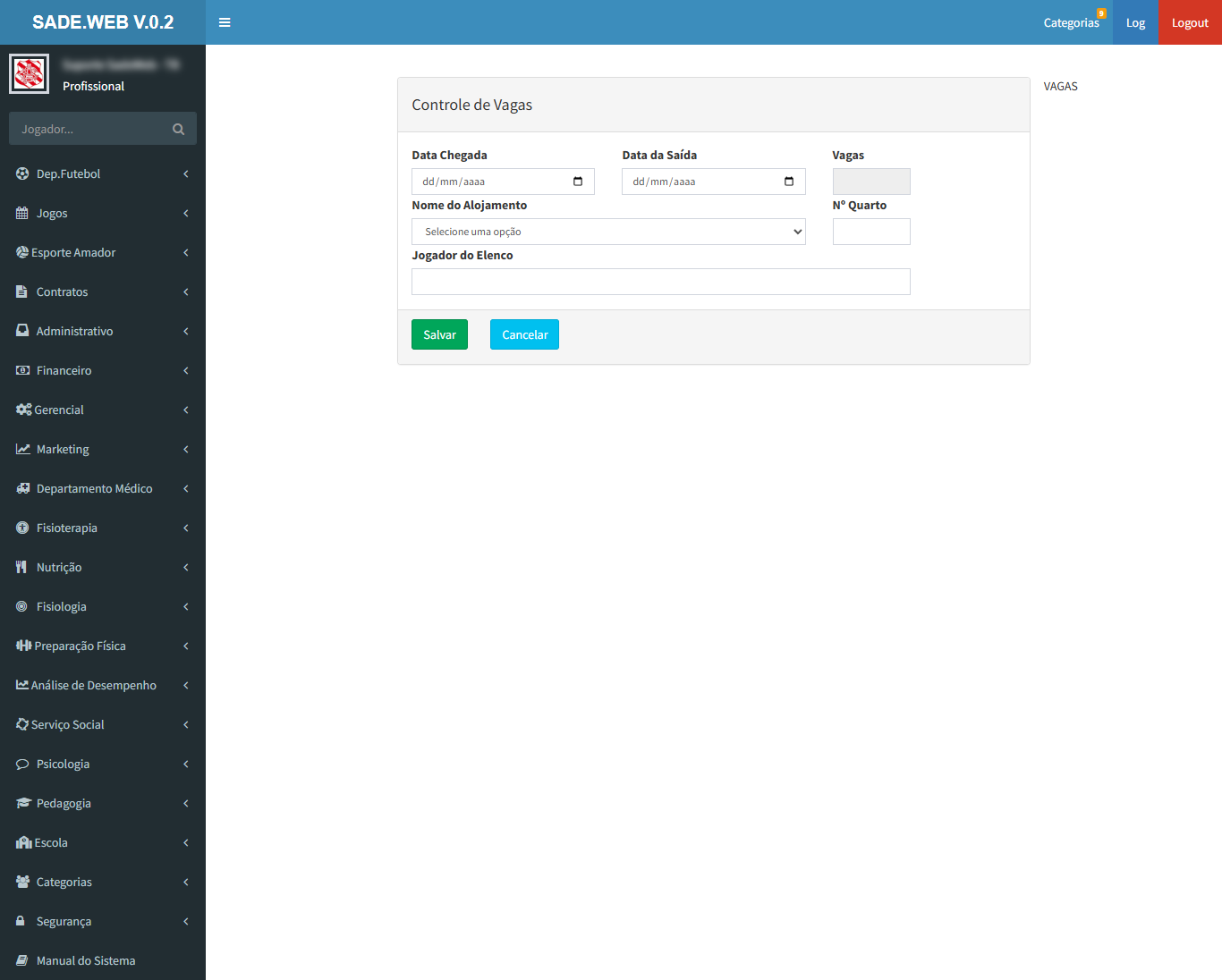
Controle de Vagas
Ocupação dos alojamentos: em que quarto cada atleta está hospedado, desde quando e por quantos dias.
Como usar
Use Inclusão para alojar um atleta e Alteração para registrar a saída.
Imprimir gera a lista de ocupação.
Campos
Data Chegada e Data da Saída
Período da hospedagem.
Nome do Alojamento e Nº Quarto
Onde o atleta está (ver Alojamento).
Vagas
Vagas ocupadas.
Jogador do Elenco
Atleta hospedado.
Tela principalInclusão
Administrativo › Telas
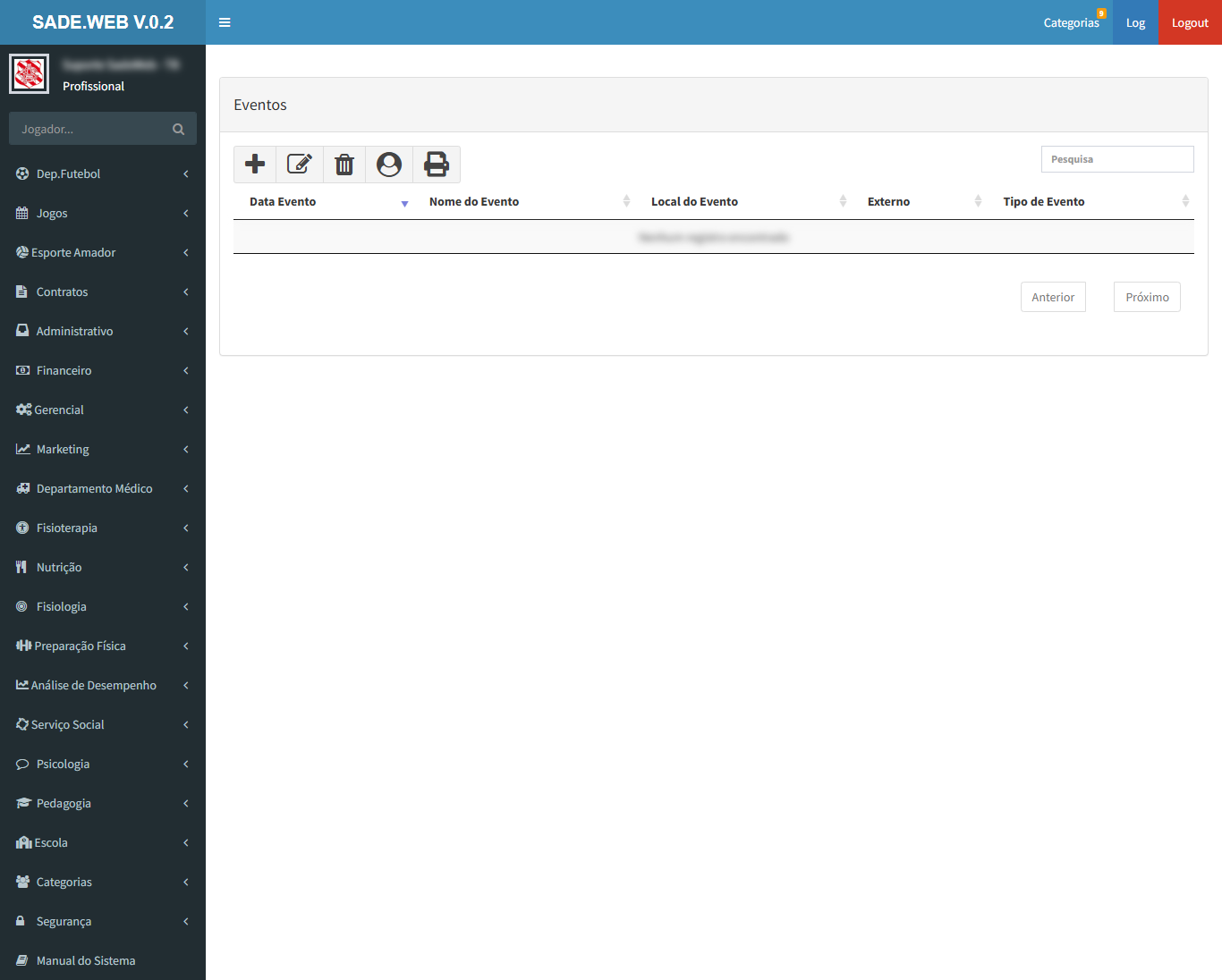
Eventos
Agenda de eventos do clube, com local, categoria e setor responsável.
Como usar
Use Inclusão para cadastrar um evento.
Clique na linha do evento e em Jogadores para indicar os atletas que participaram; Imprimir gera a lista.
Campos
Data Evento e Tipo de Evento
Quando e que tipo de evento (ver Tipo de evento).
Nome e Local do Evento
Identificação do evento.
Categoria e Setor
Categoria envolvida e setor responsável.
Descrição do Evento
Texto livre.
Tela principalInclusão
Cadastros
Administrativo › Cadastros
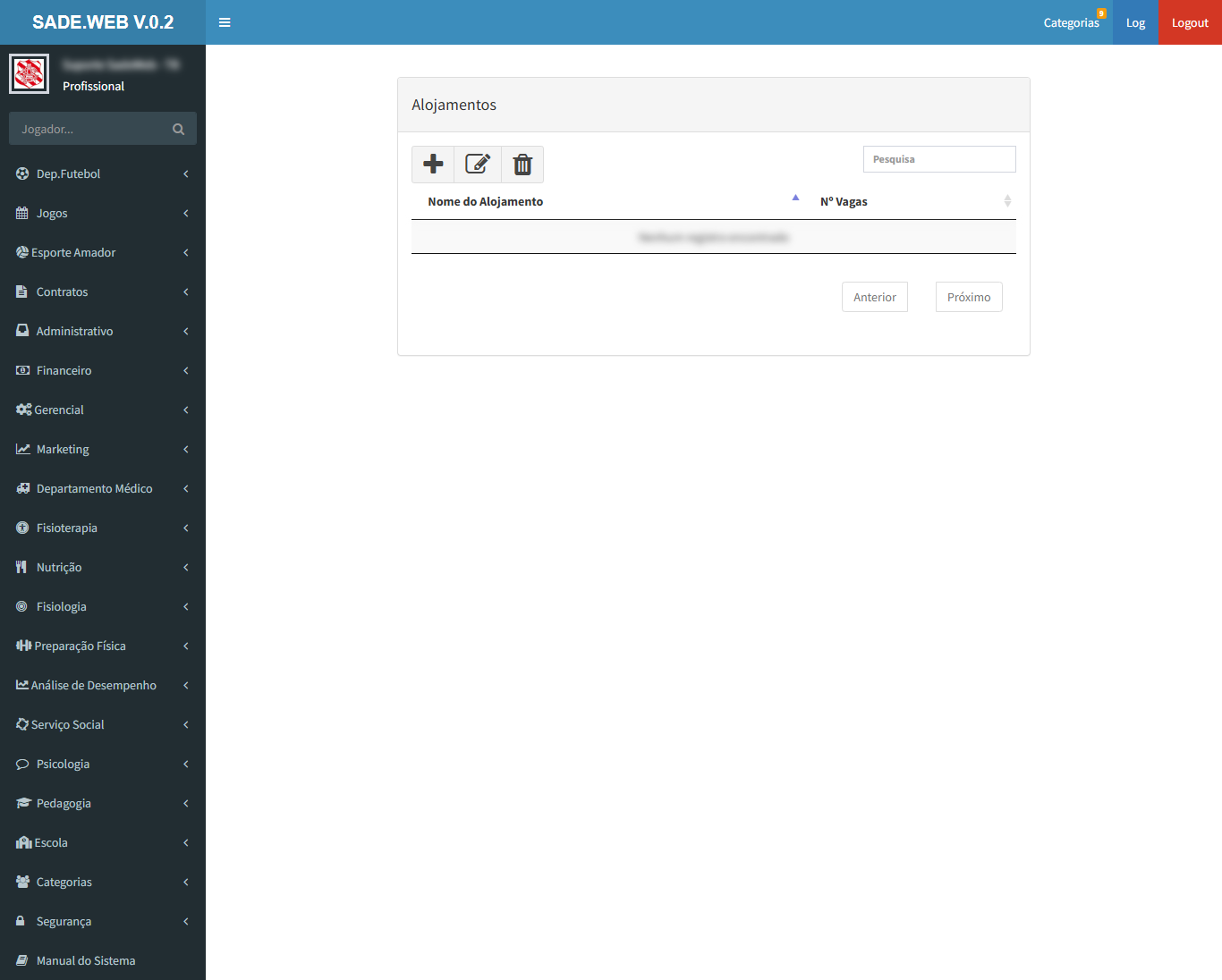
Alojamento
Cadastro dos alojamentos do clube e do número de vagas de cada um.
Como usar
Use Inclusão para cadastrar; para alterar ou excluir, clique na linha e depois no botão.
Campos
Nome do Alojamento
Identificação do alojamento.
Qtd.Vagas
Capacidade total.
Tela principalInclusão
Administrativo › Cadastros
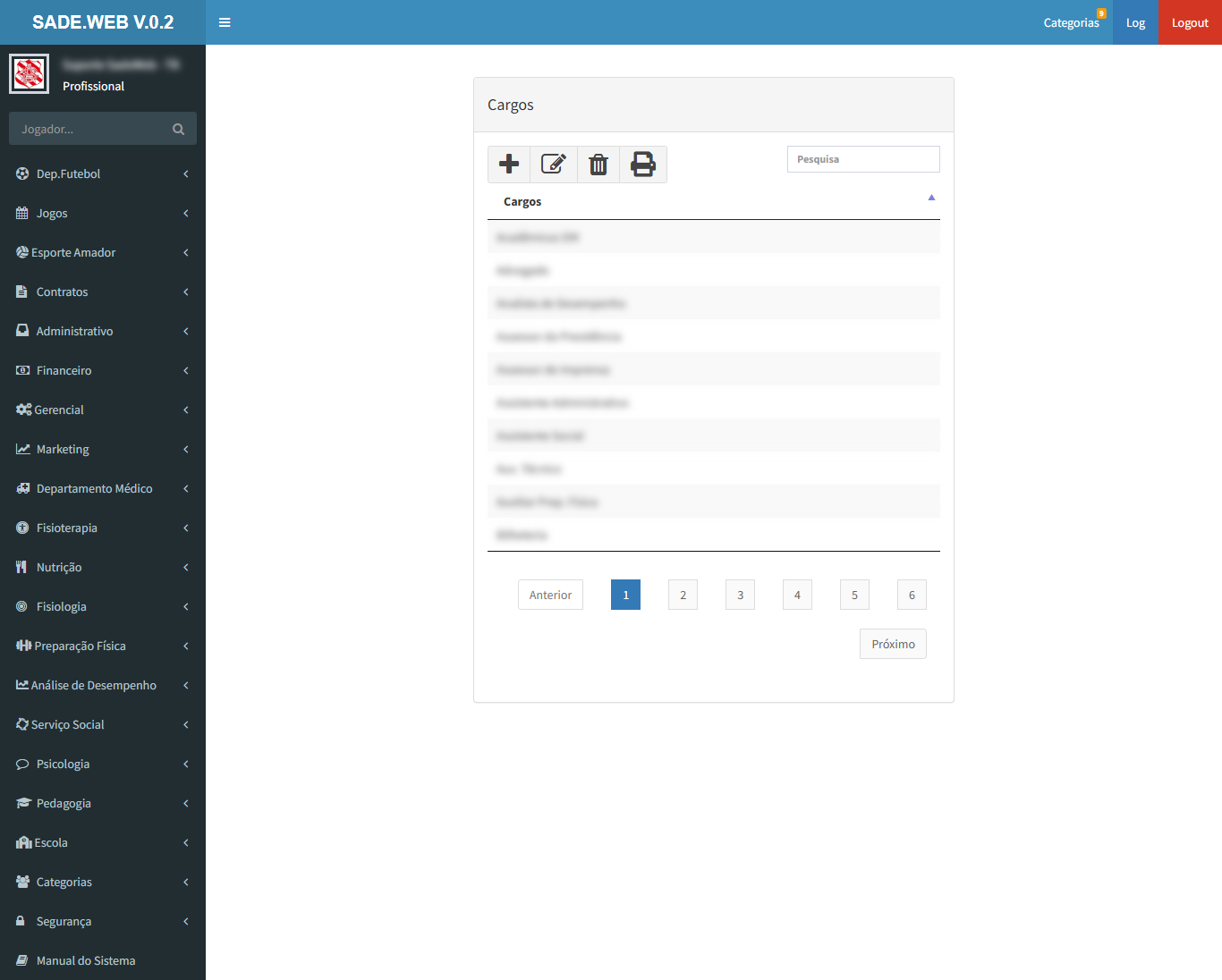
Cargos
Tabela de cargos dos funcionários.
Como usar
Use Inclusão para criar um cargo e Alteração para mudar um existente. Imprimir gera a lista.
Campos
Cargos
Nome do cargo.
Tela principalAlteraçãoInclusão
Administrativo › Cadastros
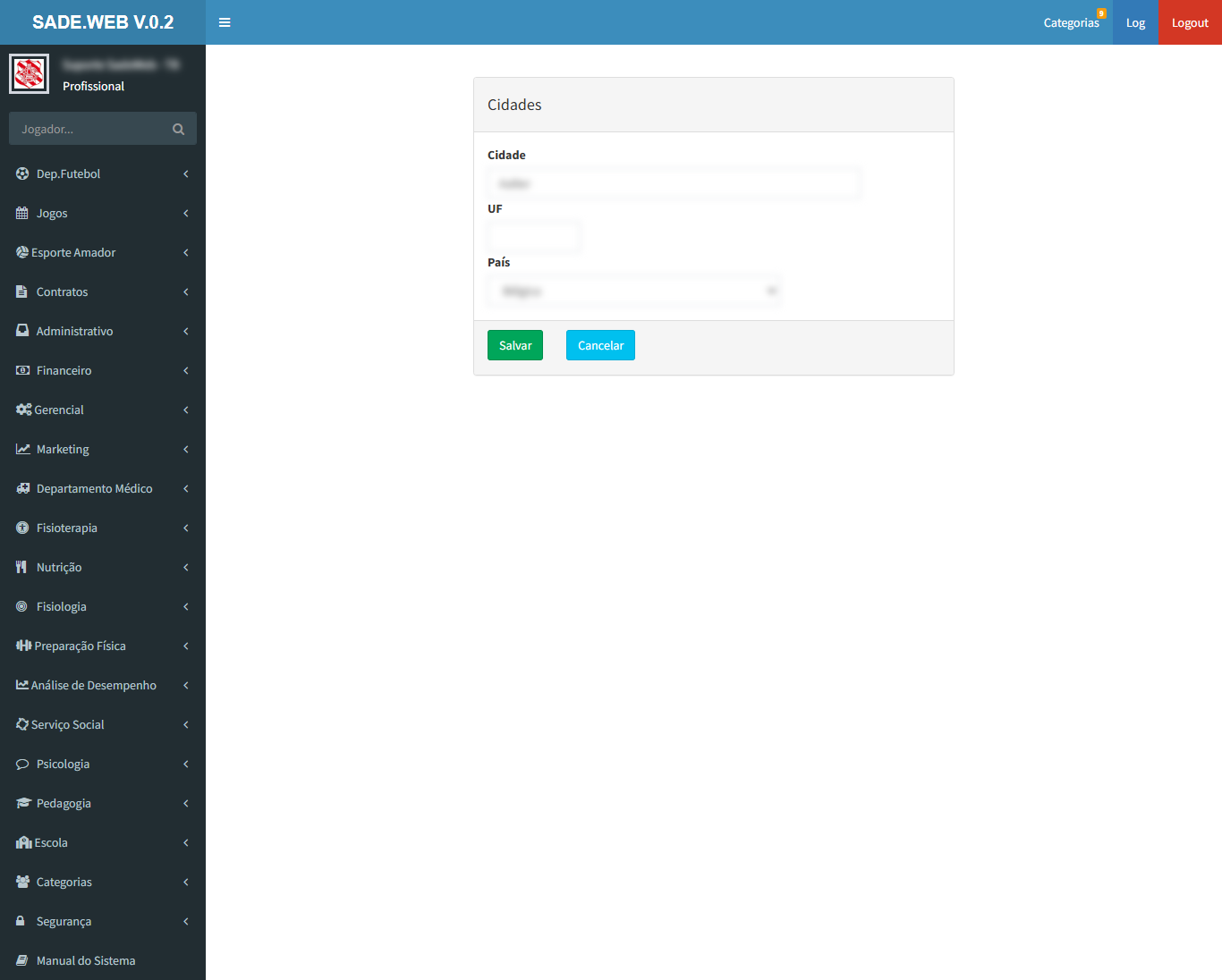
Cidades
Tabela de cidades usada nos endereços e no local de nascimento.
Como usar
Use Inclusão para cadastrar uma cidade; para alterar ou excluir, clique na linha e depois no botão.
Campos
Cidade, UF e País
Nome e localização da cidade.
Observações
As cidades ficam no cadastro único do SADE e são compartilhadas por todos os clientes do sistema.
Tela principalAlteraçãoInclusão
Administrativo › Cadastros
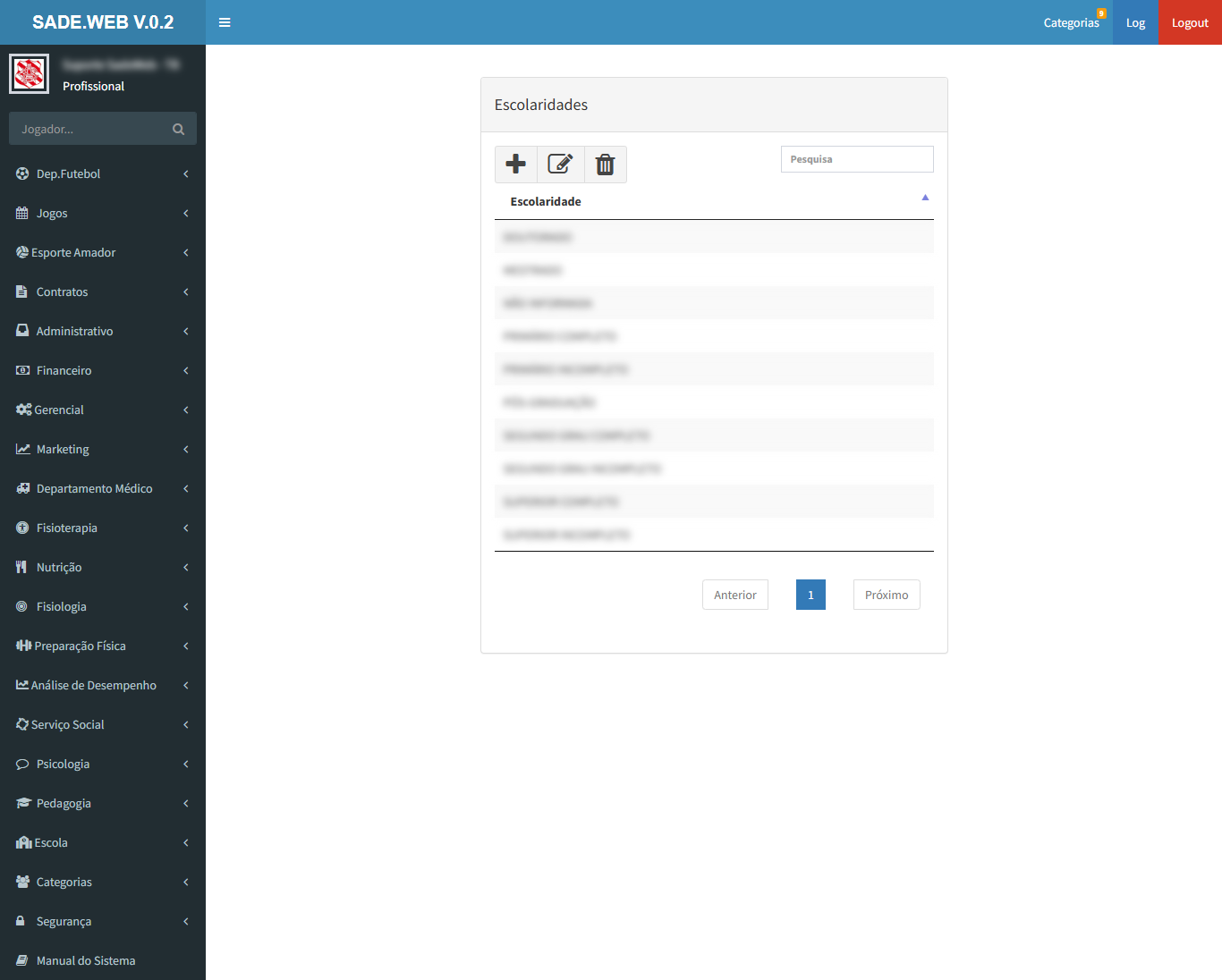
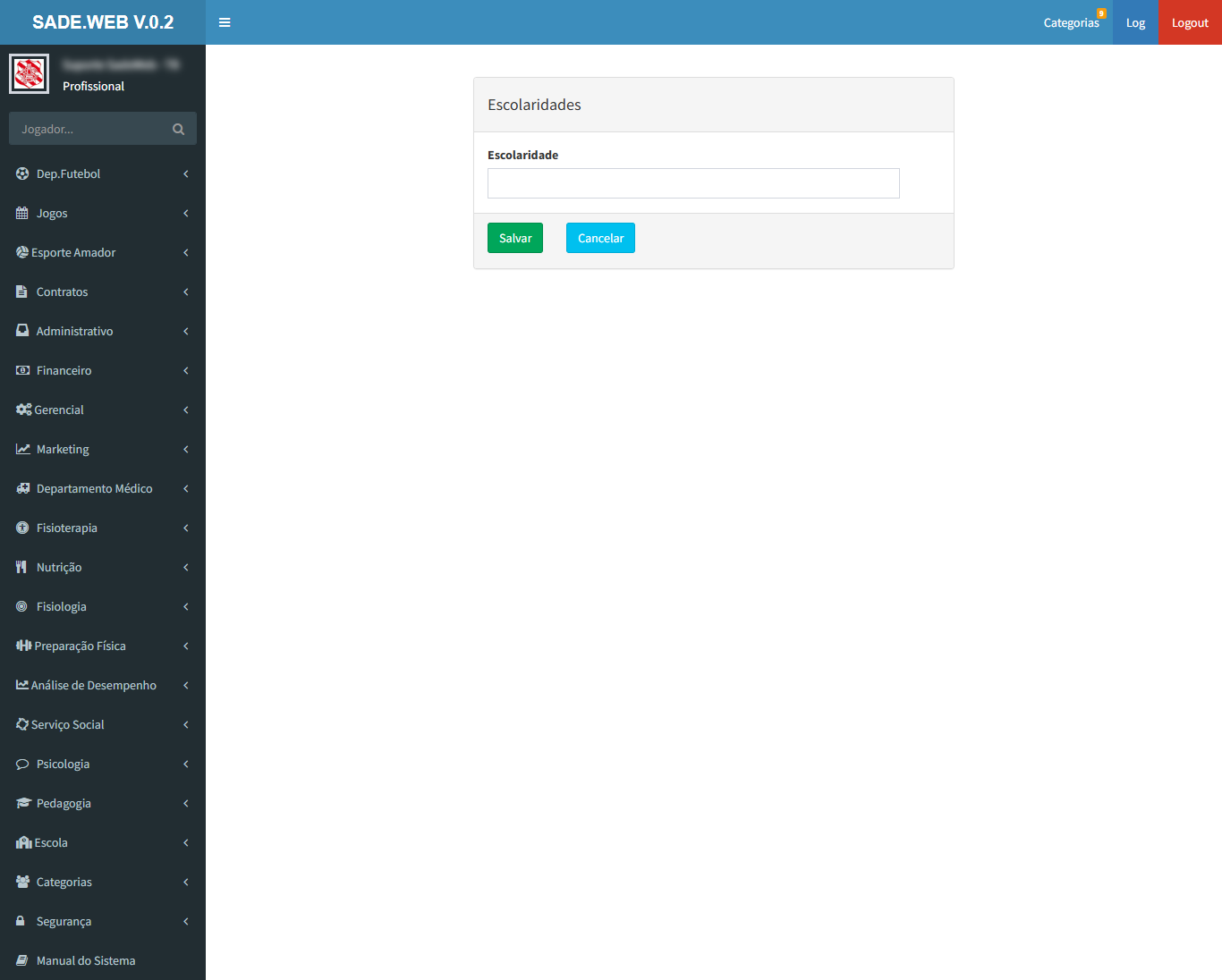
Escolaridades
Tabela dos níveis de escolaridade usados no cadastro dos atletas.
Como usar
Use Inclusão para criar um nível e Alteração para mudar um existente.
Campos
Escolaridade
Descrição do nível.
Tela principalAlteraçãoInclusão
Administrativo › Cadastros
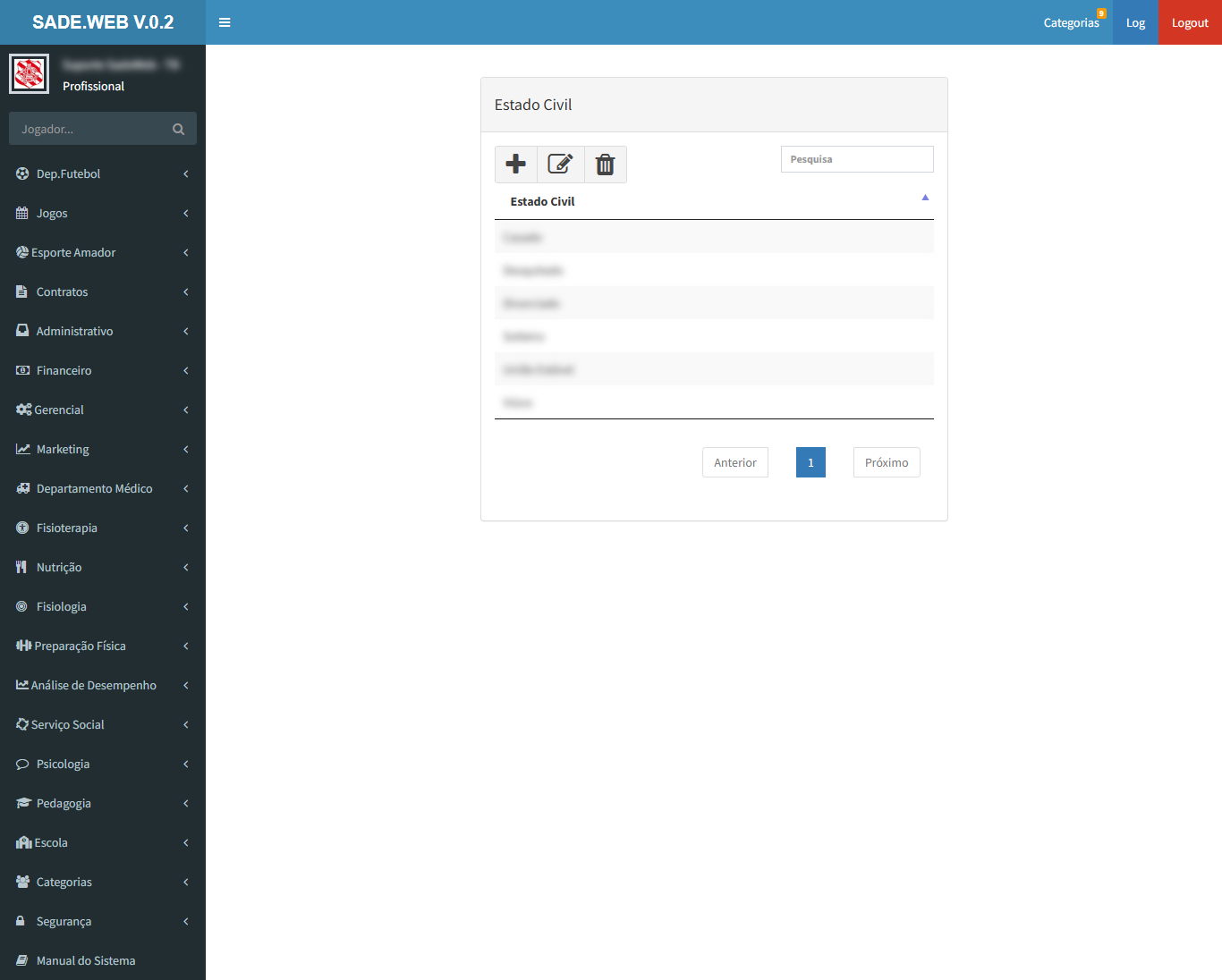
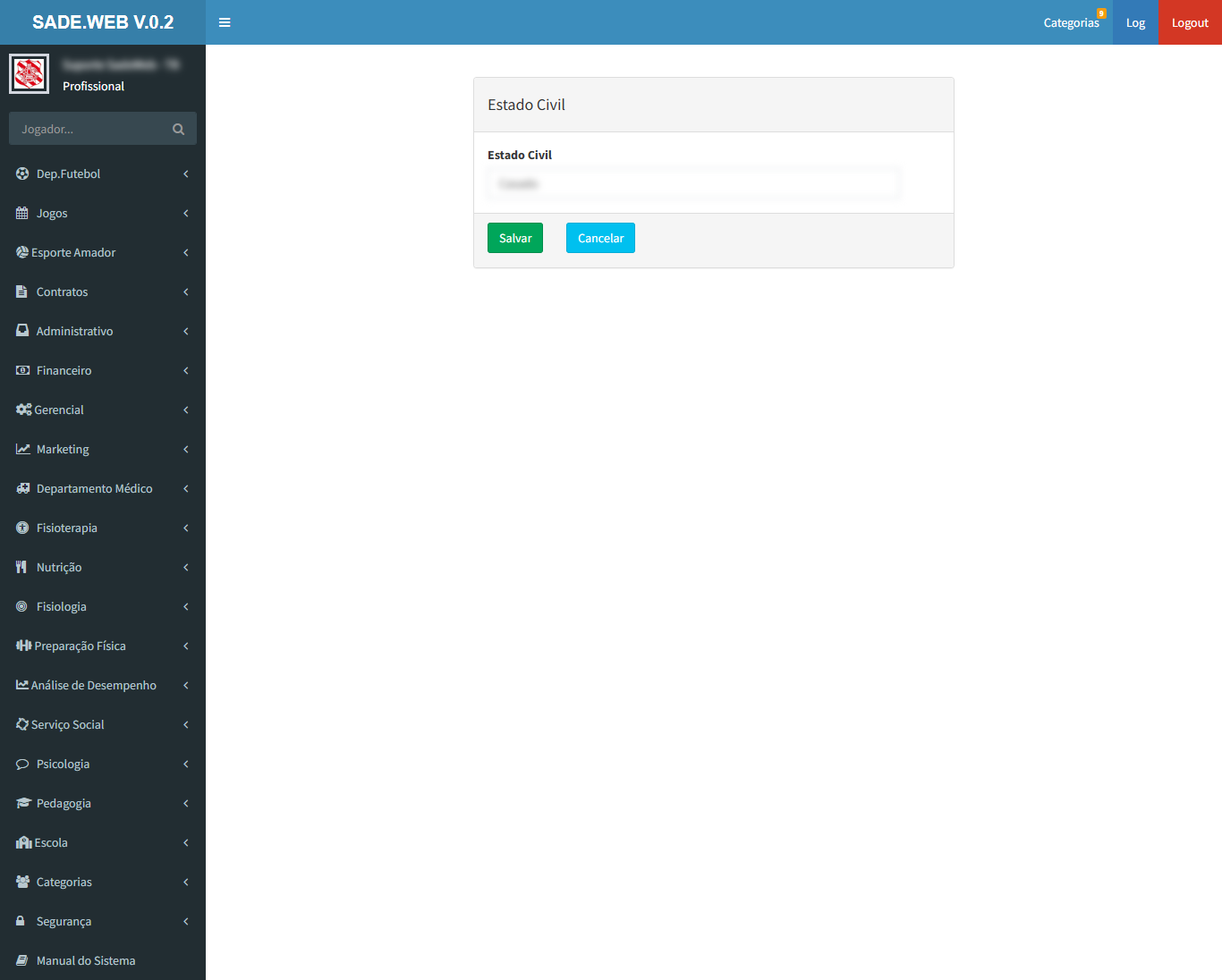
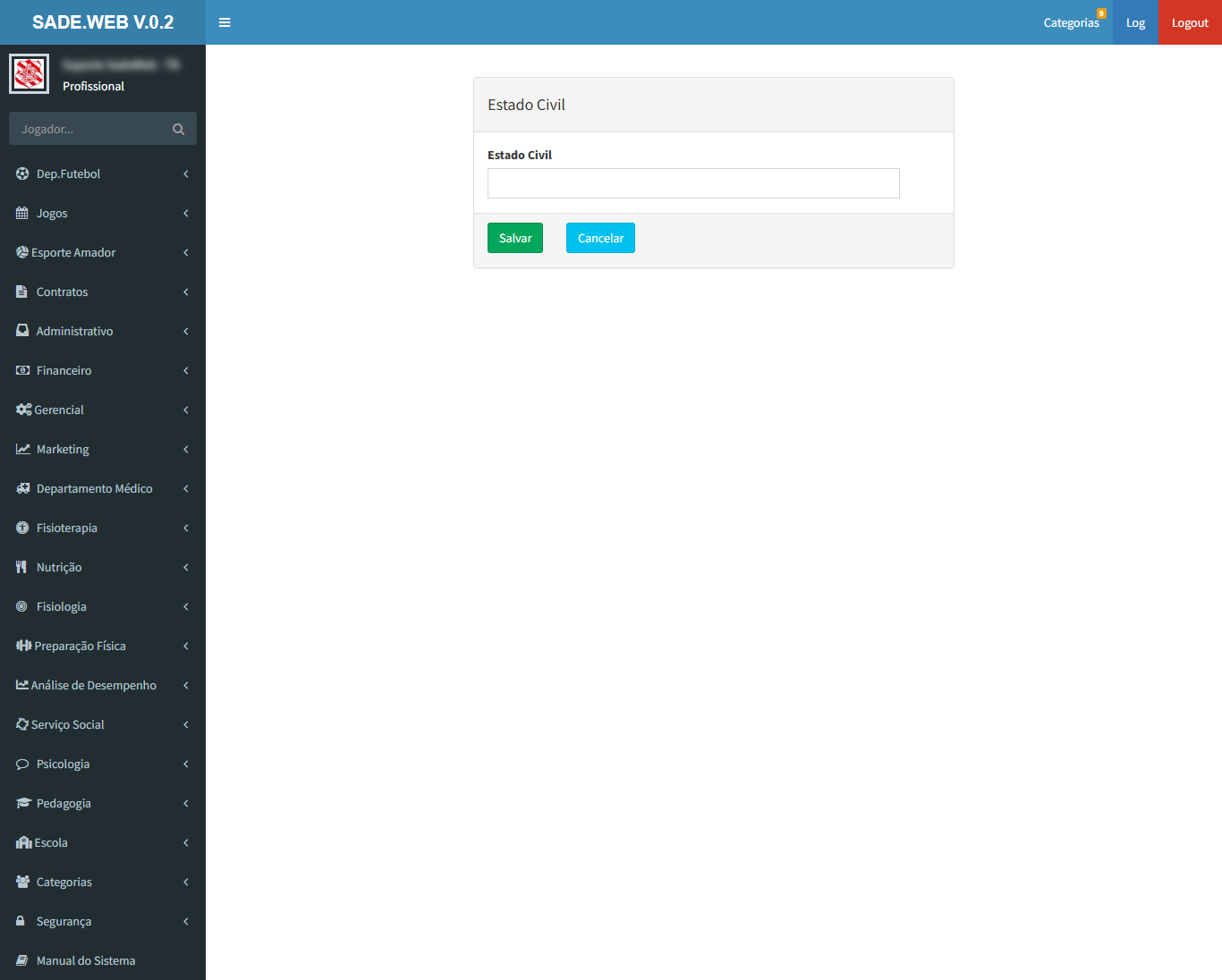
Estado Civil
Tabela de estado civil usada no cadastro dos atletas.
Como usar
Use Inclusão para criar um item e Alteração para mudar um existente.
Campos
Estado Civil
Descrição.
Tela principalAlteraçãoInclusão
Administrativo › Cadastros
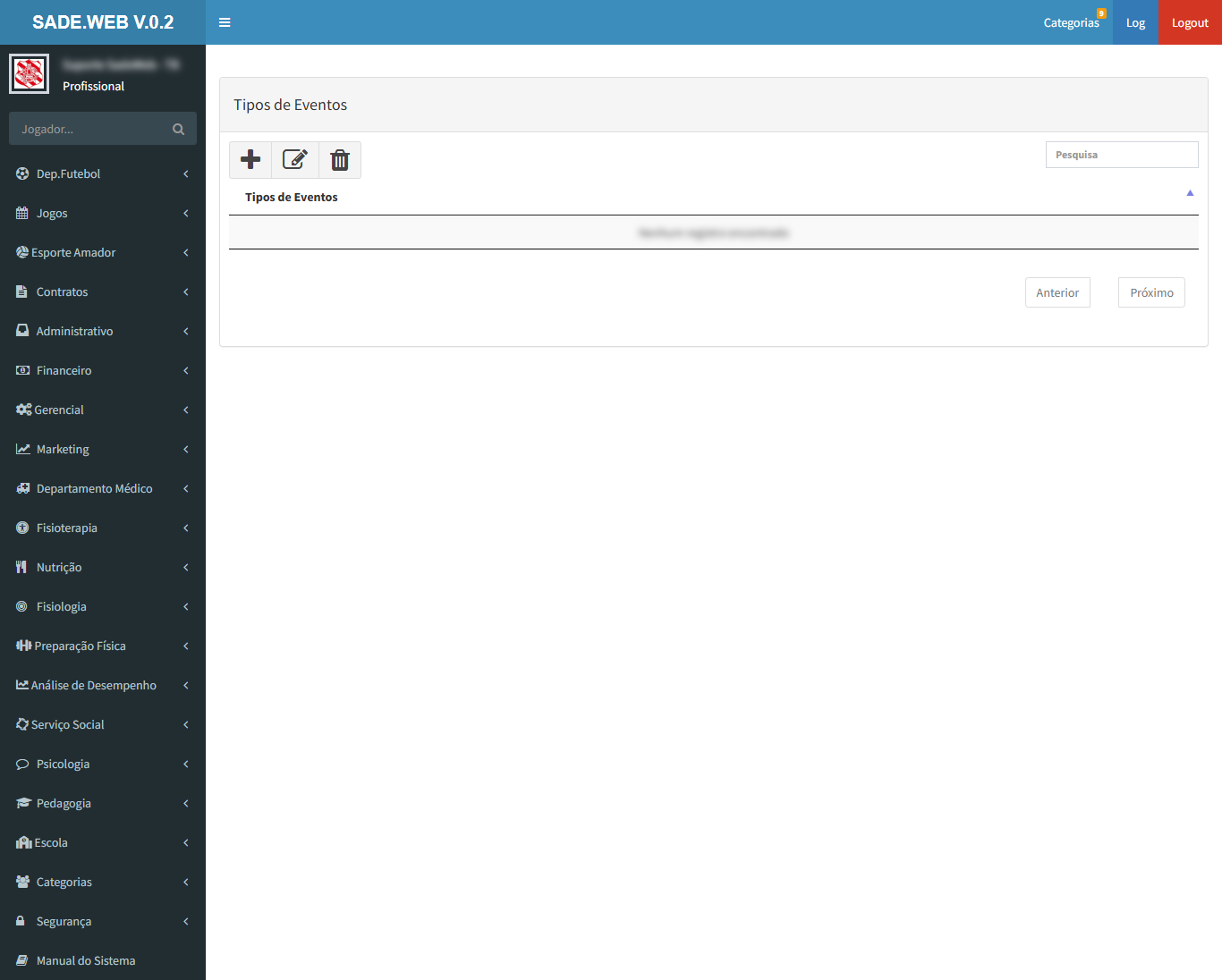
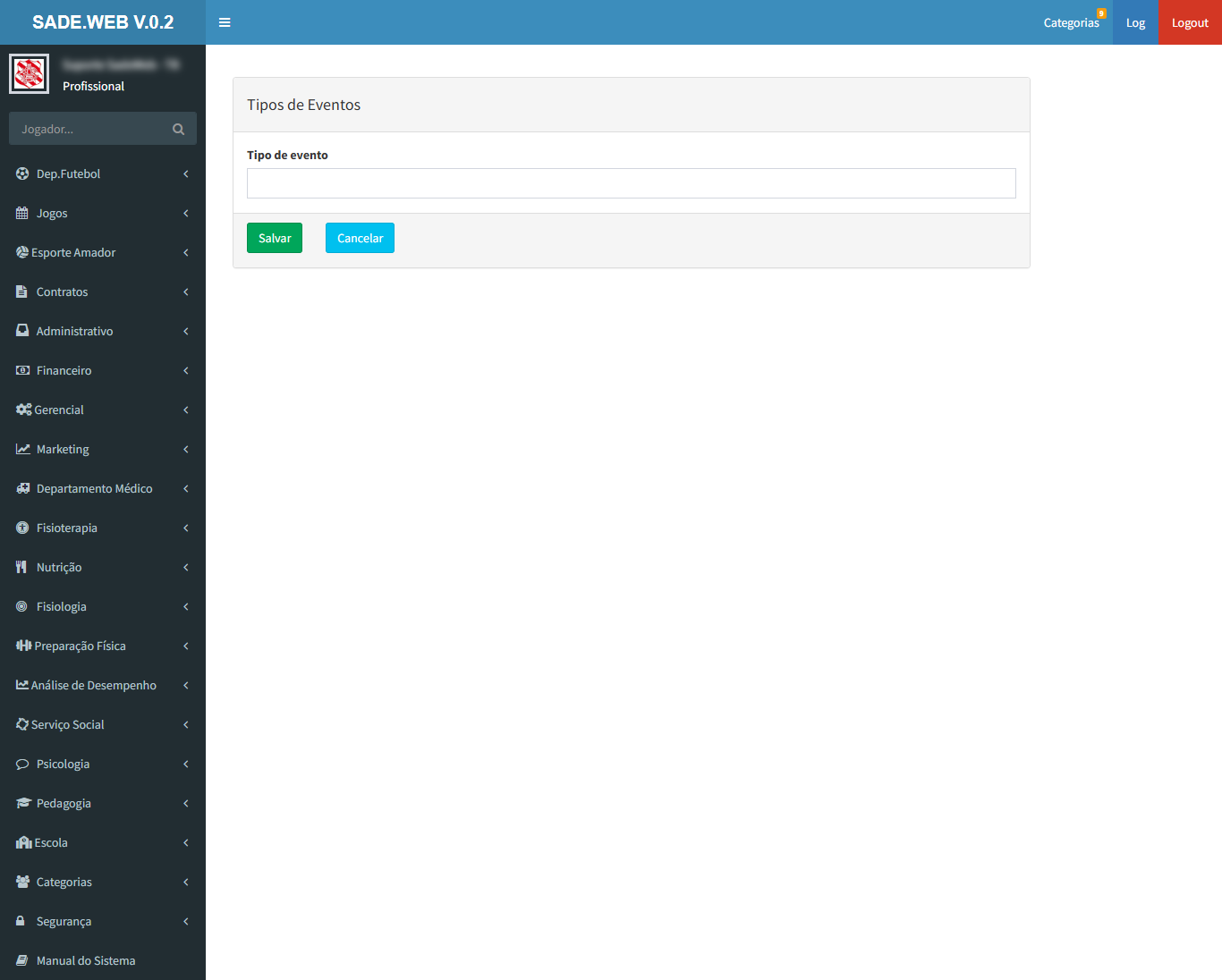
Tipo de evento
Tabela dos tipos de evento, usados na tela Eventos.
Como usar
Use Inclusão para criar um tipo e Alteração para mudar um existente.
Campos
Tipo de evento
Descrição do tipo.
Tela principalInclusão
Administrativo › Cadastros
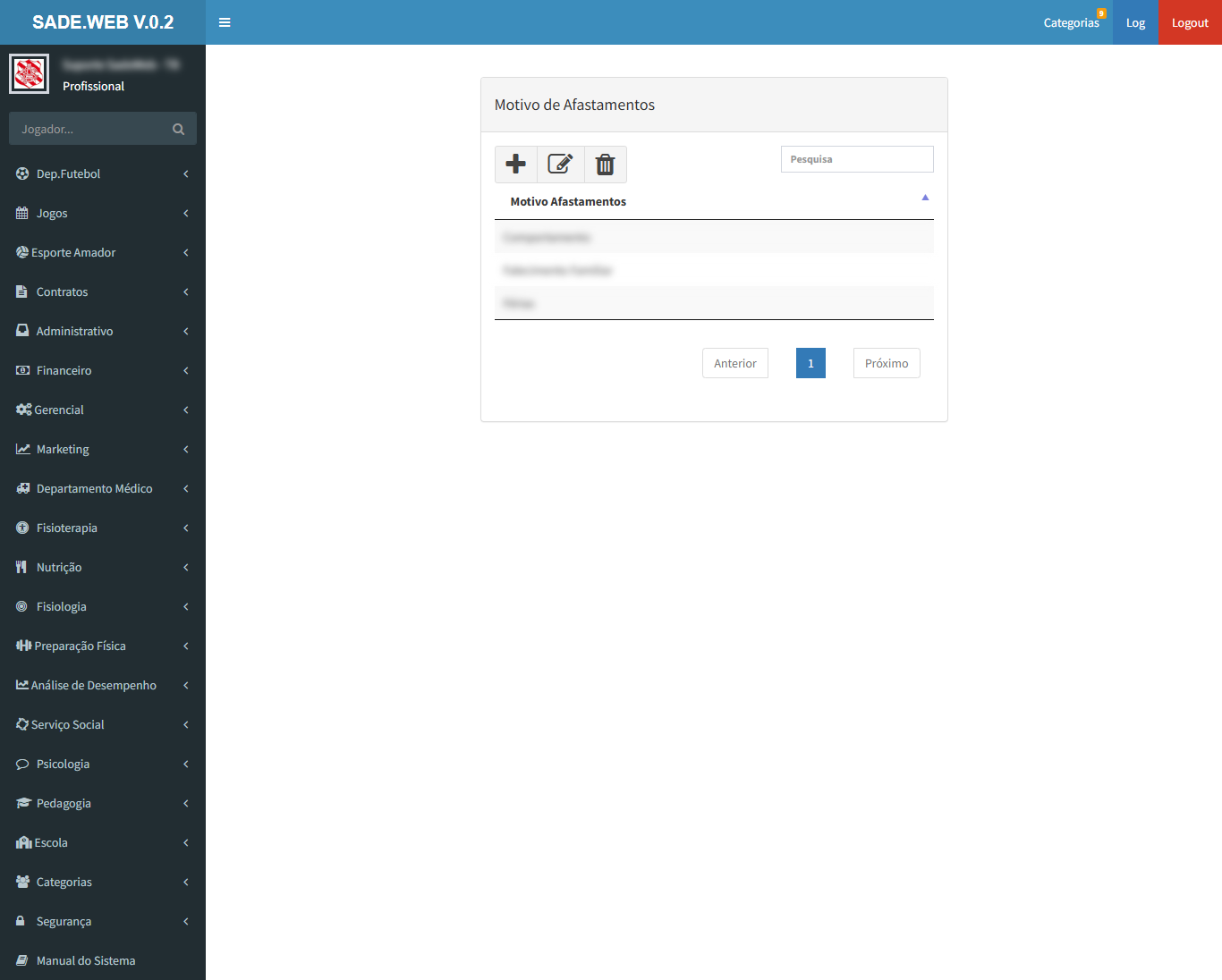
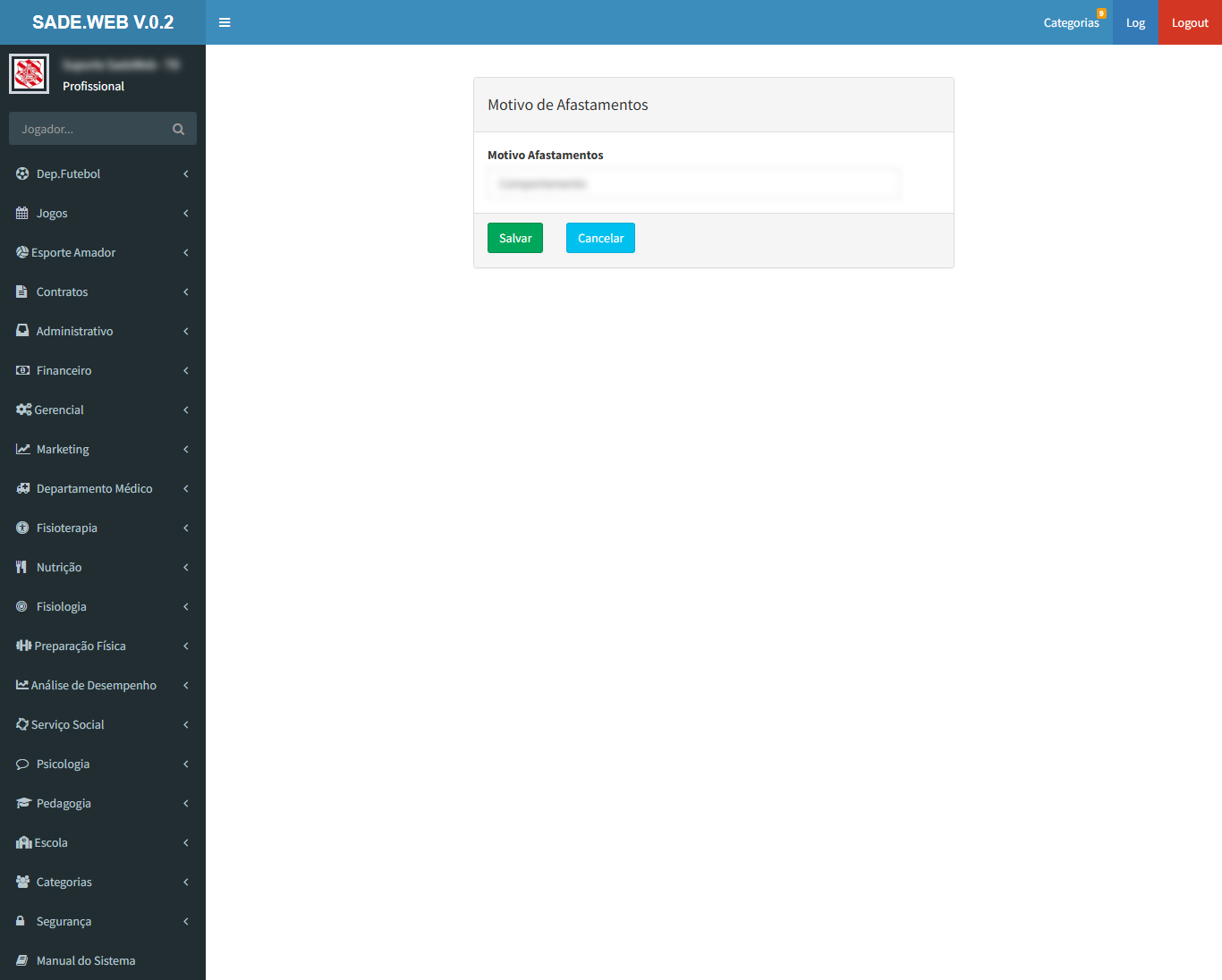
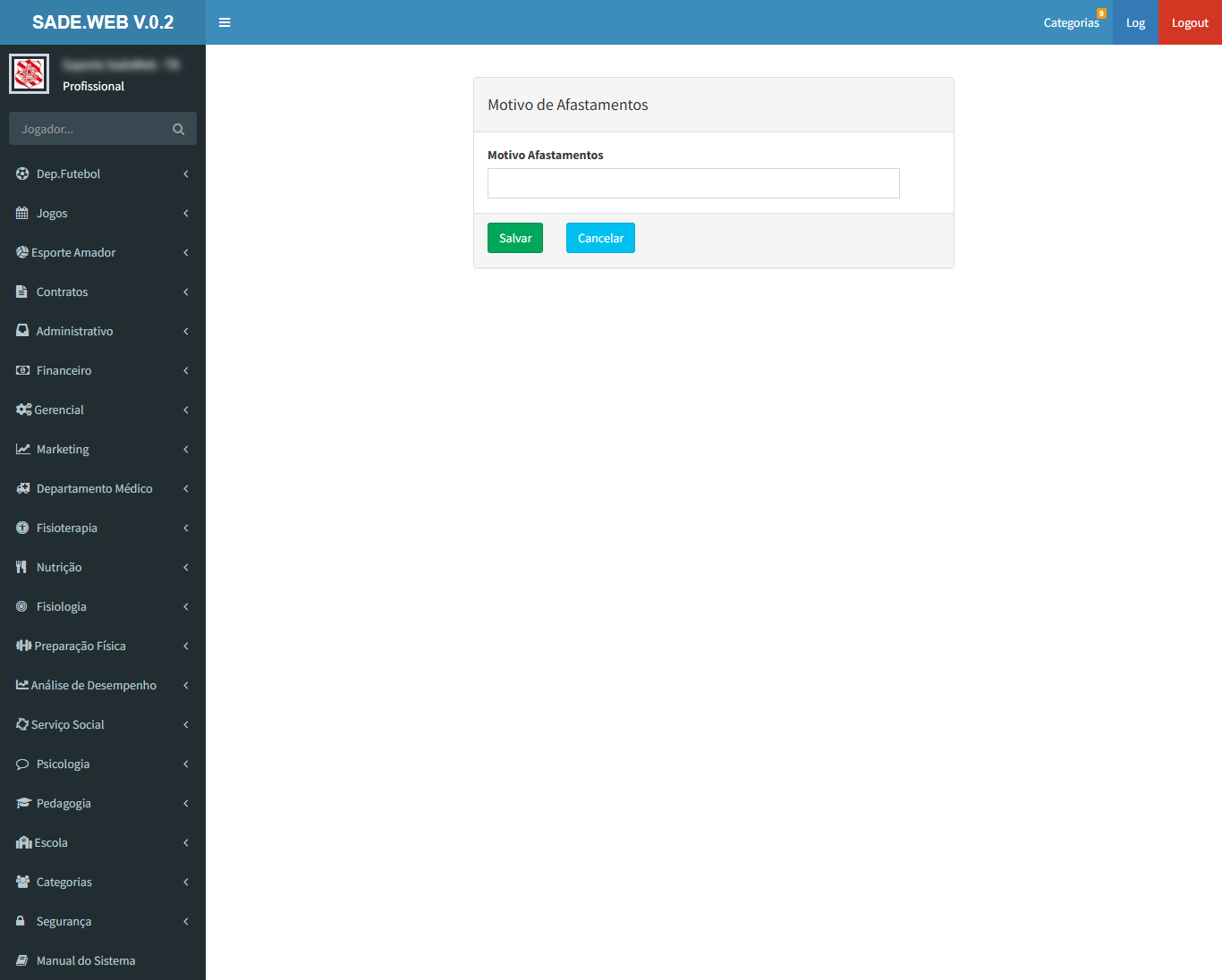
Motivo de Afastamentos
Tabela dos motivos de afastamento, usados na tela Afastamentos.
Como usar
Use Inclusão para criar um motivo e Alteração para mudar um existente.
Campos
Motivo Afastamentos
Descrição do motivo.
Tela principalAlteraçãoInclusão
Administrativo › Cadastros
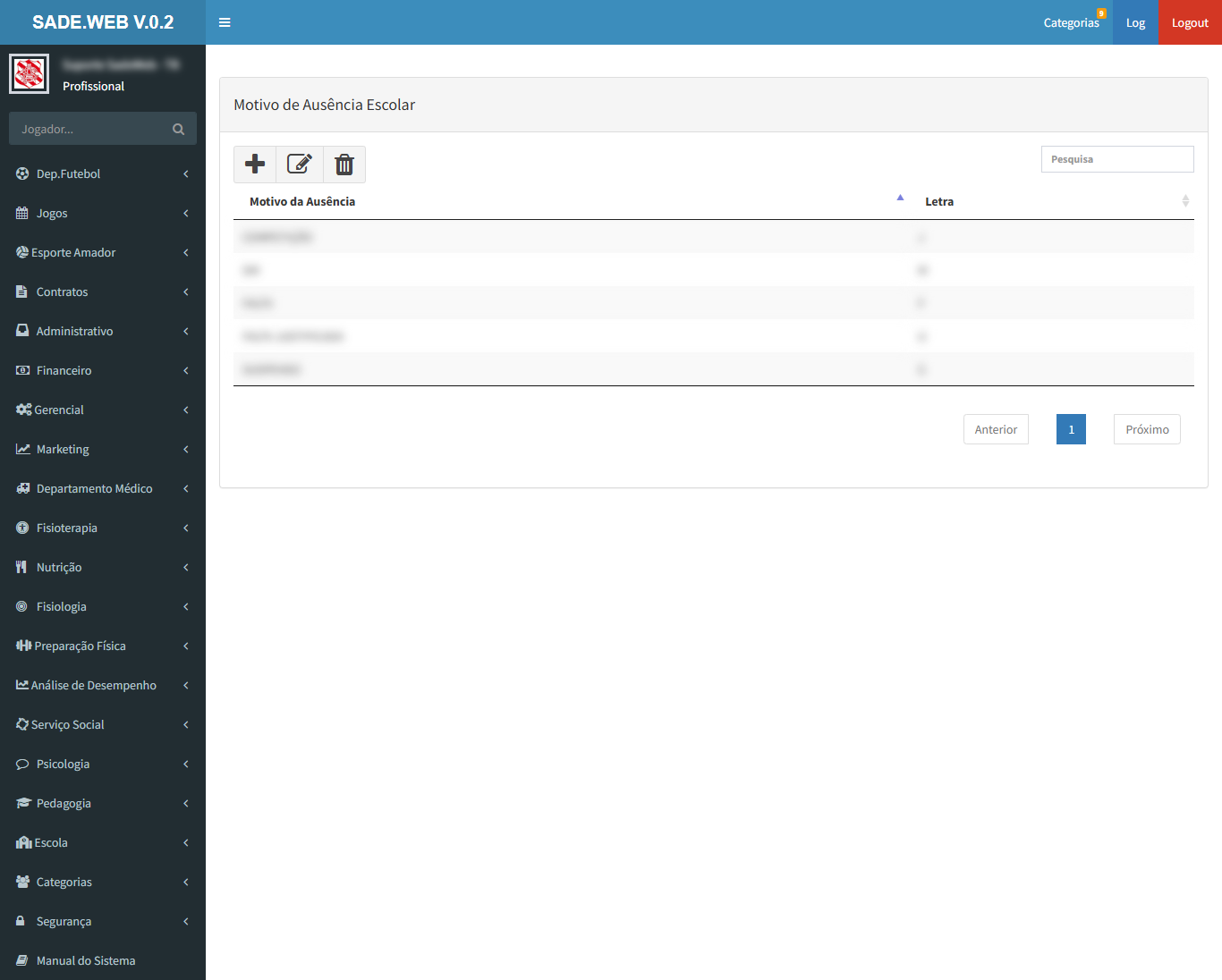
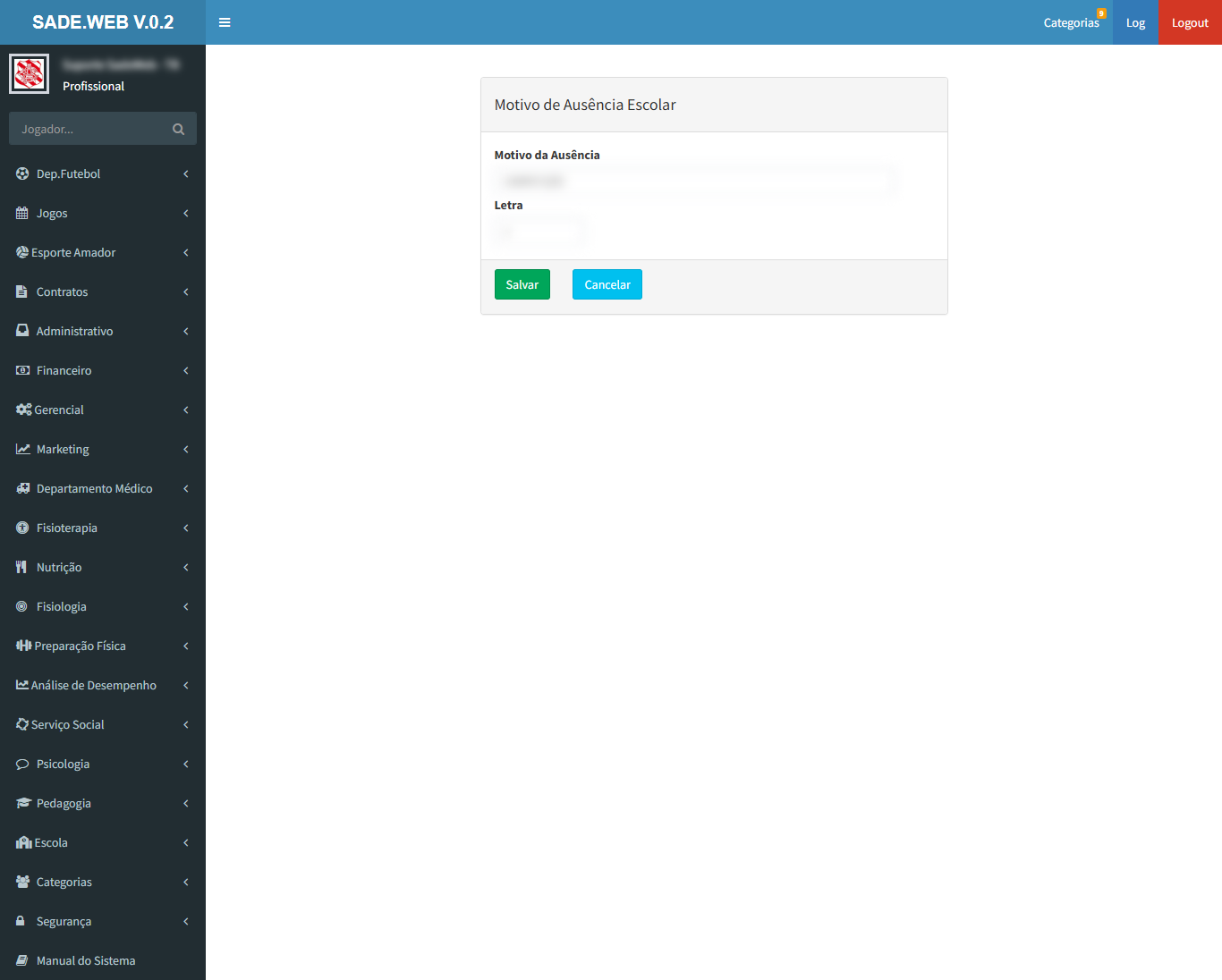
Motivo de Ausência
Tabela dos motivos de ausência dos atletas, usados na tela Ausências do Dep. Futebol.
Como usar
Use Inclusão para criar um motivo e Alteração para mudar um existente.
Campos
Motivo de Ausência
Descrição do motivo.
Letra
Sigla que aparece nos quadros e relatórios de presença.
Tela principalAlteraçãoInclusão
Administrativo › Cadastros
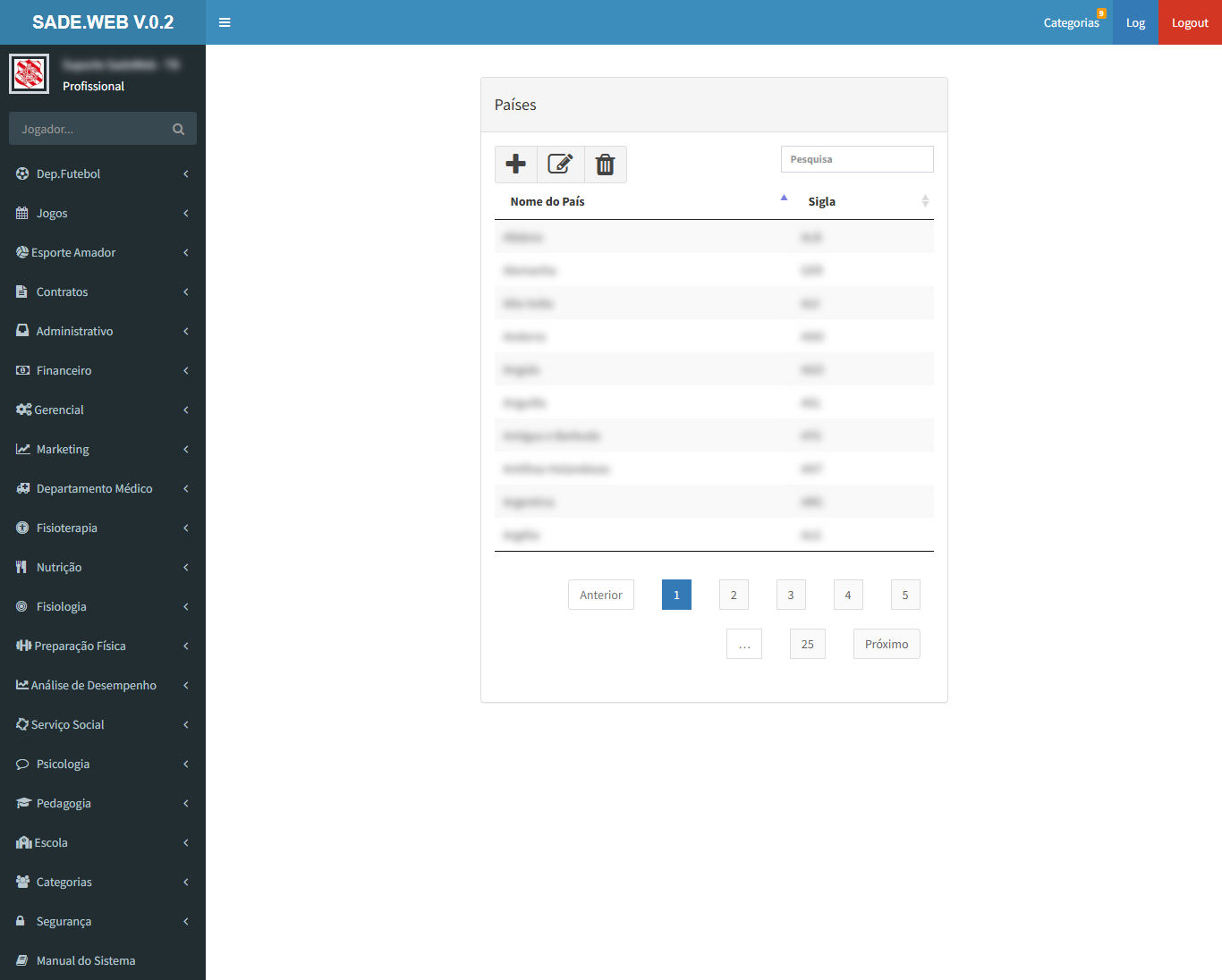
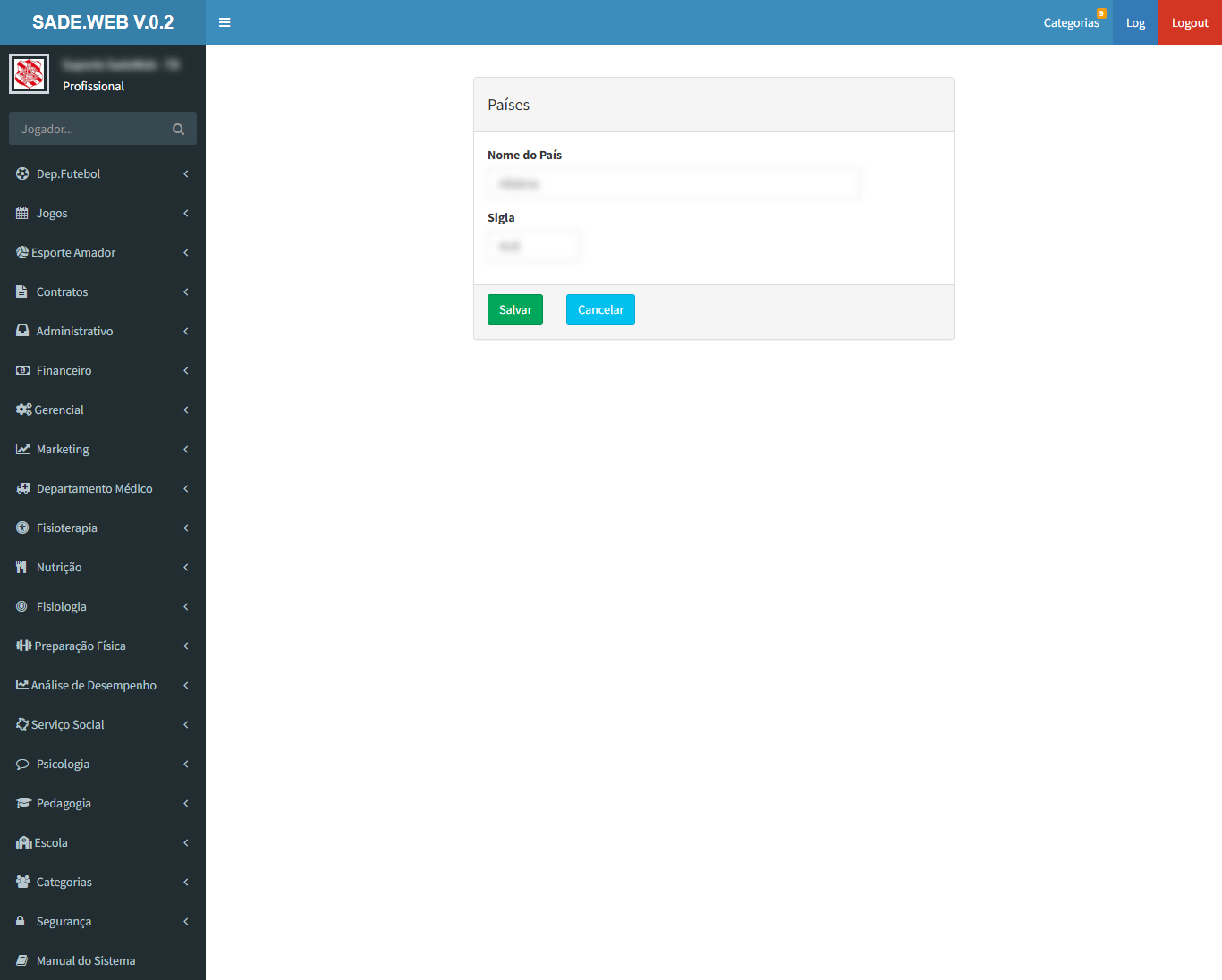
Países
Tabela de países usada na nacionalidade dos atletas e na localização de clubes e estádios.
Como usar
Use Inclusão para cadastrar um país; para alterar ou excluir, clique na linha e depois no botão.
Campos
Nome do País
Nome em português.
Sigla
Sigla do país.
Observações
Os países ficam no cadastro único do SADE e são compartilhados por todos os clientes do sistema.
Tela principalAlteraçãoInclusão
Administrativo › Cadastros
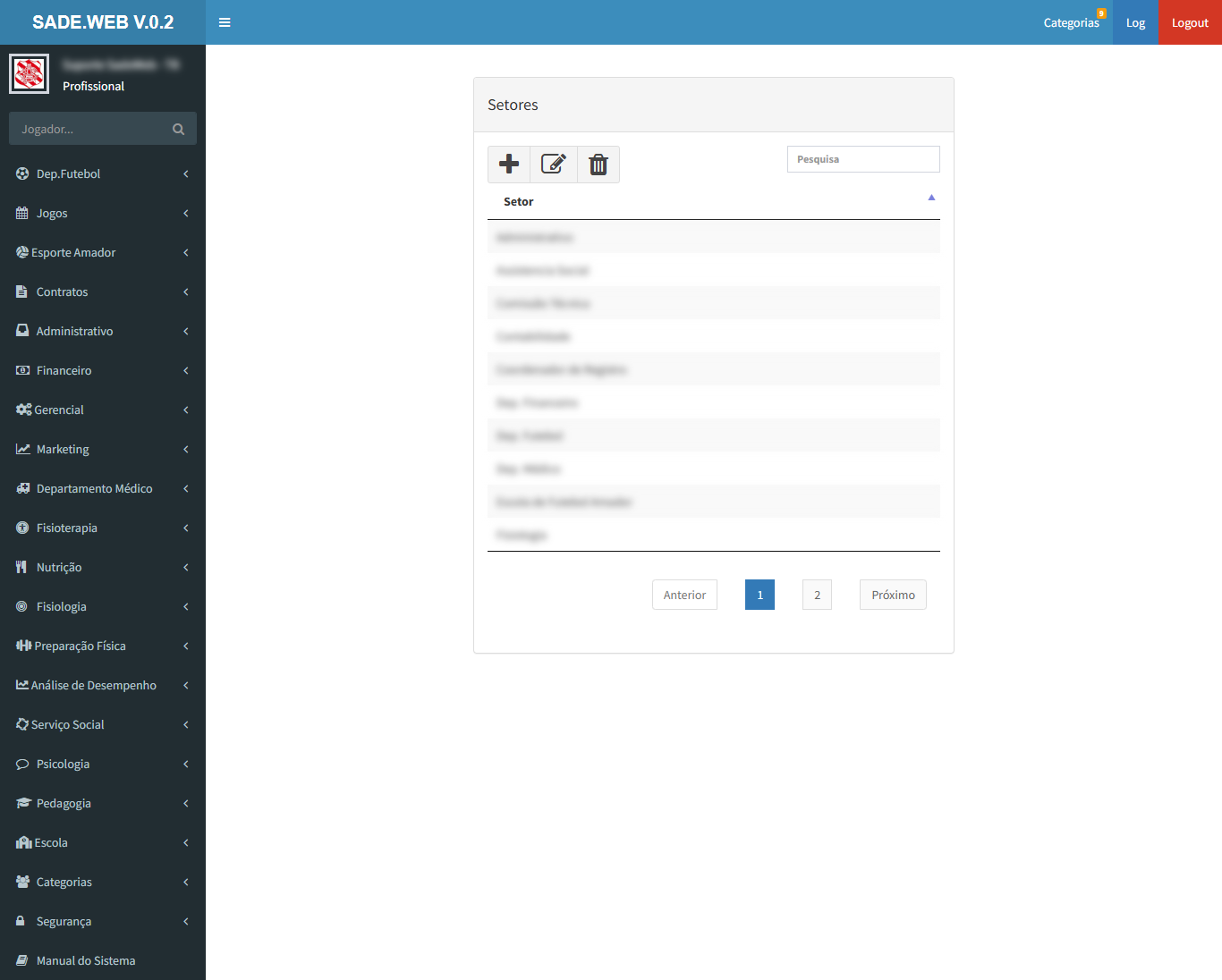
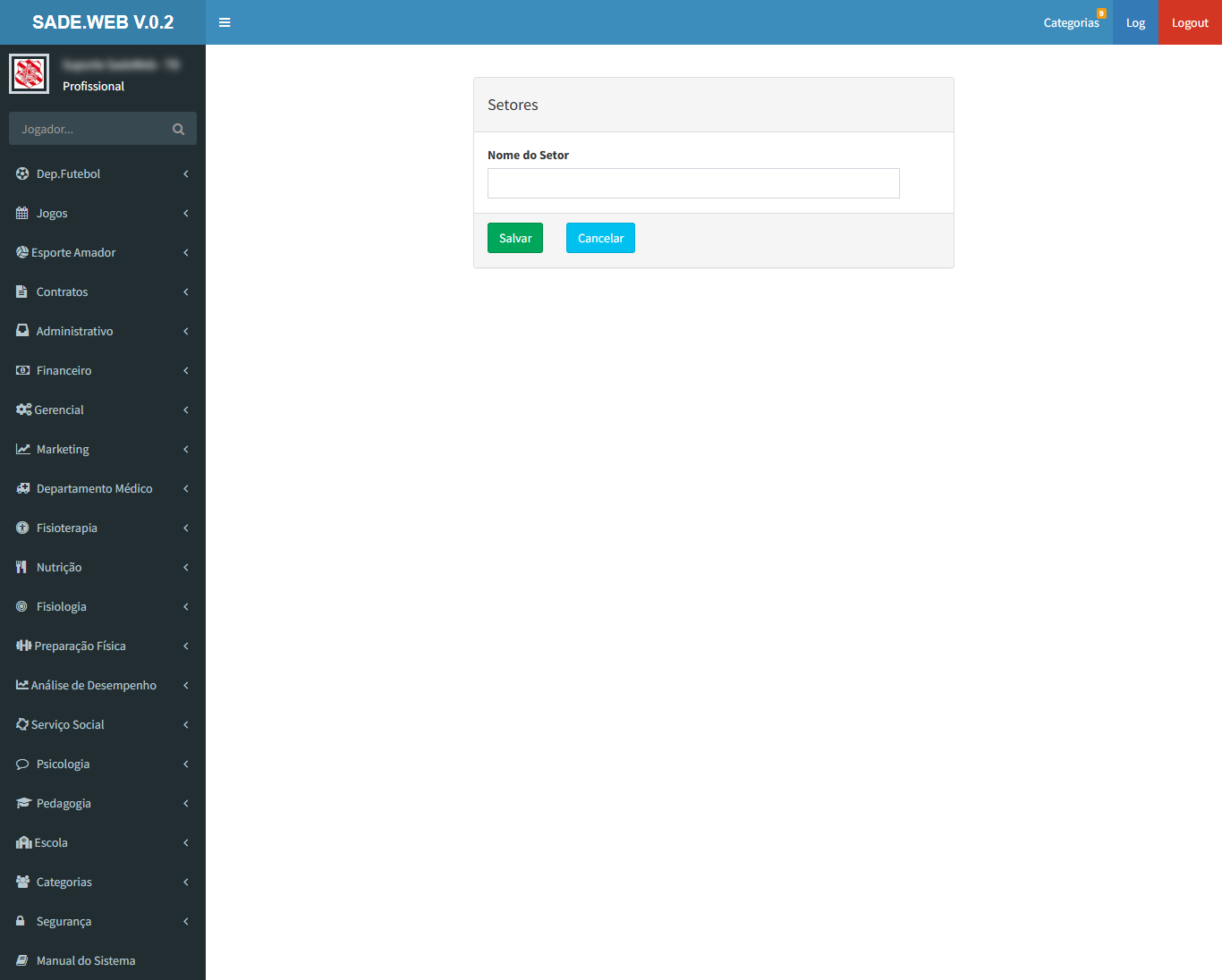
Setores
Tabela dos setores do clube, usada no cadastro de funcionários e de eventos.
Como usar
Use Inclusão para criar um setor e Alteração para mudar um existente.
Campos
Nome do Setor
Nome do setor.
Tela principalAlteraçãoInclusão
Administrativo › Cadastros
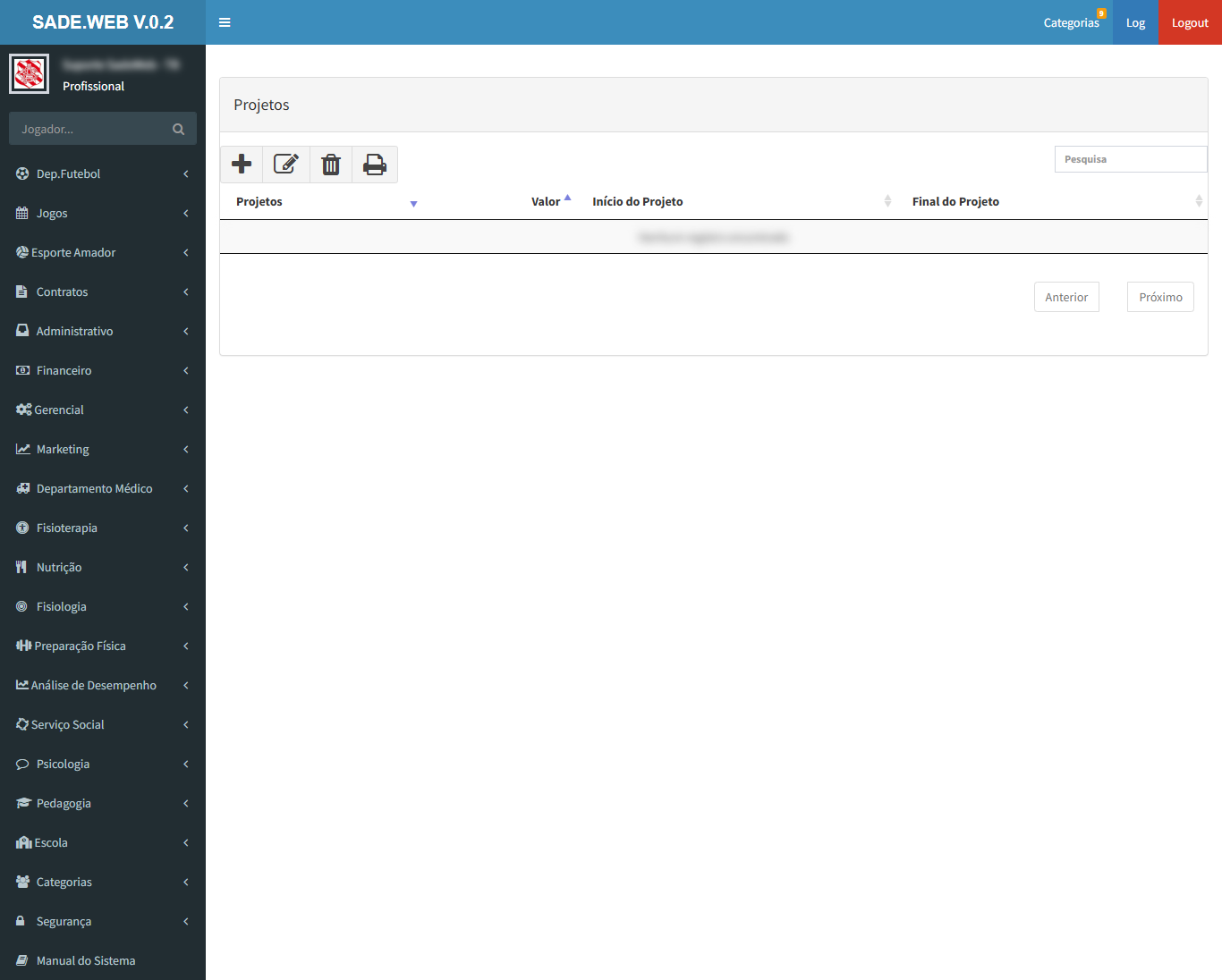
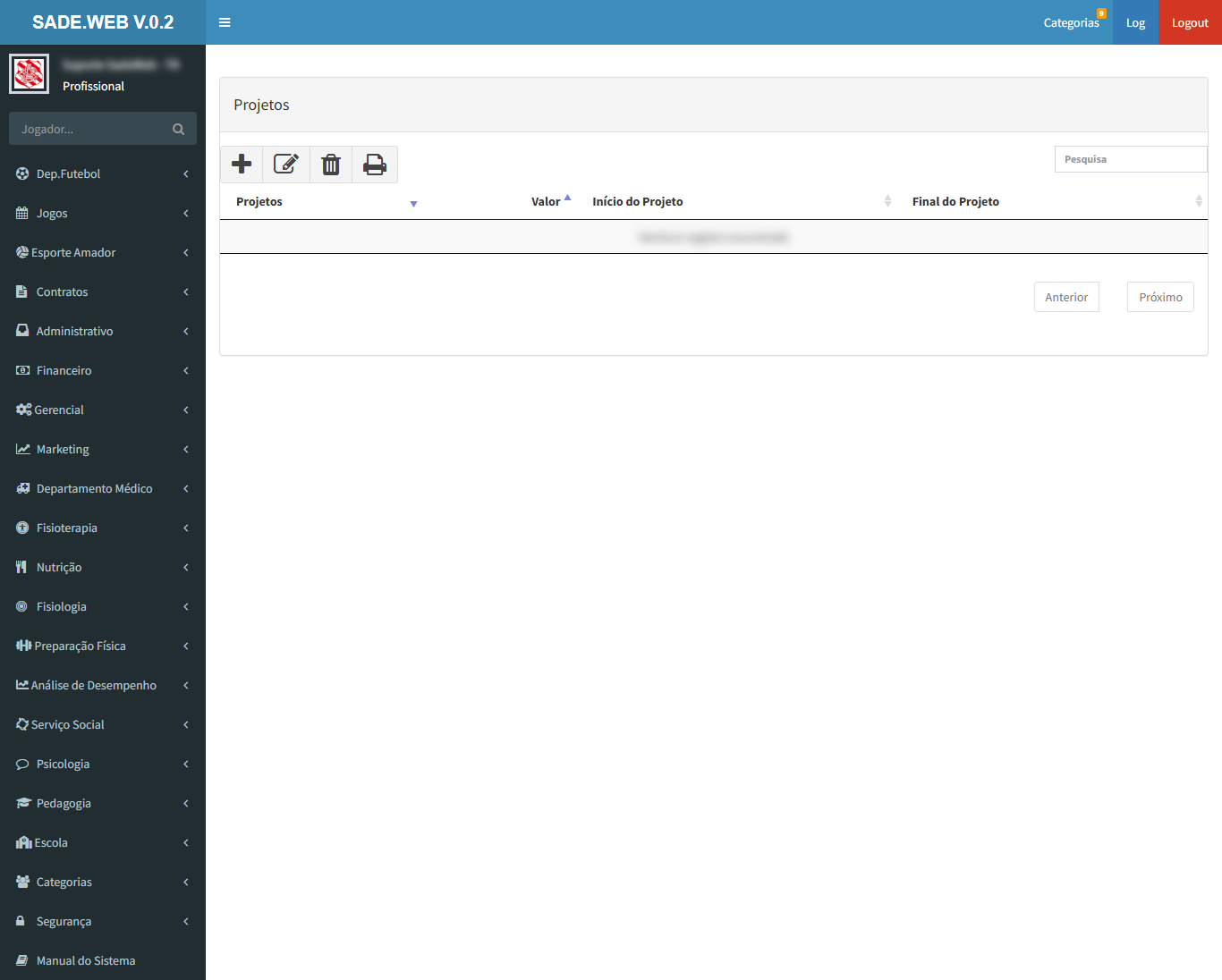
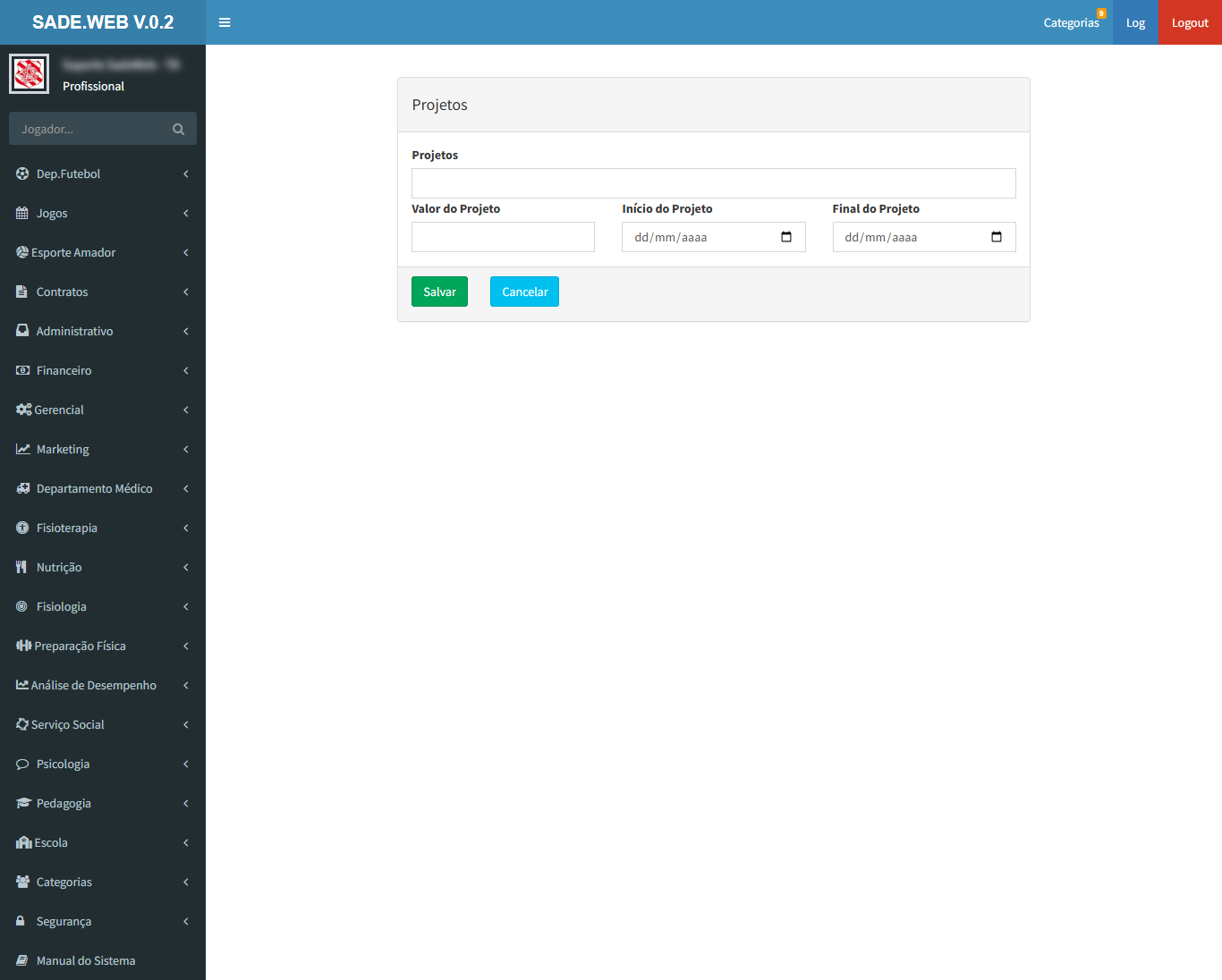
Projetos
Projetos do clube com valor e período de execução, usados nos lançamentos.
Como usar
Use Inclusão para cadastrar um projeto; para alterar ou excluir, clique na linha e depois no botão. Relatório abre os relatórios financeiros.
Campos
Projetos
Nome do projeto.
Valor do Projeto
Valor previsto.
Início e Final do Projeto
Período de execução.
Observações
O mesmo cadastro aparece no menu Financeiro.
Tela principalInclusão
Administrativo › Cadastros
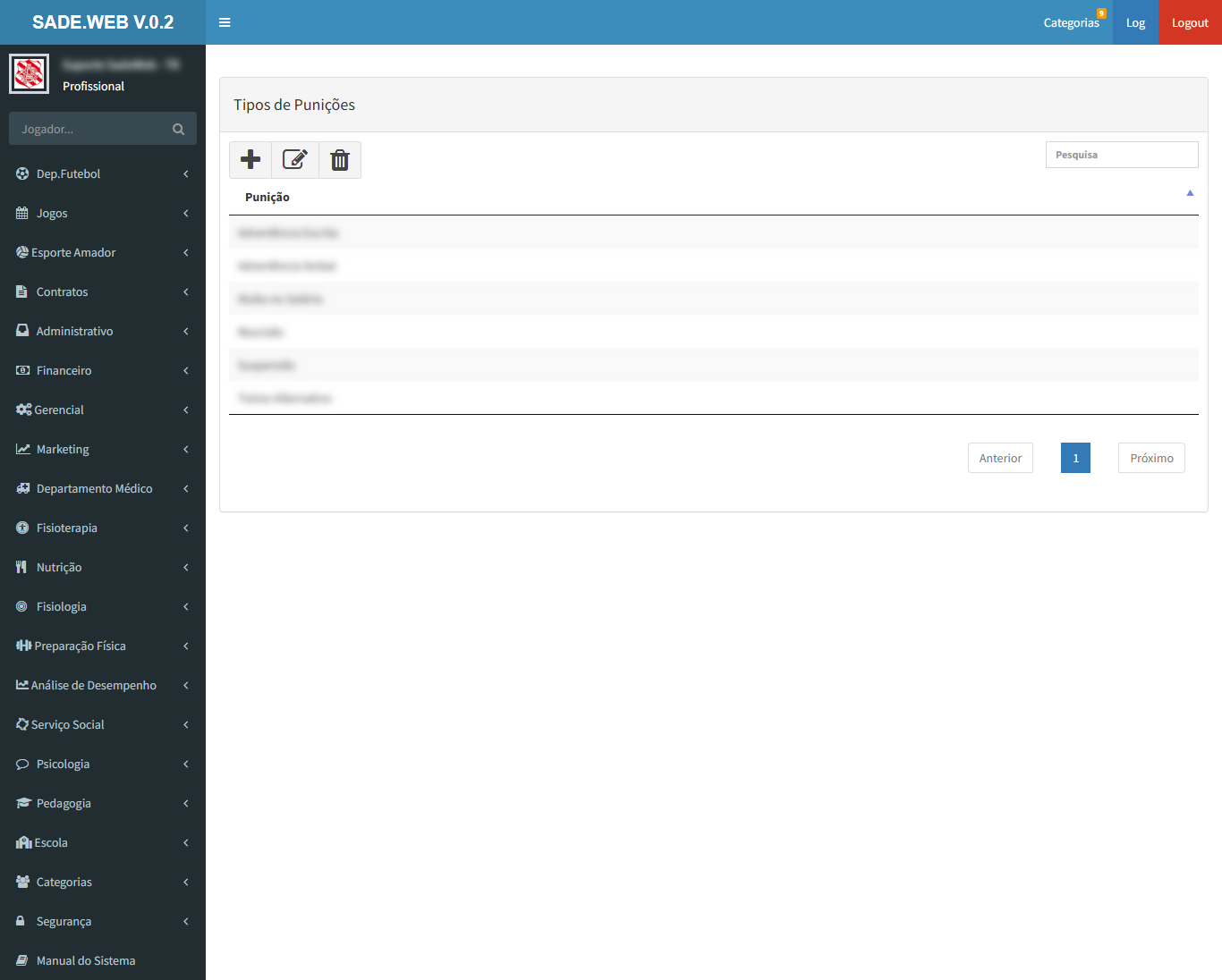
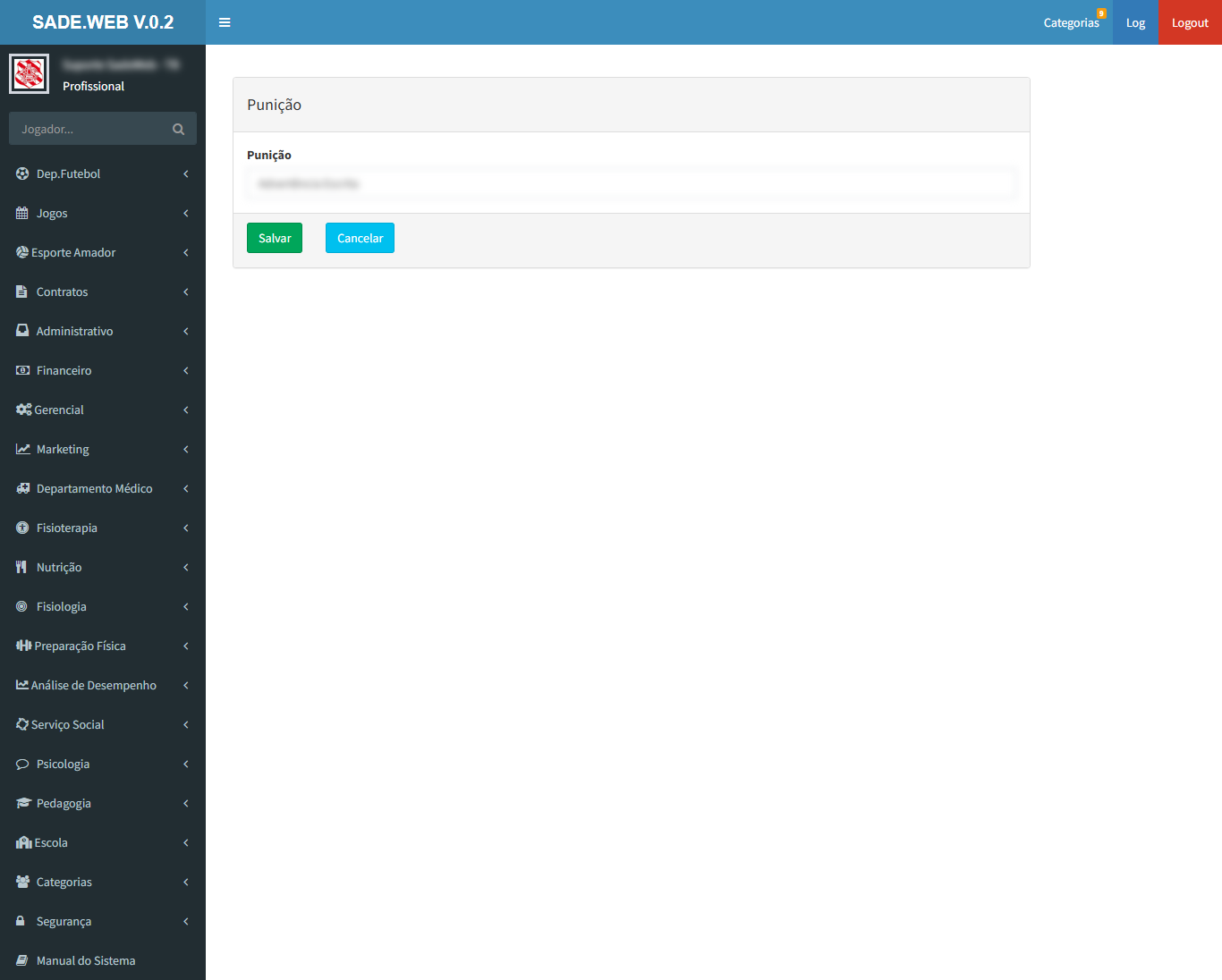
Tipos de Punição
Tabela dos tipos de punição, usados na tela Punições.
Como usar
Use Inclusão para criar um tipo e Alteração para mudar um existente.
Campos
Punição
Descrição da punição.
Tela principalAlteraçãoInclusão
Administrativo › Cadastros
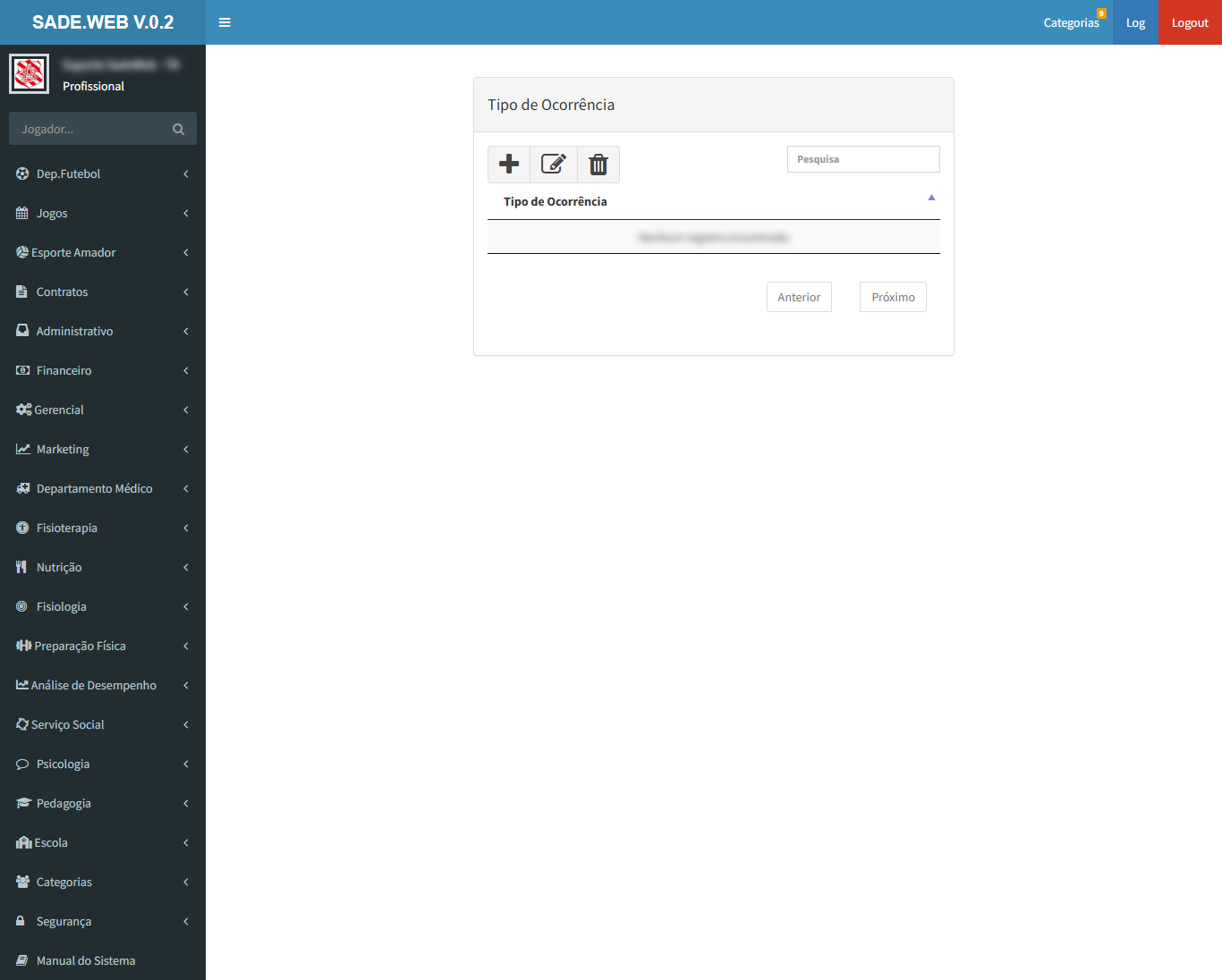
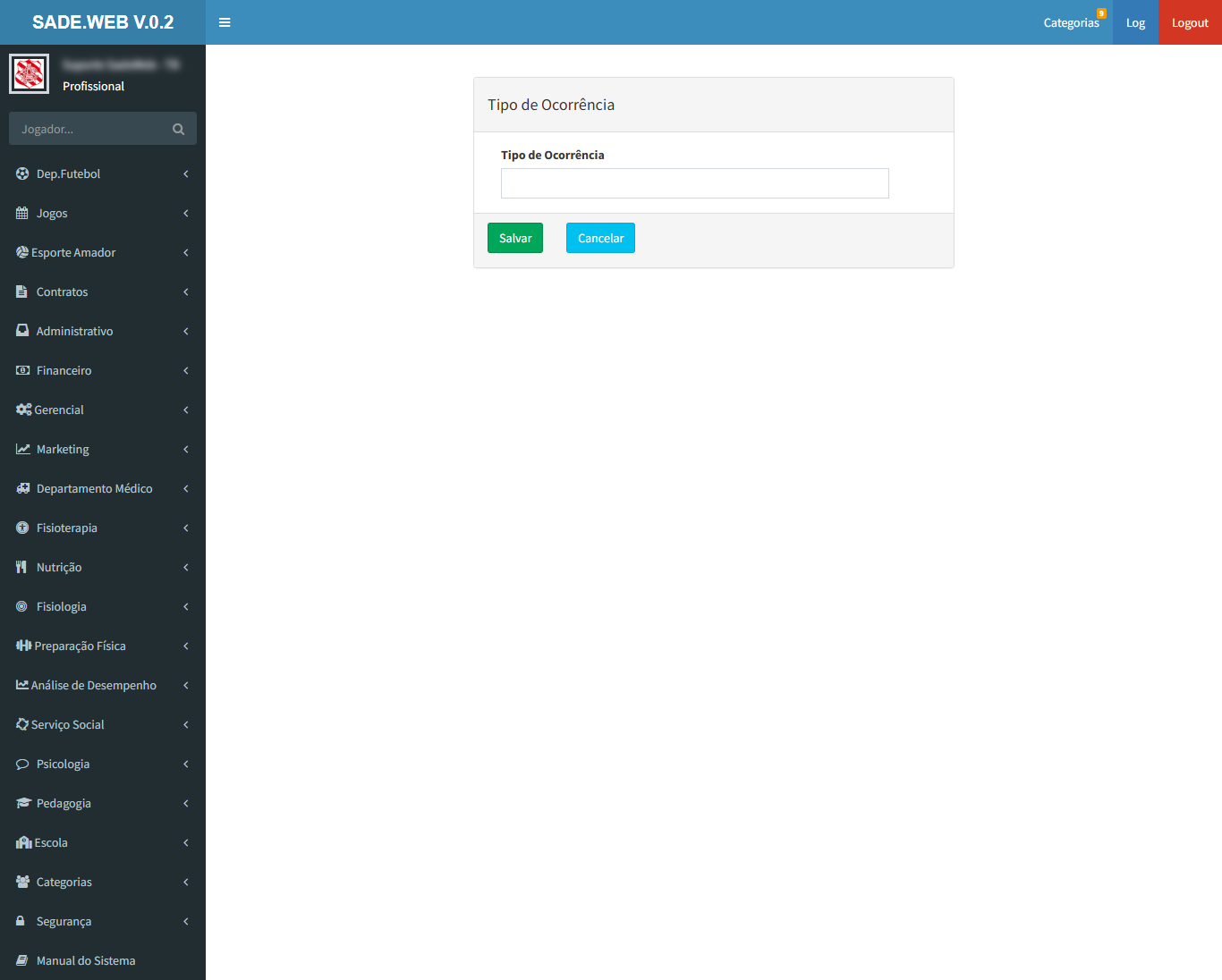
Tipo de Ocorrência
Tabela dos tipos de ocorrência, usados nas telas de Ocorrências.
Como usar
Use Inclusão para criar um tipo e Alteração para mudar um existente.
Campos
Tipo de Ocorrência
Descrição do tipo.
Tela principalInclusão
Relatórios
Administrativo › Relatórios
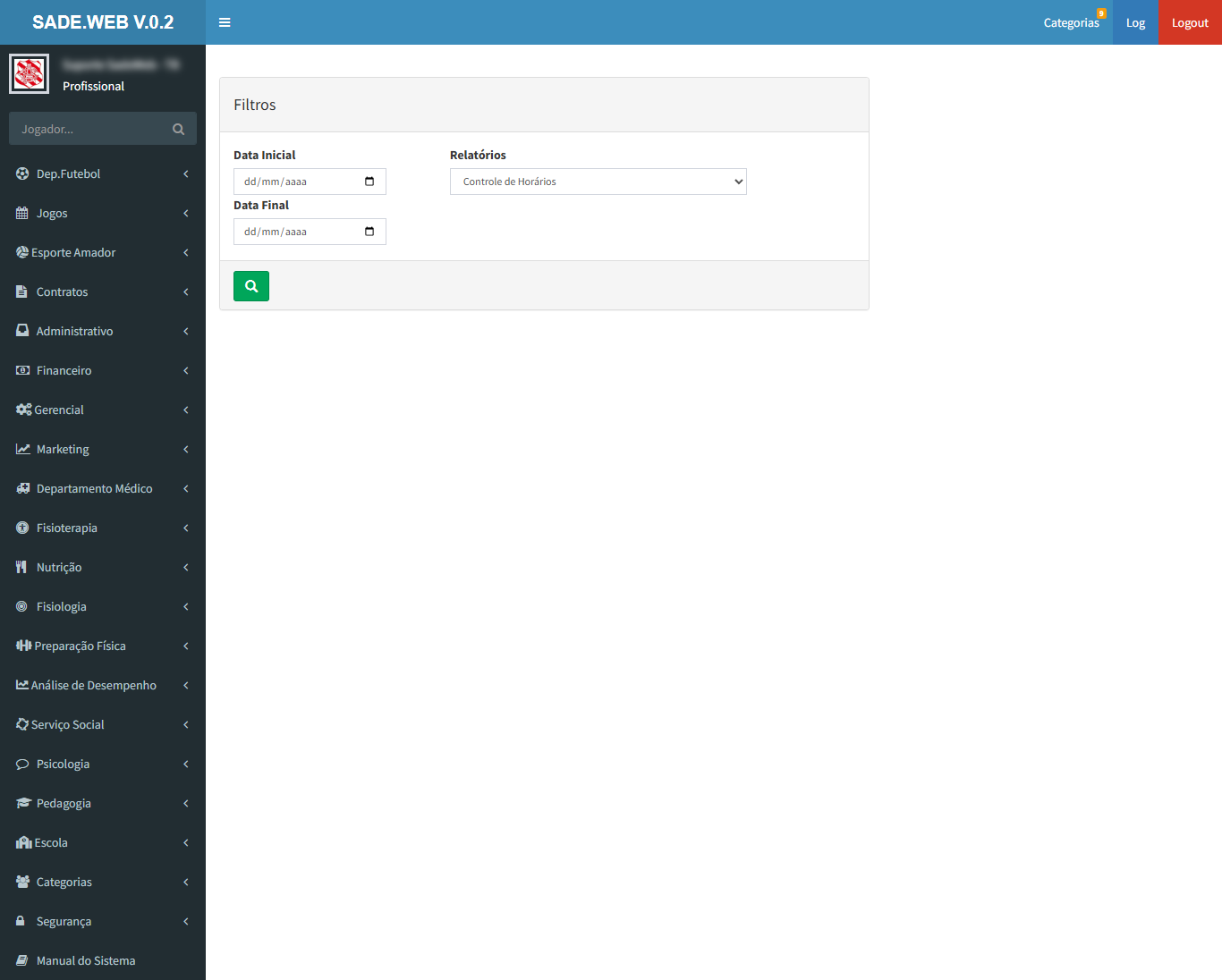
Alojamentos
Relatórios dos alojamentos num período, como o controle de horários.
Como usar
Informe a data inicial e a final, escolha o relatório e clique na lupa.
Tela principal
Administrativo › Relatórios
Maiores de 18 anos
Atletas alojados com mais de 18 anos.
Este item gera o relatório direto em PDF, em uma nova aba do navegador. Por isso não há imagem da tela.
Administrativo › Relatórios
Liberados e ainda Alojados
Atletas liberados (dispensados ou inativos) que ainda constam como alojados.
Este item gera o relatório direto em PDF, em uma nova aba do navegador. Por isso não há imagem da tela.
Administrativo › Relatórios
Alojamentos & Responsáveis
Atletas alojados com os dados dos responsáveis.
Este item gera o relatório direto em PDF, em uma nova aba do navegador. Por isso não há imagem da tela.
Administrativo › Relatórios
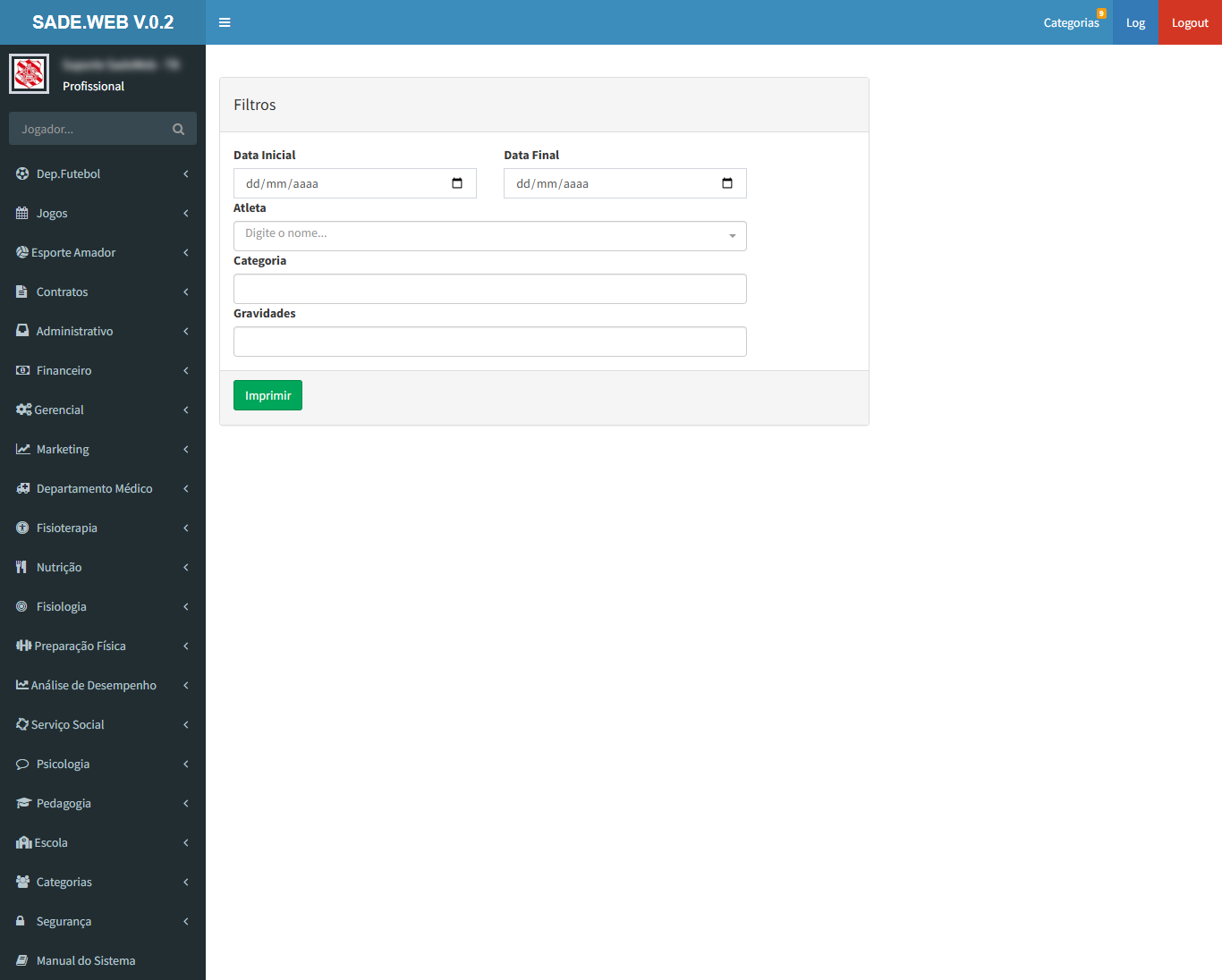
Ocorrências
Ocorrências dos atletas num período.
Como usar
Informe o período e, se quiser, o atleta, a categoria e as gravidades, e clique em Imprimir.
Tela principal
Administrativo › Relatórios
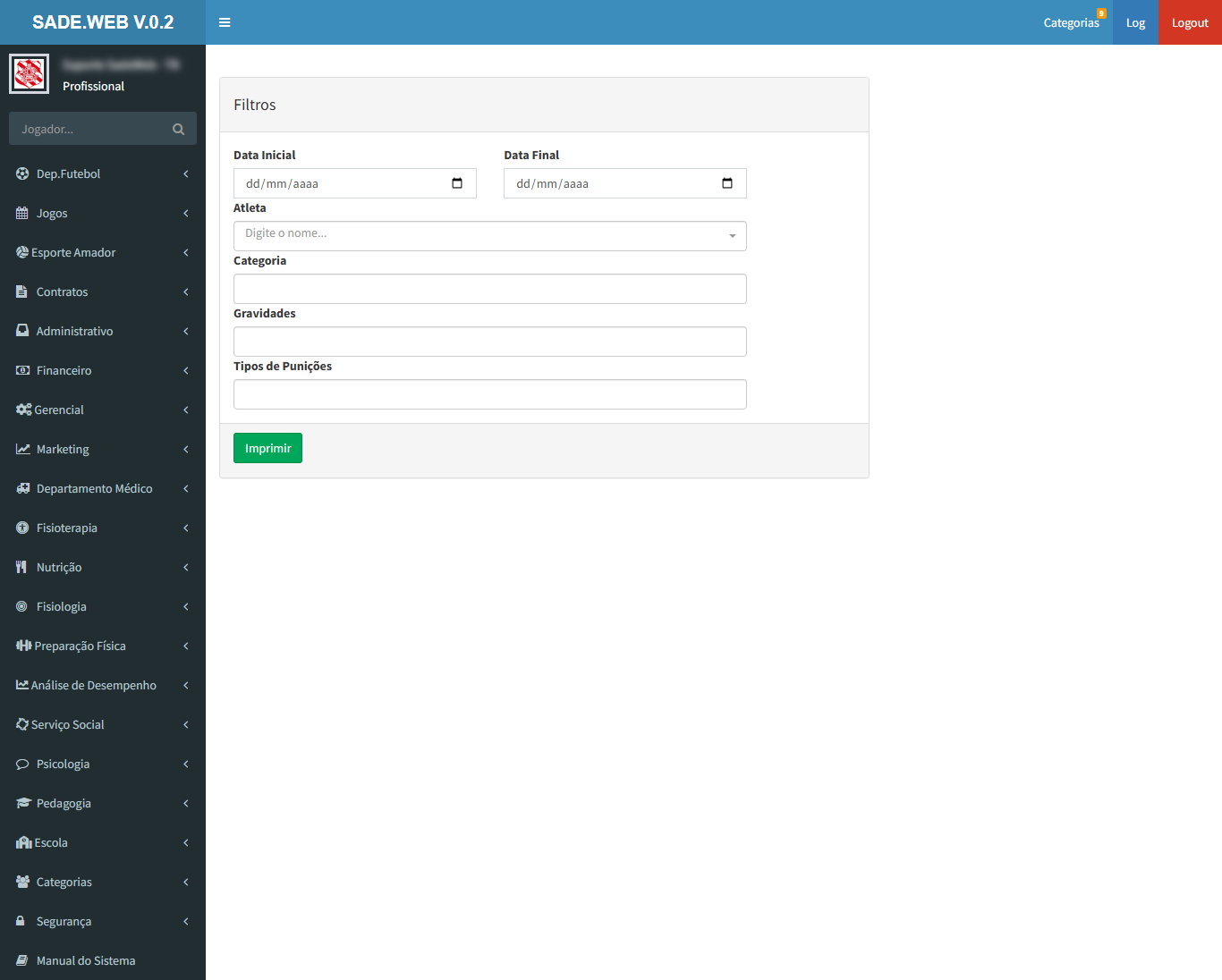
Punições
Punições aplicadas aos atletas num período.
Como usar
Informe o período e, se quiser, o atleta, a categoria, as gravidades e os tipos de punição, e clique em Imprimir.
Tela principal
Administrativo › Relatórios
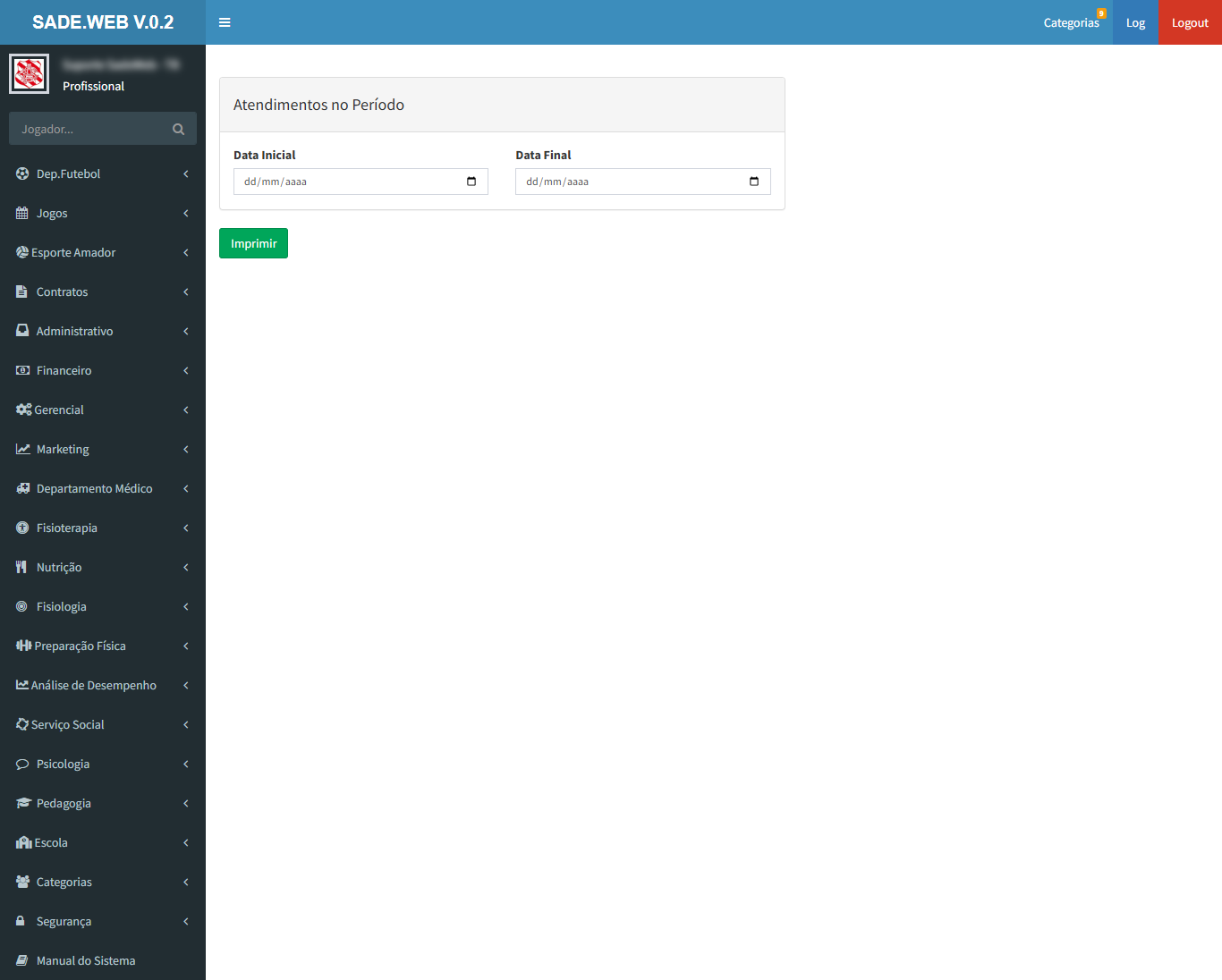
Atendimentos por ano
Quantidade de atendimentos realizados por ano.
Como usar
Informe a data inicial e a final e imprima.
Tela principal
Stadia
Ficha de anamnese da Stadia, usada na triagem de atletas candidatos.
Telas
Stadia › Telas
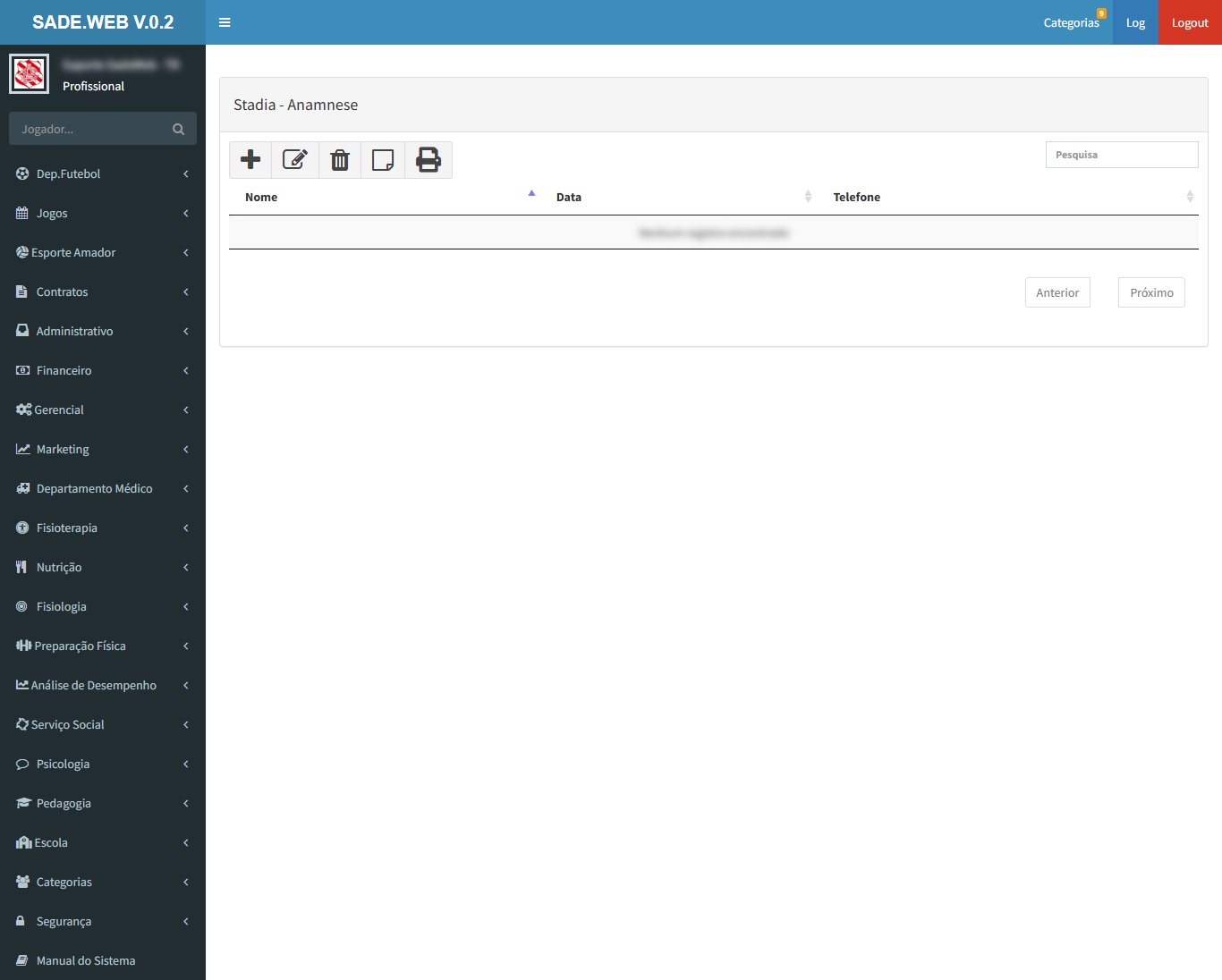
Stadia - Anamnese
Ficha de anamnese dos atletas candidatos: dados de contato, como conheceram a Stadia e a situação com empresário e ajuda de custo.
Como usar
Use Inclusão para preencher uma ficha nova; para alterar ou excluir, clique na linha e depois no botão.
Imprimir em branco gera a ficha vazia para preencher à mão; Imprimir gera a ficha do candidato selecionado.
Campos
Nome, Data e Telefone
Identificação do candidato e data da ficha.
Endereço, Bairro, Cidade e CEP
Endereço do candidato.
Como conheceu a Stadia?
Indicação, site de busca, time de futebol ou outros.
Empresário
Se já possui empresário e quanto tempo falta para o fim do contrato.
Ajuda de custo
Se recebe ajuda de custo e o valor.
Tela principalInclusão
Financeiro
Controle financeiro do departamento: lançamentos de despesas, solicitações de adiantamento e reembolso com aprovação, borderô das partidas, plano de contas, fornecedores e projetos.
Telas
Financeiro › Telas
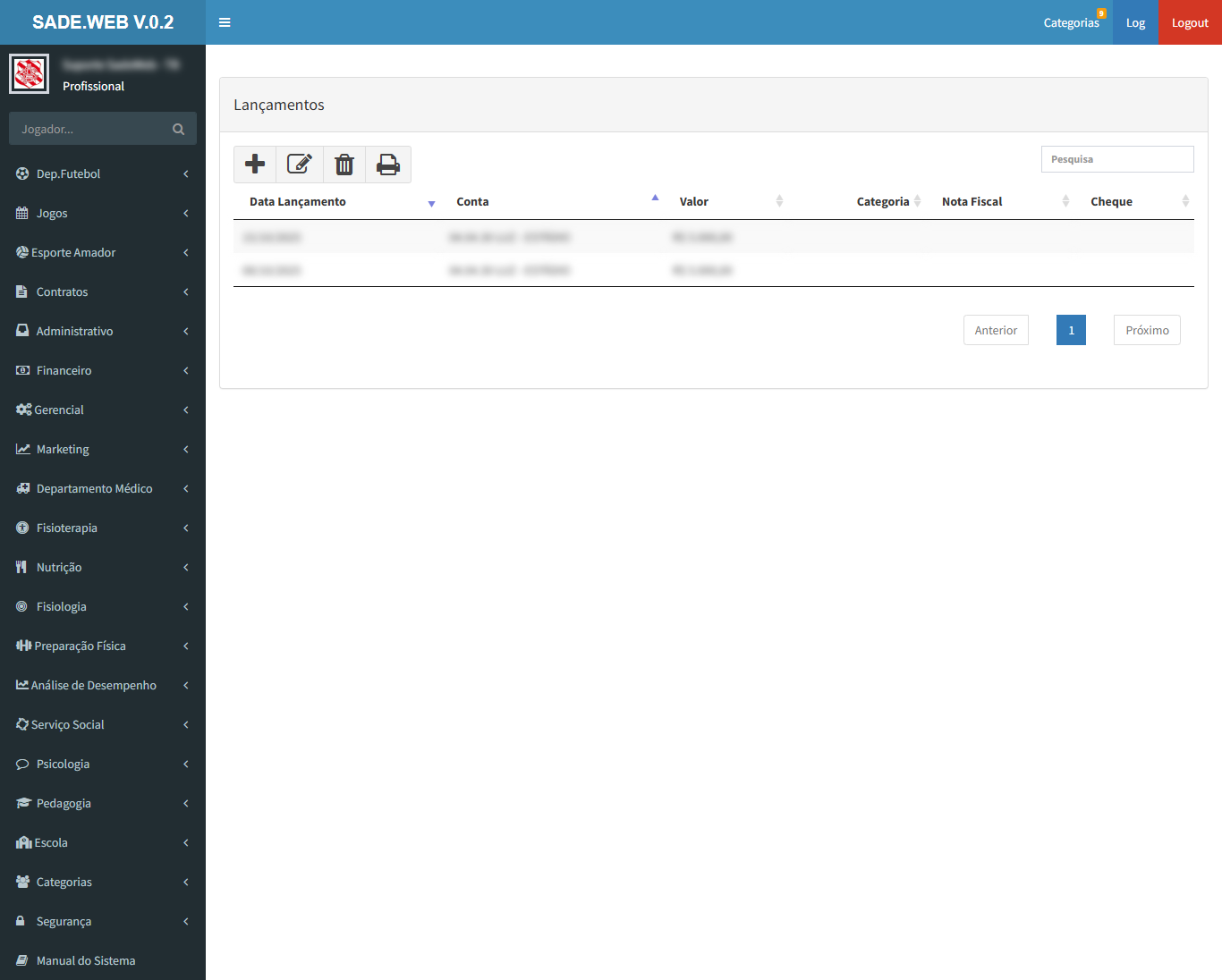
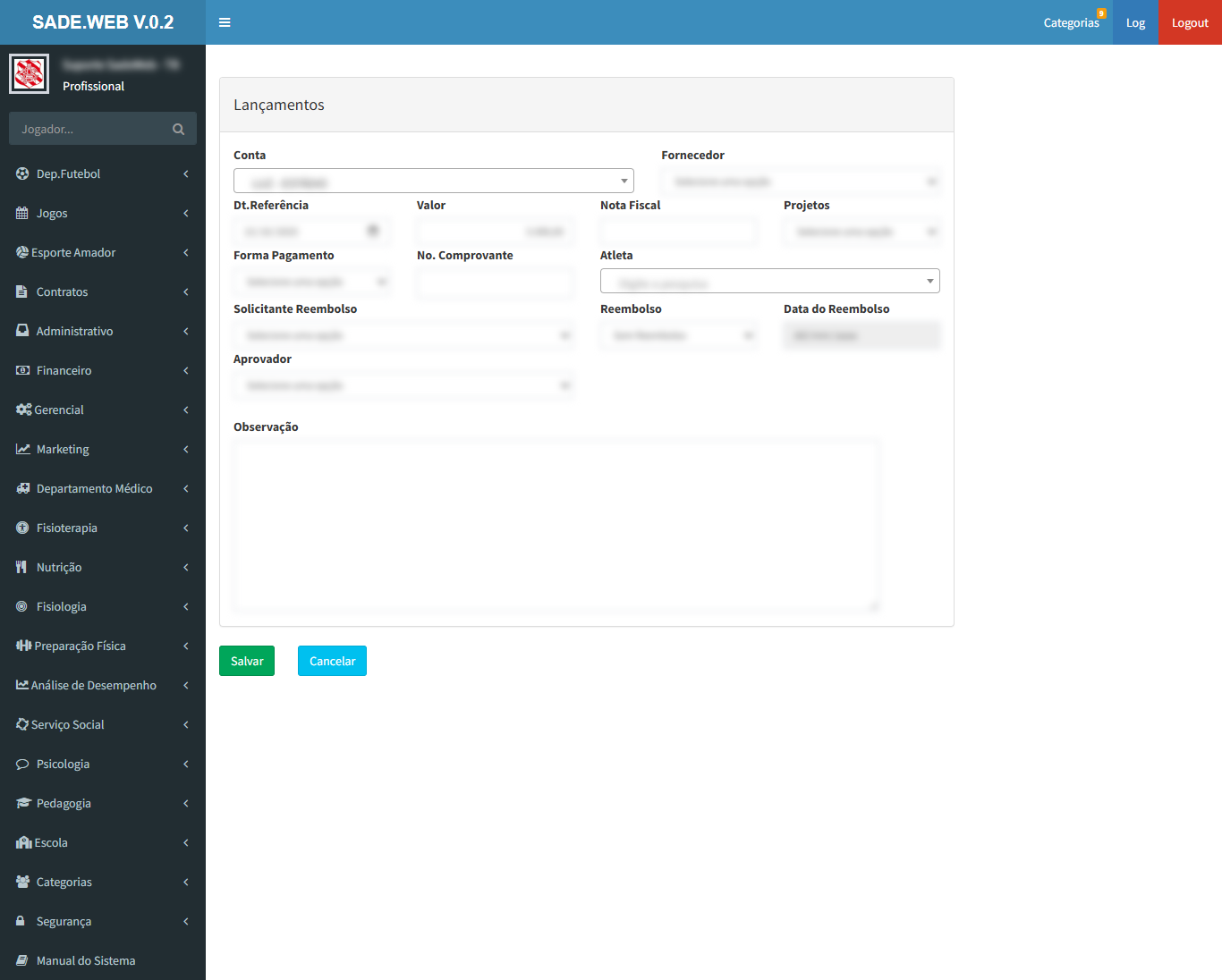
Lançamentos
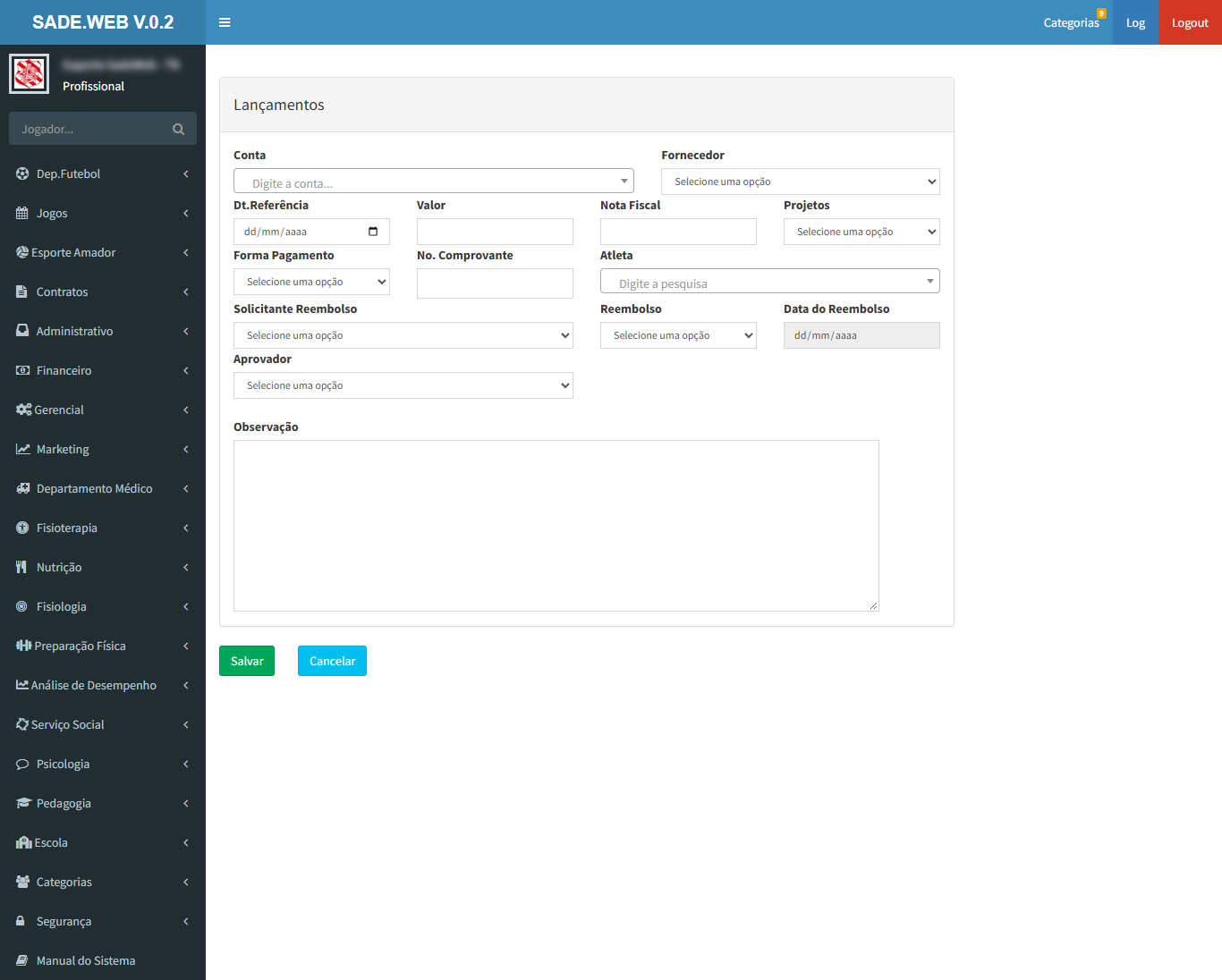
Lançamentos de despesas do departamento, com conta, fornecedor, valor e comprovante. Também registra reembolsos a funcionários.
Como usar
Use Inclusão para lançar uma despesa; para alterar ou excluir, clique na linha e depois no botão.
Relatório gera a listagem dos lançamentos.
Campos
Conta
Conta do plano de contas (ver Contas).
Fornecedor
Quem recebeu o pagamento (ver Fornecedores).
Dt.Referência e Valor
Data e valor da despesa.
Nota Fiscal e No. Comprovante
Documento da despesa.
Projetos
Projeto ao qual a despesa pertence.
Forma Pagamento
Como foi pago.
Atleta
Atleta relacionado à despesa, quando houver.
Reembolso
Solicitante, indicação de reembolso, data do reembolso e aprovador.
Observação
Texto livre.
Tela principalAlteraçãoInclusão
Financeiro › Telas
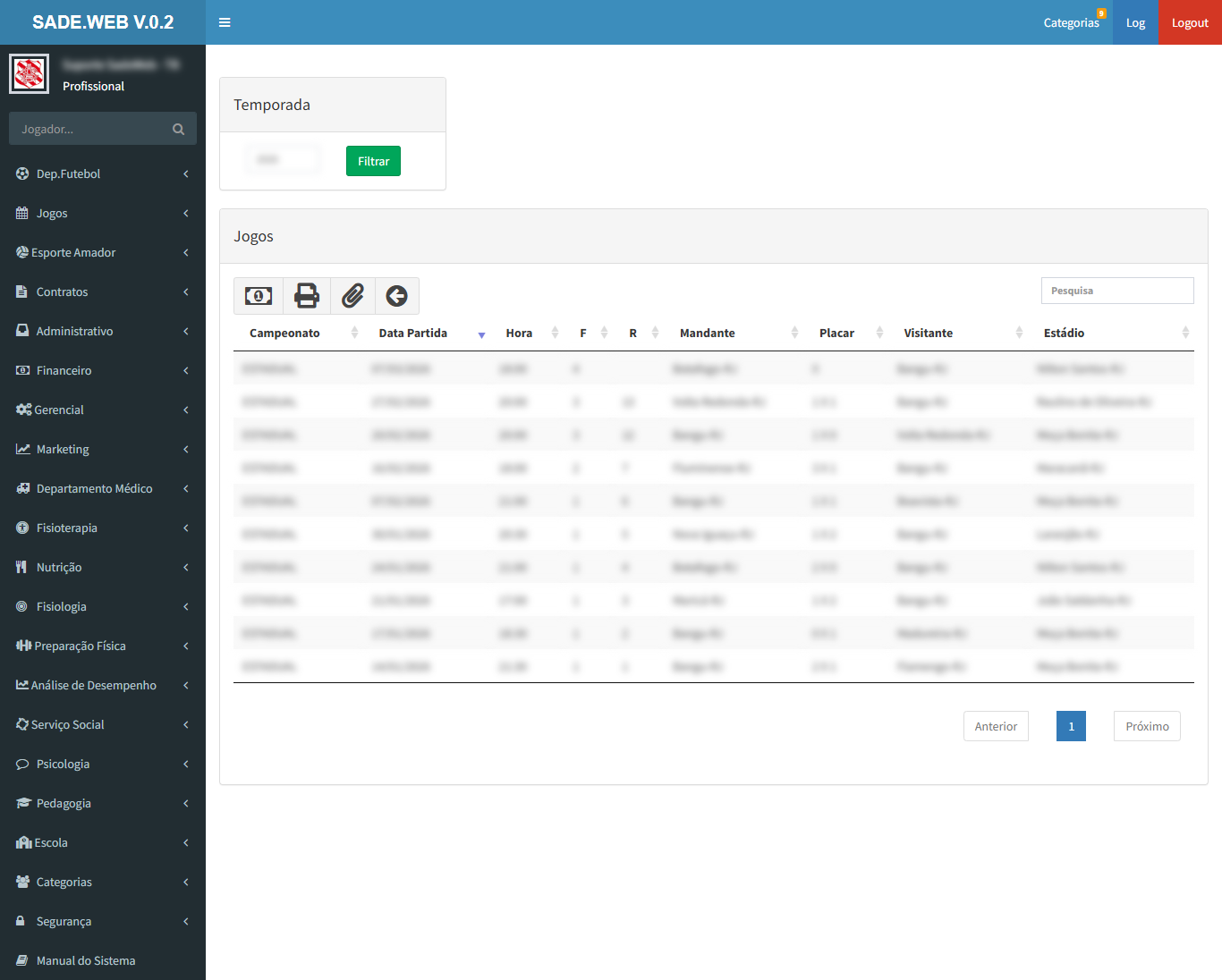
Bordero
Borderô das partidas: a partir da lista de jogos, registra os pagamentos de autônomos (RPA – Recibo de Pagamento a Autônomo) de cada partida.
Como usar
Clique na linha do jogo.
RPA abre os recibos da partida; RPA - Listagem imprime a lista dos recibos.
Arquivos guarda os documentos da partida.
Tela principal
Financeiro › Telas
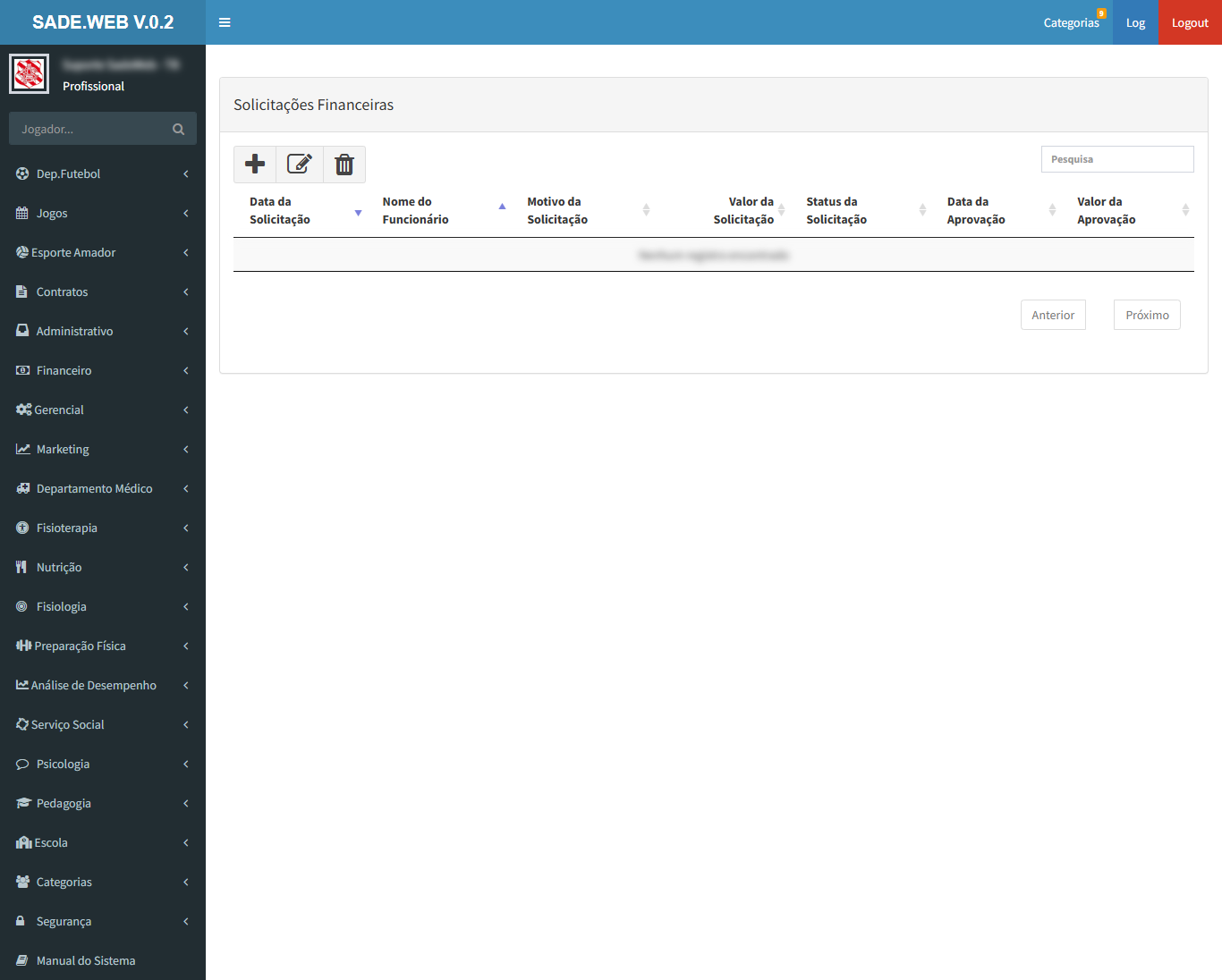
Solicitações
Solicitações de adiantamento ou reembolso feitas pelos funcionários, que depois passam pela tela Aprovação.
Como usar
Use Inclusão para registrar uma solicitação; para alterar ou excluir, clique na linha e depois no botão.
Campos
Conta
Conta do plano de contas.
Data da Solicitação e Valor
Quando e quanto foi pedido.
Motivo da Solicitação
Justificativa.
Atleta e Solicitante
Atleta relacionado e quem pediu.
Reembolso
Indicação e valor do reembolso.
Aprovador, Status e Data Aprovação
Preenchidos na aprovação.
Observação
Texto livre.
Tela principalInclusão
Financeiro › Telas
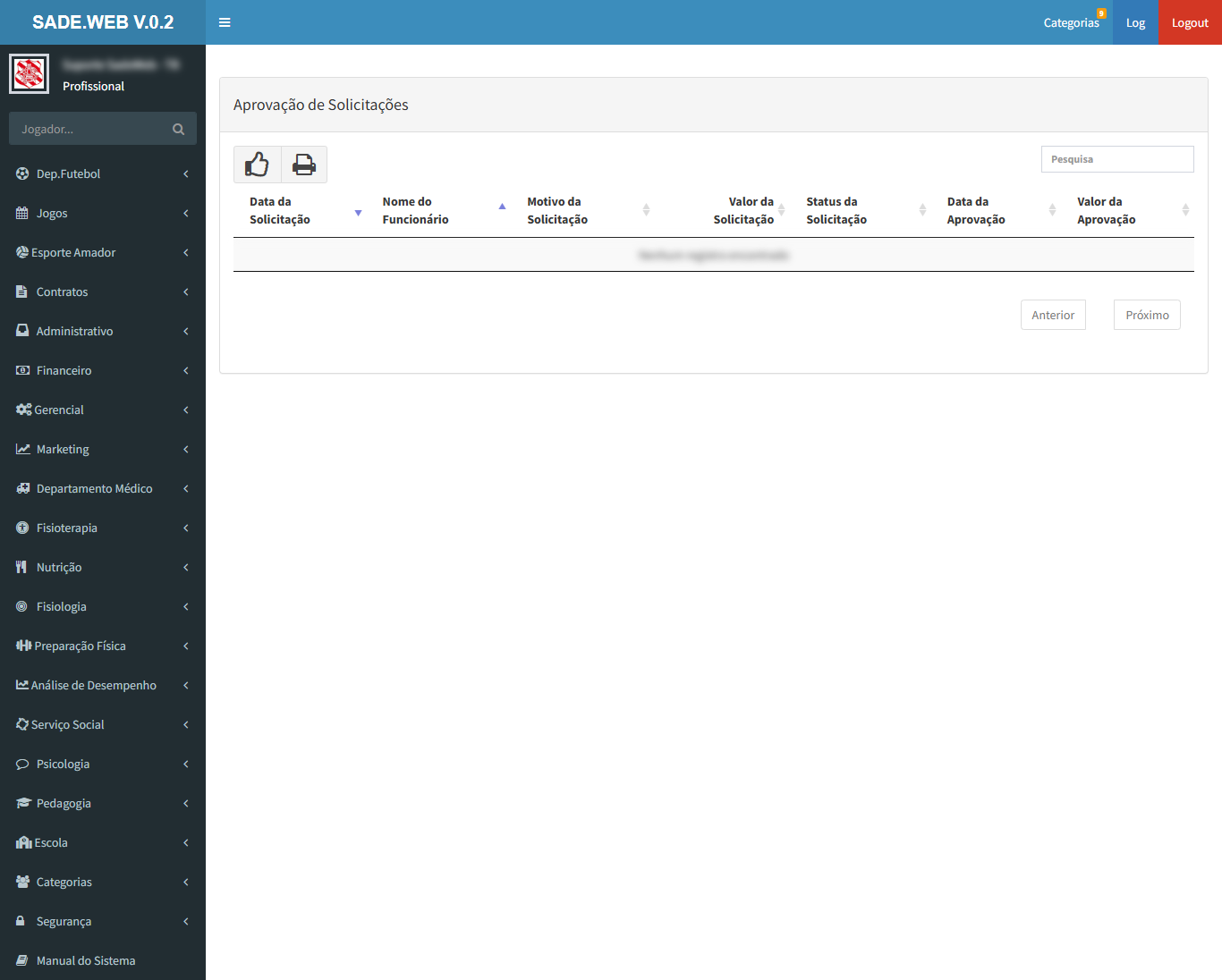
Aprovação
Aprovação das solicitações financeiras.
Como usar
Clique na linha da solicitação e em Aprovação para aprovar ou recusar, informando o valor aprovado.
Relatório gera a listagem das solicitações.
Tela principal
Cadastros
Financeiro › Cadastros
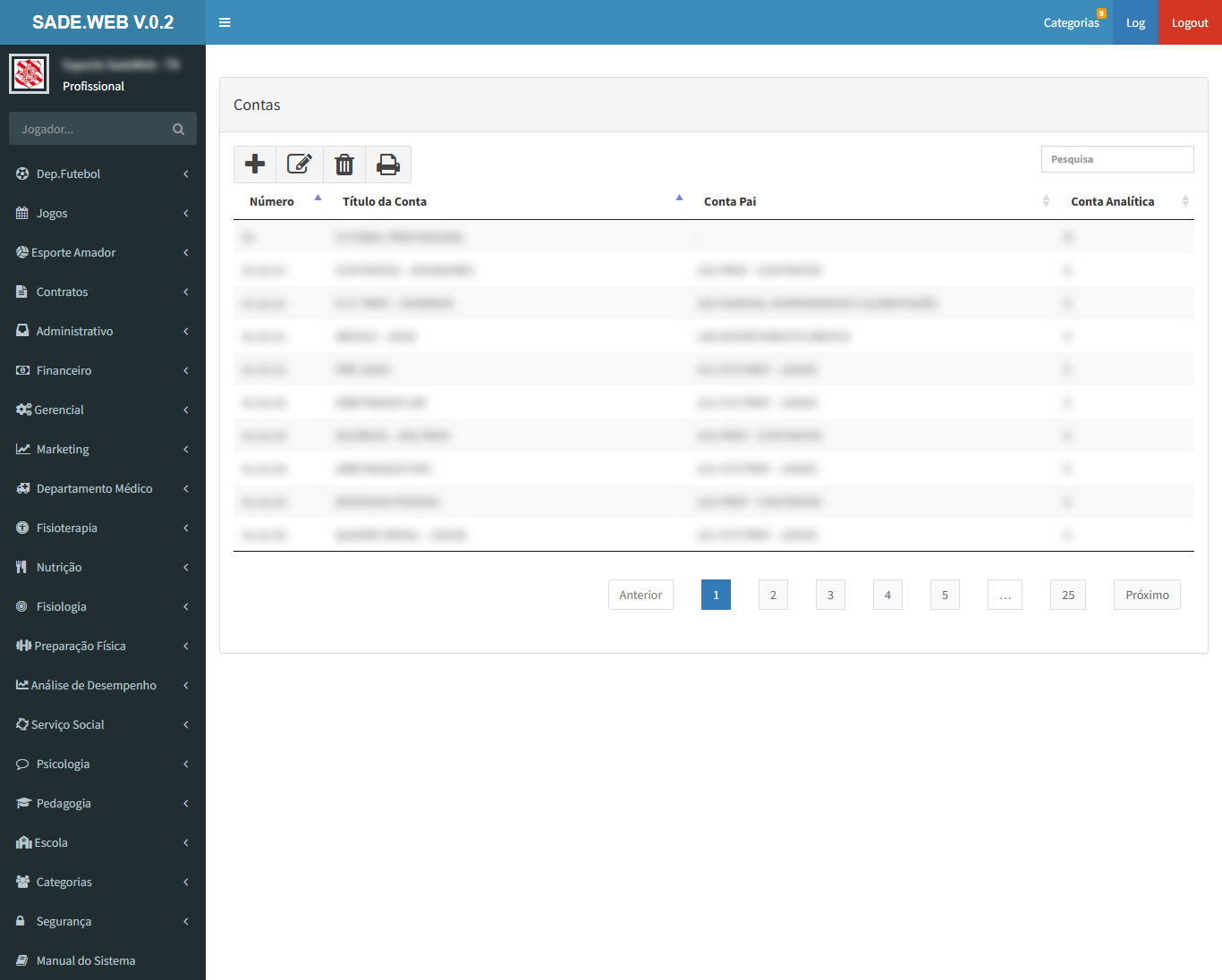
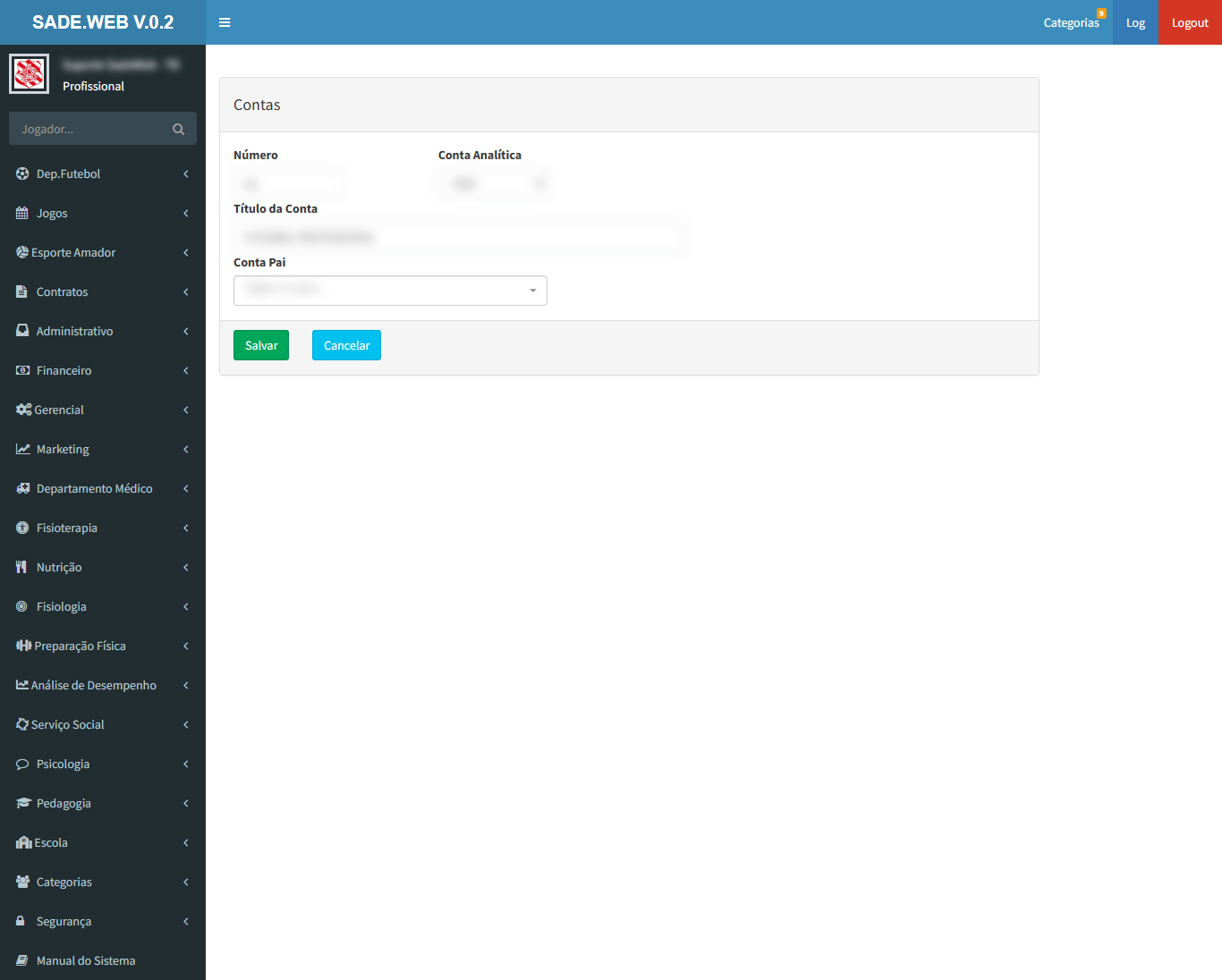
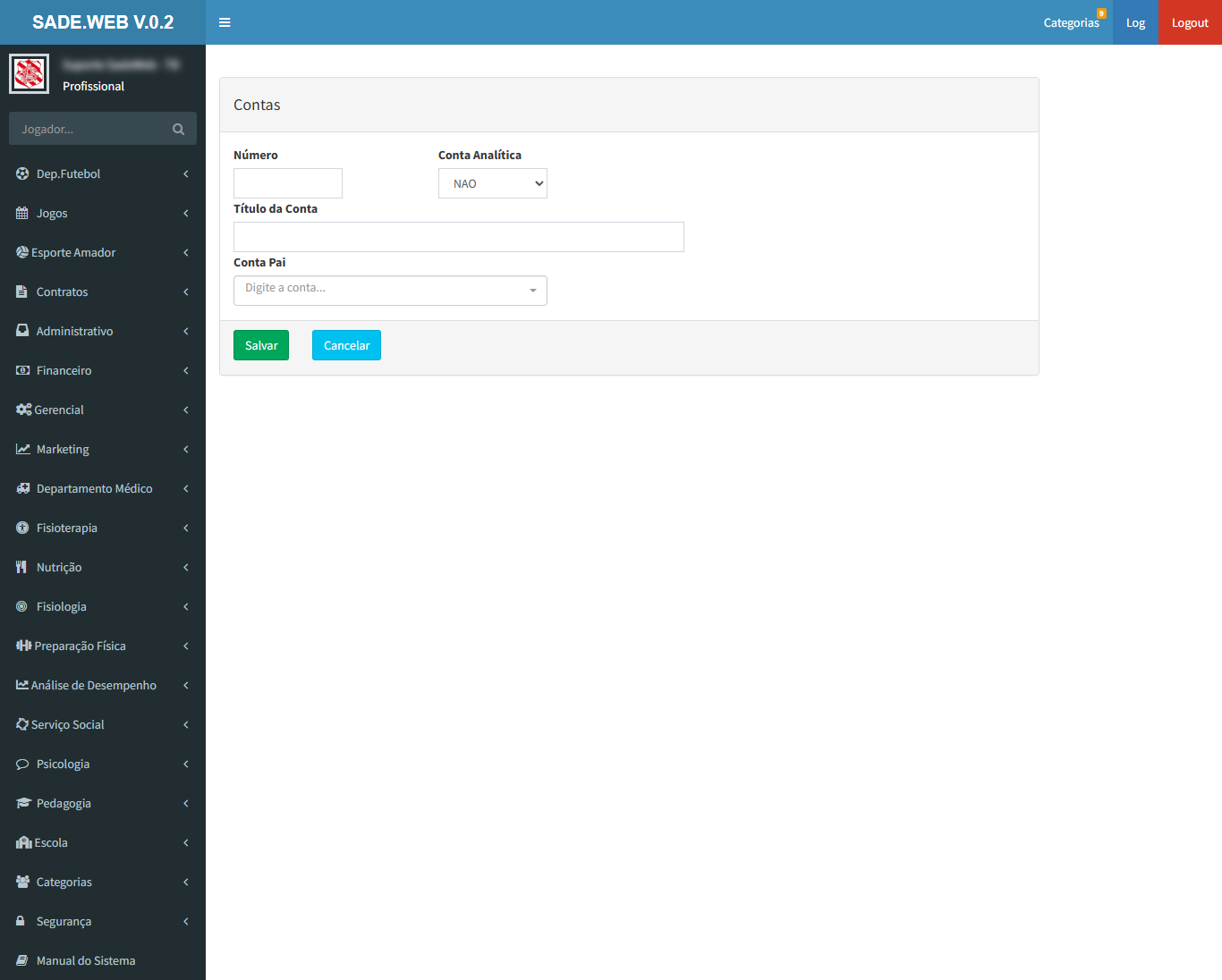
Contas
Plano de contas usado nos lançamentos e solicitações, organizado em contas sintéticas (agrupadoras) e analíticas (que recebem lançamentos).
Como usar
Use Inclusão para criar uma conta; para alterar ou excluir, clique na linha e depois no botão.
Campos
Número
Código da conta no plano.
Título da Conta
Nome da conta.
Conta Pai
Conta sintética à qual esta pertence.
Conta Analítica
Marque se a conta recebe lançamentos.
Tela principalAlteraçãoInclusão
Financeiro › Cadastros
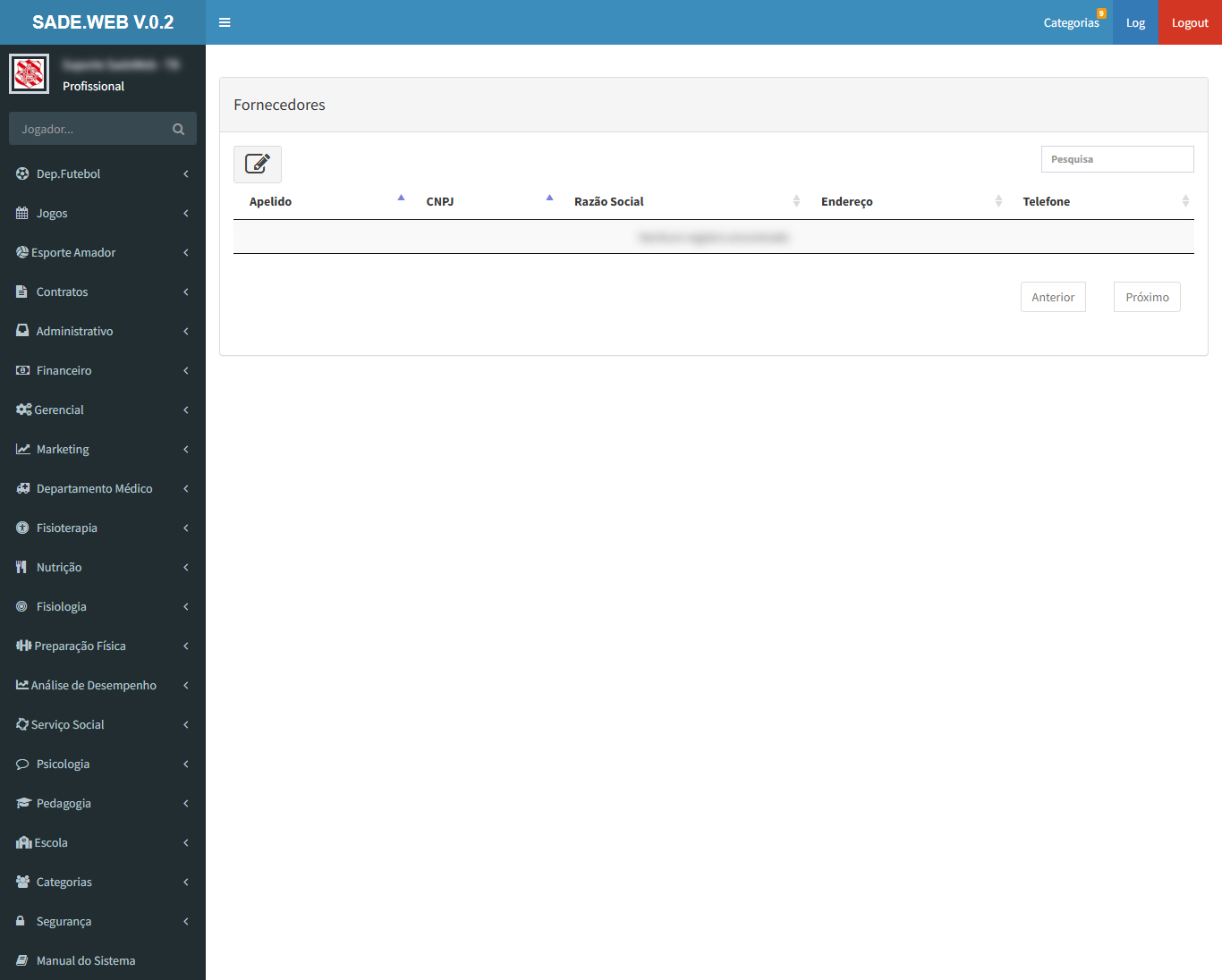
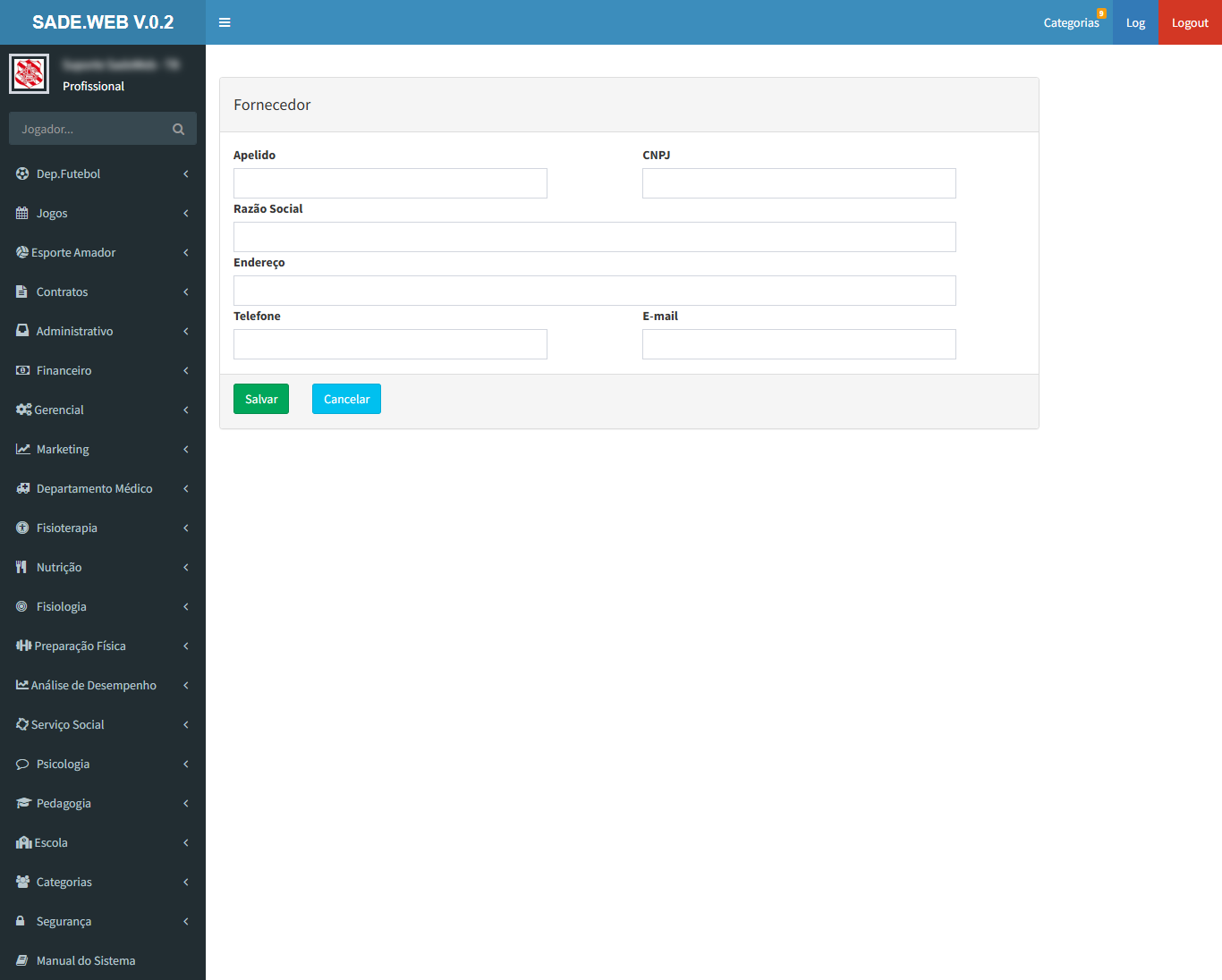
Fornecedores
Cadastro dos fornecedores usados nos lançamentos.
Como usar
Use Inclusão para cadastrar; para alterar ou excluir, clique na linha e depois no botão.
Campos
Apelido
Nome curto do fornecedor.
CNPJ e Razão Social
Dados da empresa.
Endereço, Telefone e E-mail
Contato.
Tela principalInclusão
Financeiro › Cadastros
Projetos
Projetos do clube com valor e período de execução, usados nos lançamentos.
Como usar
Use Inclusão para cadastrar um projeto; para alterar ou excluir, clique na linha e depois no botão. Relatório abre os relatórios financeiros.
Campos
Projetos
Nome do projeto.
Valor do Projeto
Valor previsto.
Início e Final do Projeto
Período de execução.
Observações
O mesmo cadastro aparece no menu Administrativo.
Tela principalInclusão
Relatórios
Financeiro › Relatórios
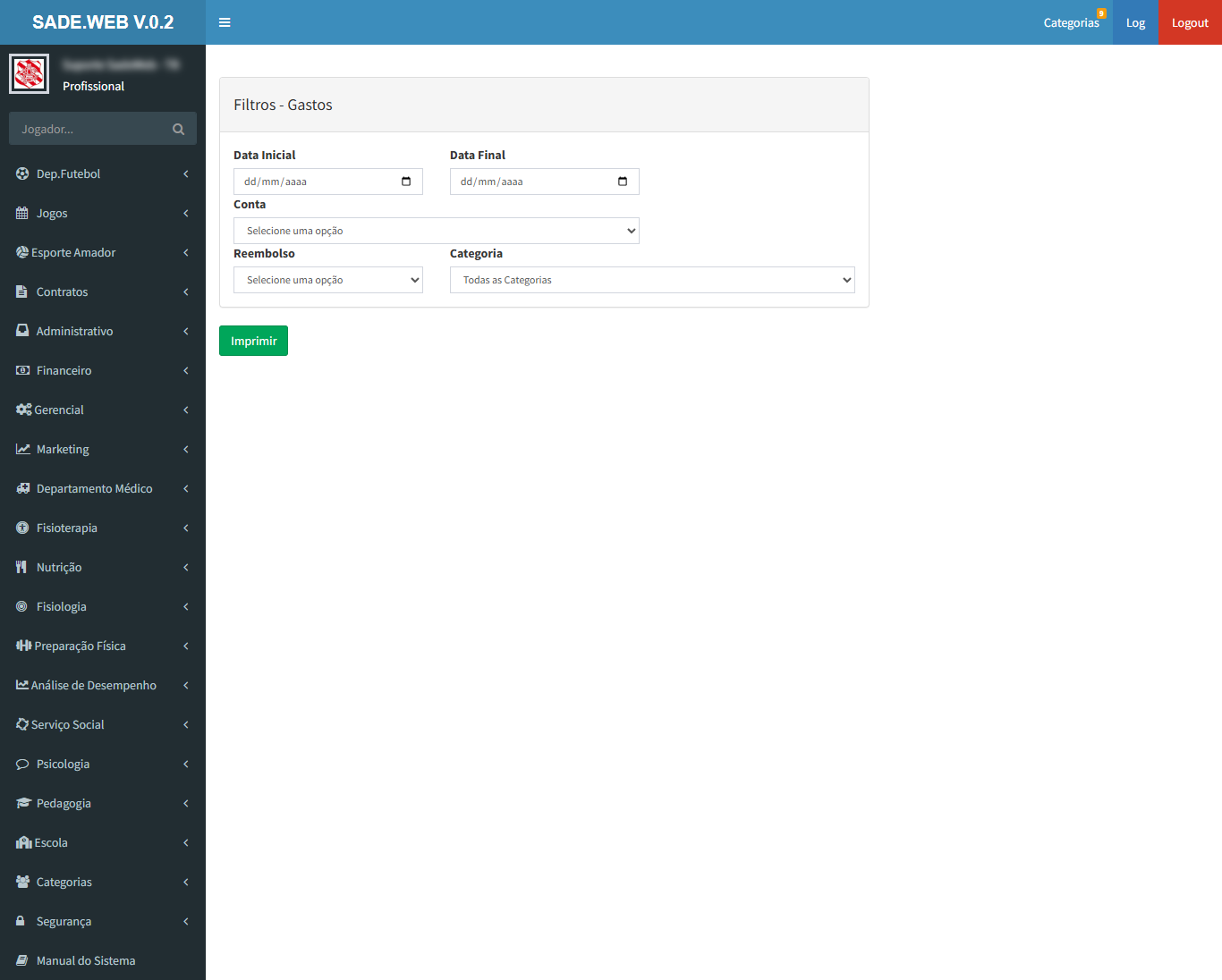
Gastos
Total de gastos por conta num período.
Como usar
Informe o período e, se quiser, a conta, o reembolso e a categoria, e imprima.
Tela principal
Financeiro › Relatórios
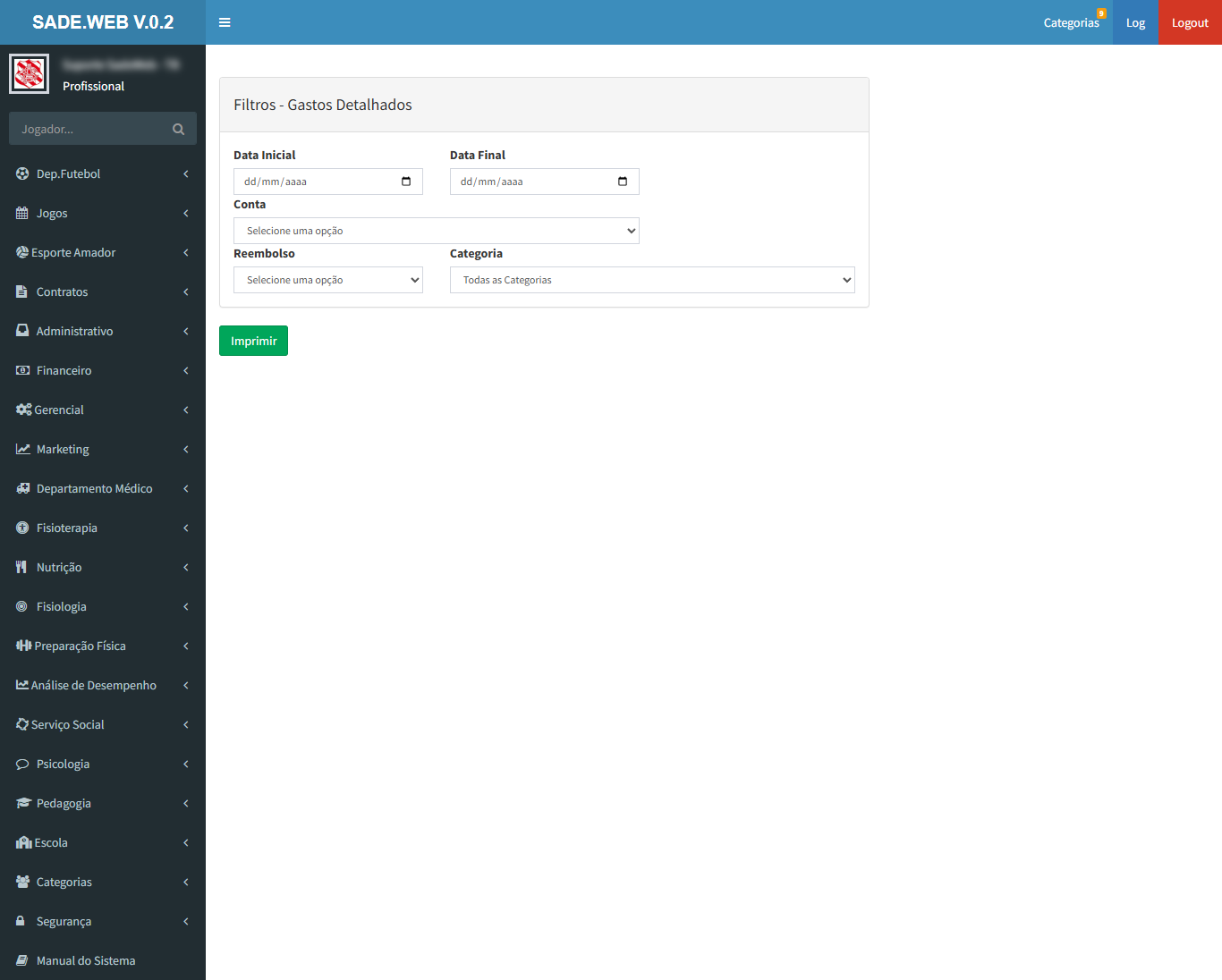
Gastos Detalhados
Gastos do período lançamento a lançamento.
Como usar
Informe o período e, se quiser, a conta, o reembolso e a categoria, e imprima.
Tela principal
Financeiro › Relatórios
Pagamentos sem Nota
Lançamentos do período sem nota fiscal.
Como usar
Informe a data inicial e a final e imprima.
Tela principal
Gerencial
Planejamento da temporada: orçamento de salários, metas de vendas e de classificação nos campeonatos, e as faixas salariais por categoria.
Telas
Gerencial › Telas
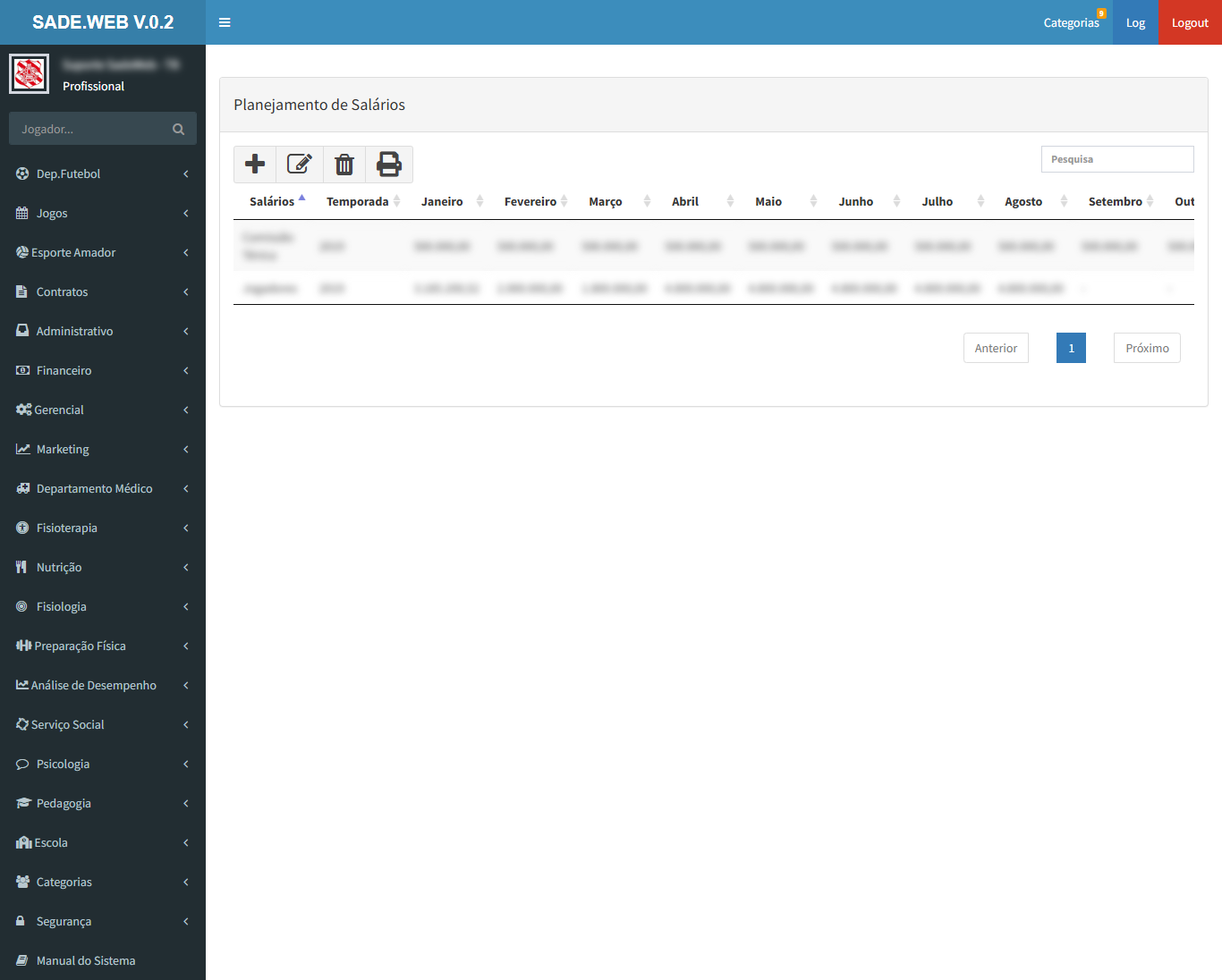
Planejamento de Salários
Orçamento de salários da categoria na temporada, mês a mês.
Como usar
Use Inclusão para criar o planejamento de uma temporada; para alterar ou excluir, clique na linha e depois no botão.
Imprimir gera o planejamento.
Campos
Temporada e Categoria
Ano e categoria do planejamento.
Salário
Descrição da linha do orçamento.
Janeiro a Dezembro
Valor previsto em cada mês.
Total
Soma dos meses (calculada).
Tela principalAlteraçãoInclusão
Gerencial › Telas
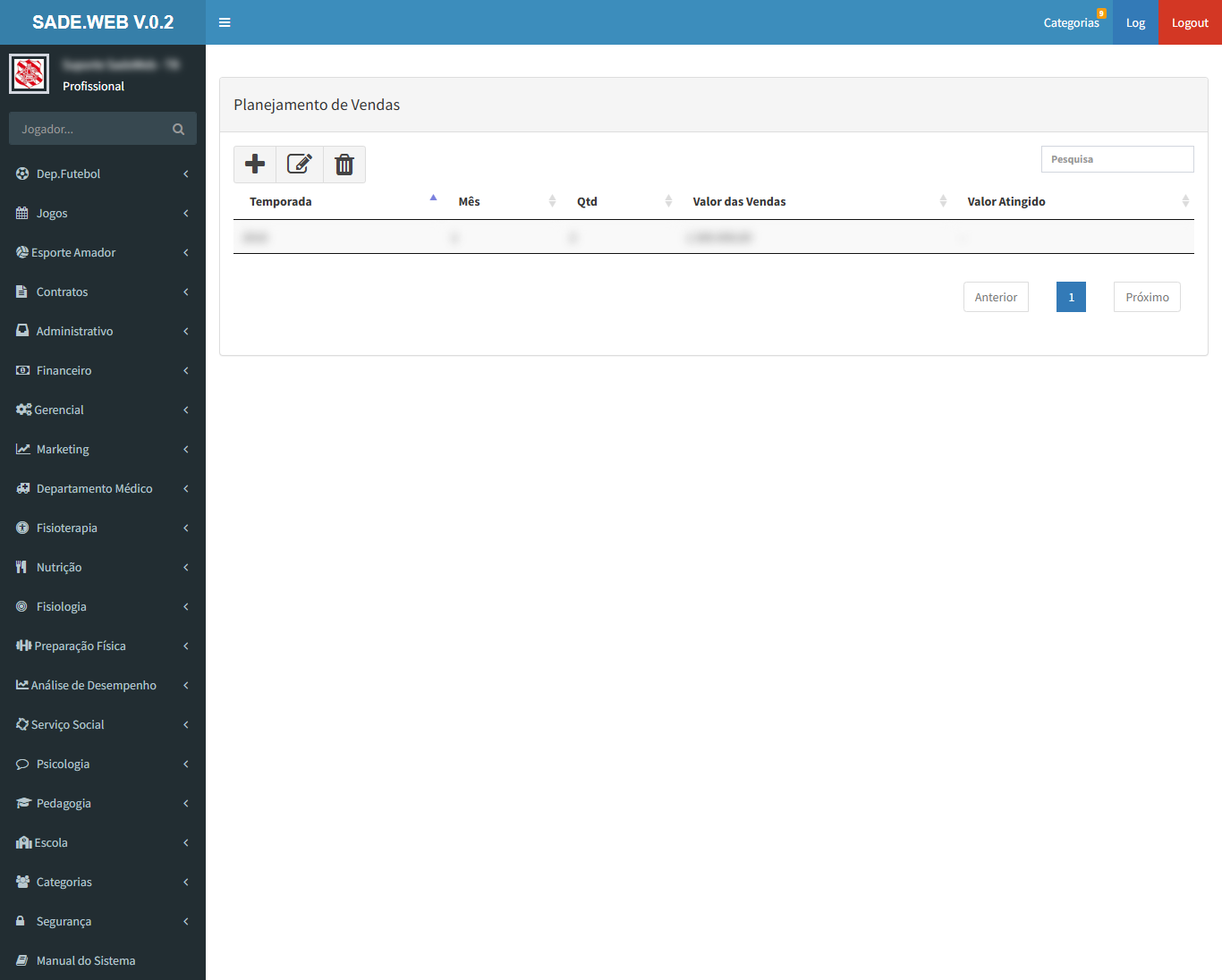
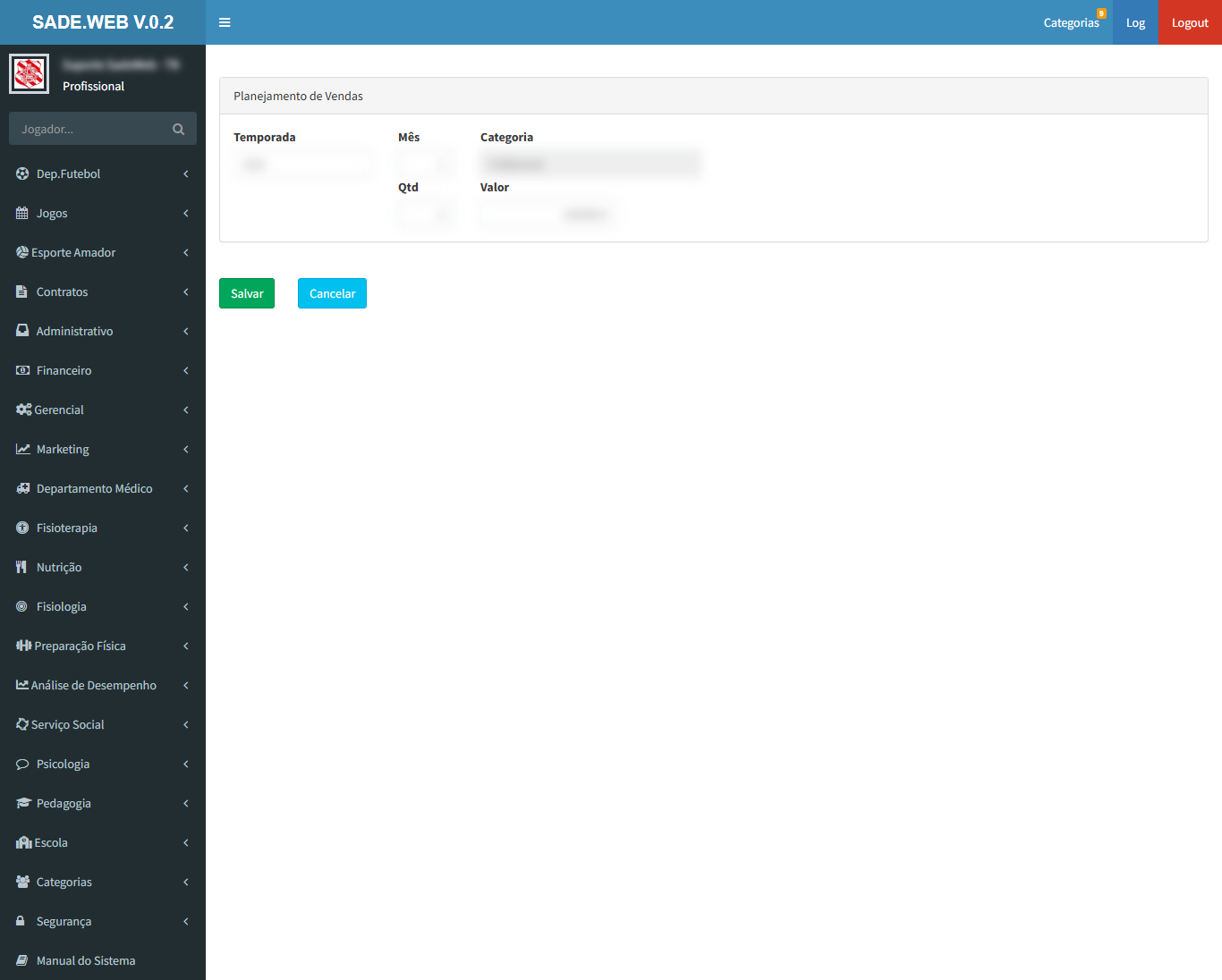
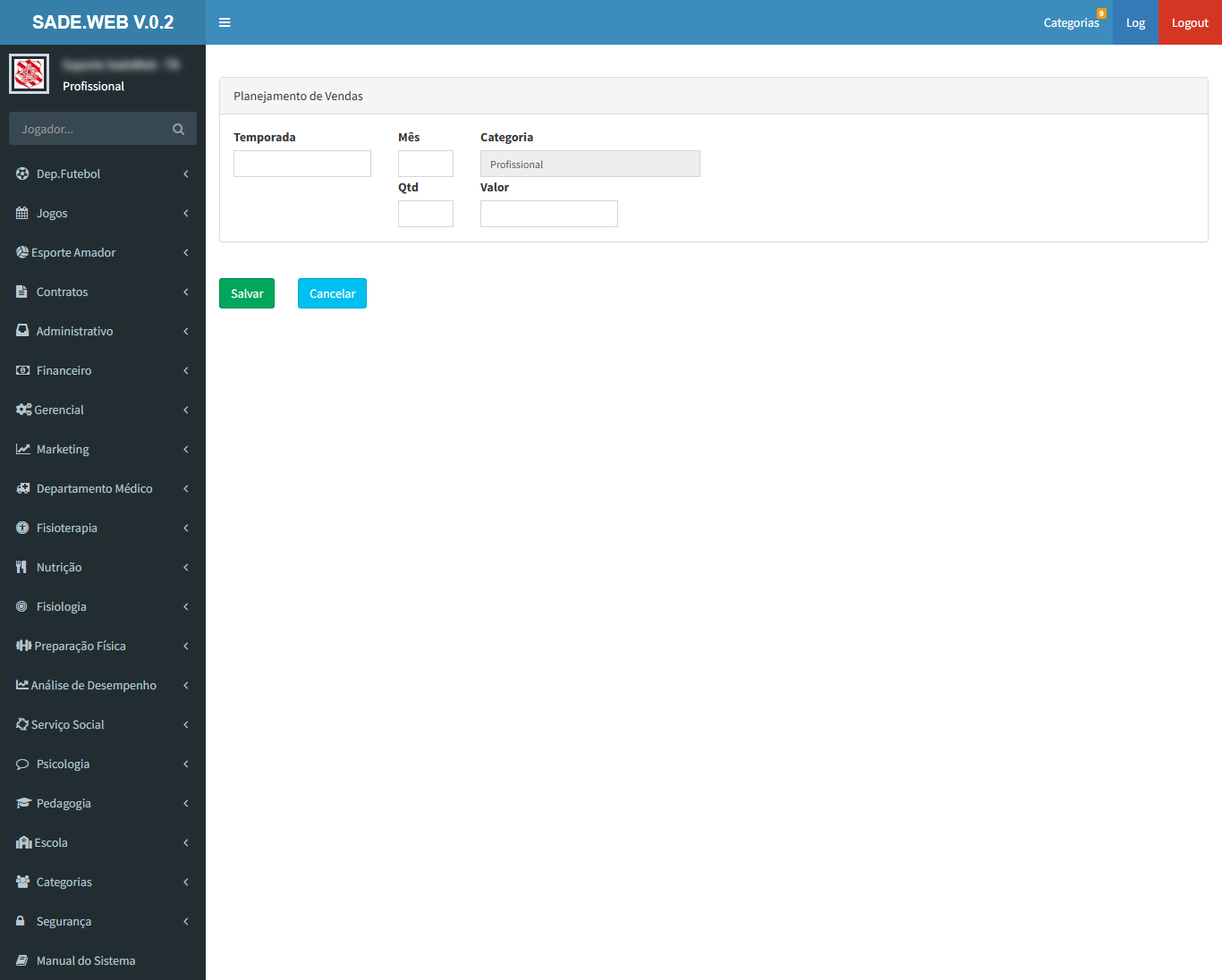
Planejamento de Vendas
Metas de vendas por mês da temporada, comparadas com o valor atingido.
Como usar
Use Inclusão para registrar a meta de um mês; para alterar ou excluir, clique na linha e depois no botão.
Campos
Temporada, Mês e Categoria
Período e categoria da meta.
Qtd
Quantidade de vendas prevista.
Valor
Valor previsto das vendas.
Tela principalAlteraçãoInclusão
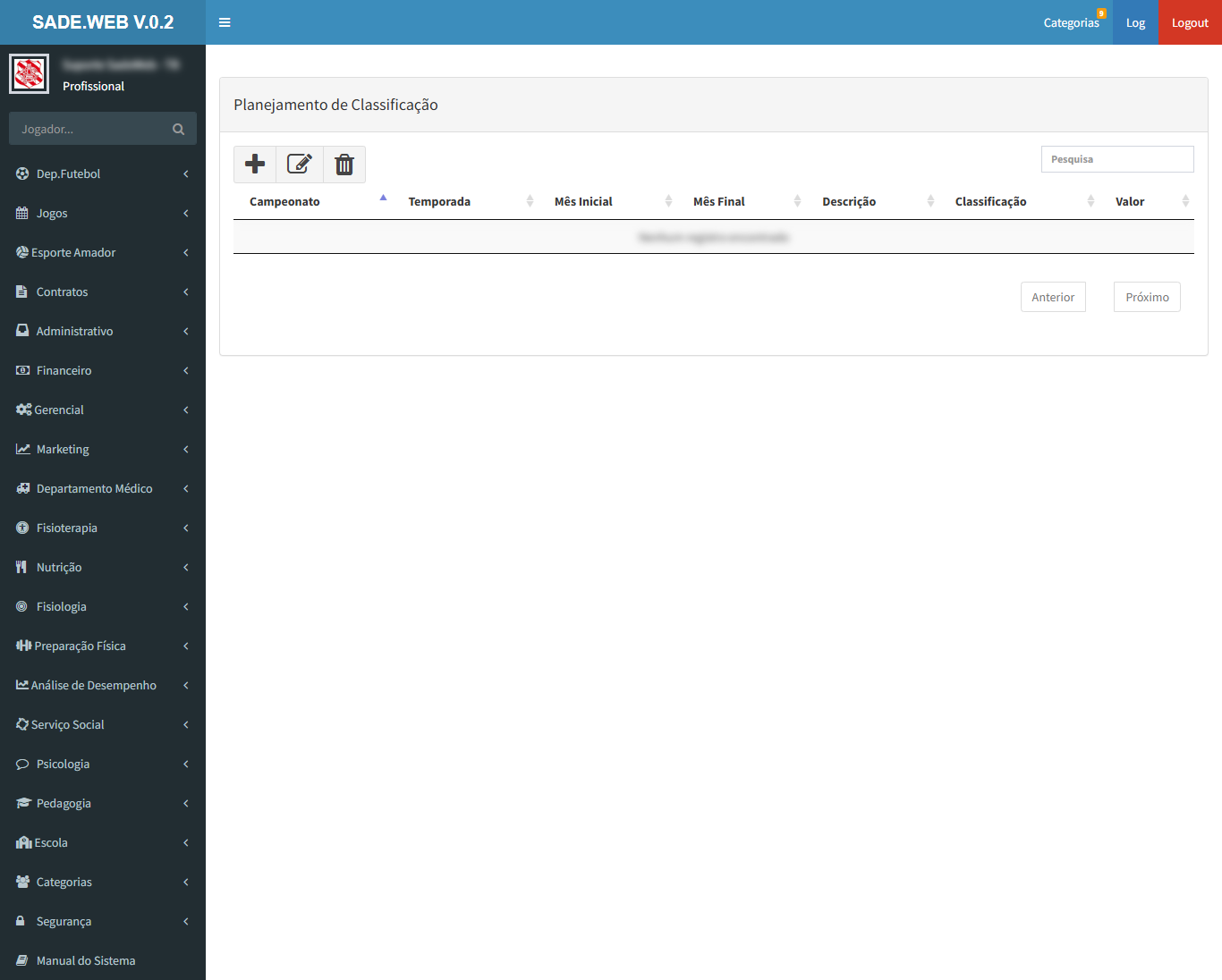
Gerencial › Telas
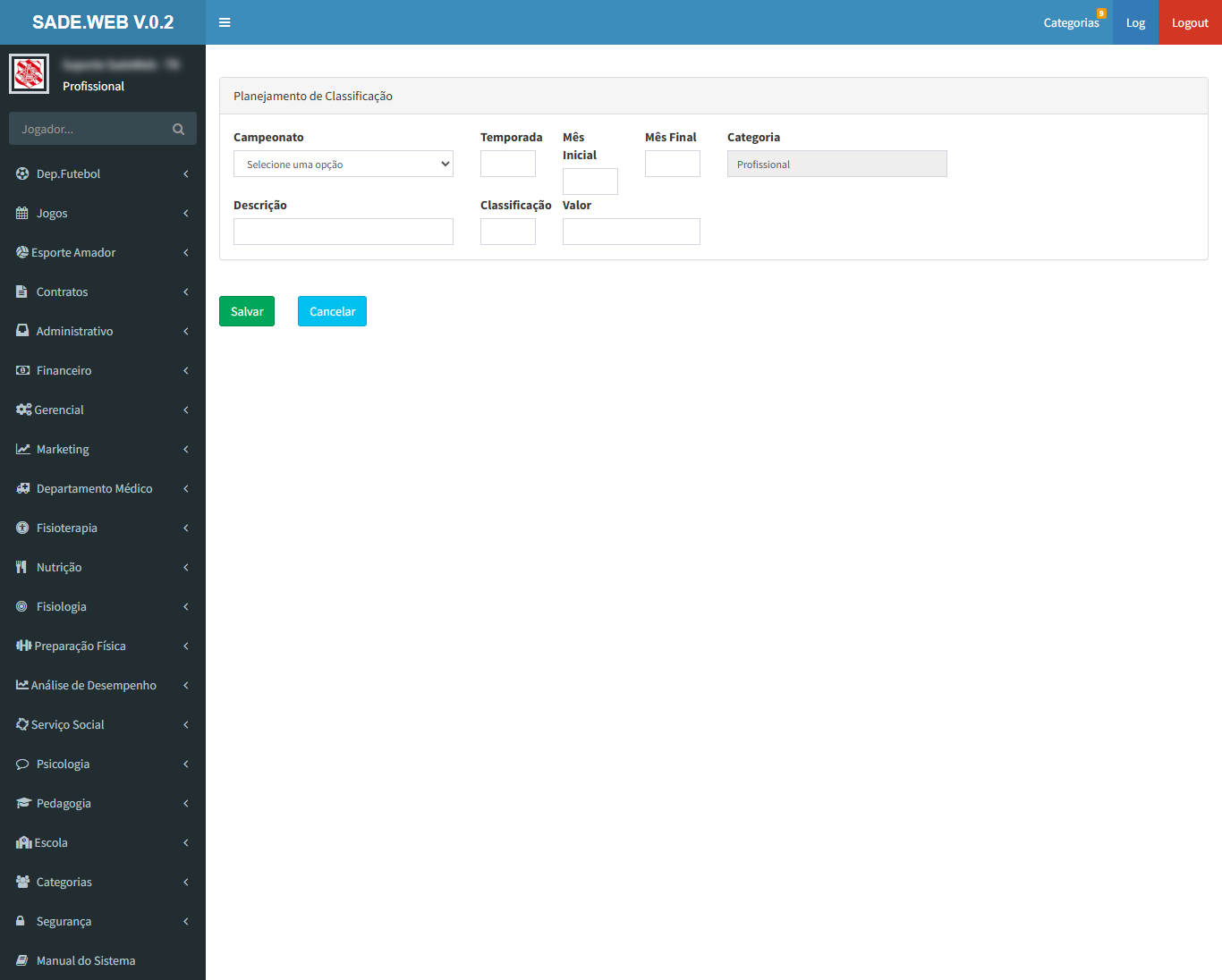
Planejamento de Classificação
Metas de classificação nos campeonatos da temporada e o valor associado a cada meta.
Como usar
Use Inclusão para registrar uma meta; para alterar ou excluir, clique na linha e depois no botão.
Campos
Campeonato e Temporada
Competição e ano.
Mês Inicial e Mês Final
Período do campeonato.
Categoria
Categoria que disputa.
Descrição e Classificação
Meta de colocação.
Valor
Valor ligado à meta.
Tela principalInclusão
Cadastros
Gerencial › Cadastros
Nível de Salário
Faixas salariais por categoria, com valor mínimo e máximo de cada nível.
Como usar
Clique na linha do nível e em Alteração para mudar os valores.
Campos
Nível e Nome do Nível
Identificação da faixa.
Categorias
Categorias a que a faixa se aplica.
Valor Mínimo e Valor Máximo
Limites da faixa salarial.
Tela principalAlteração
Relatórios
Gerencial › Relatórios
Rel.Nível de Salário
Relatório dos níveis salariais da categoria.
Como usar
Informe o período e a categoria e imprima.
Tela principal
Marketing
Rotinas do marketing: eventos e ações, prospecção de clientes e patrocinadores, acordos comerciais, demandas internas e o cadastro de empresas.
Telas
Marketing › Telas
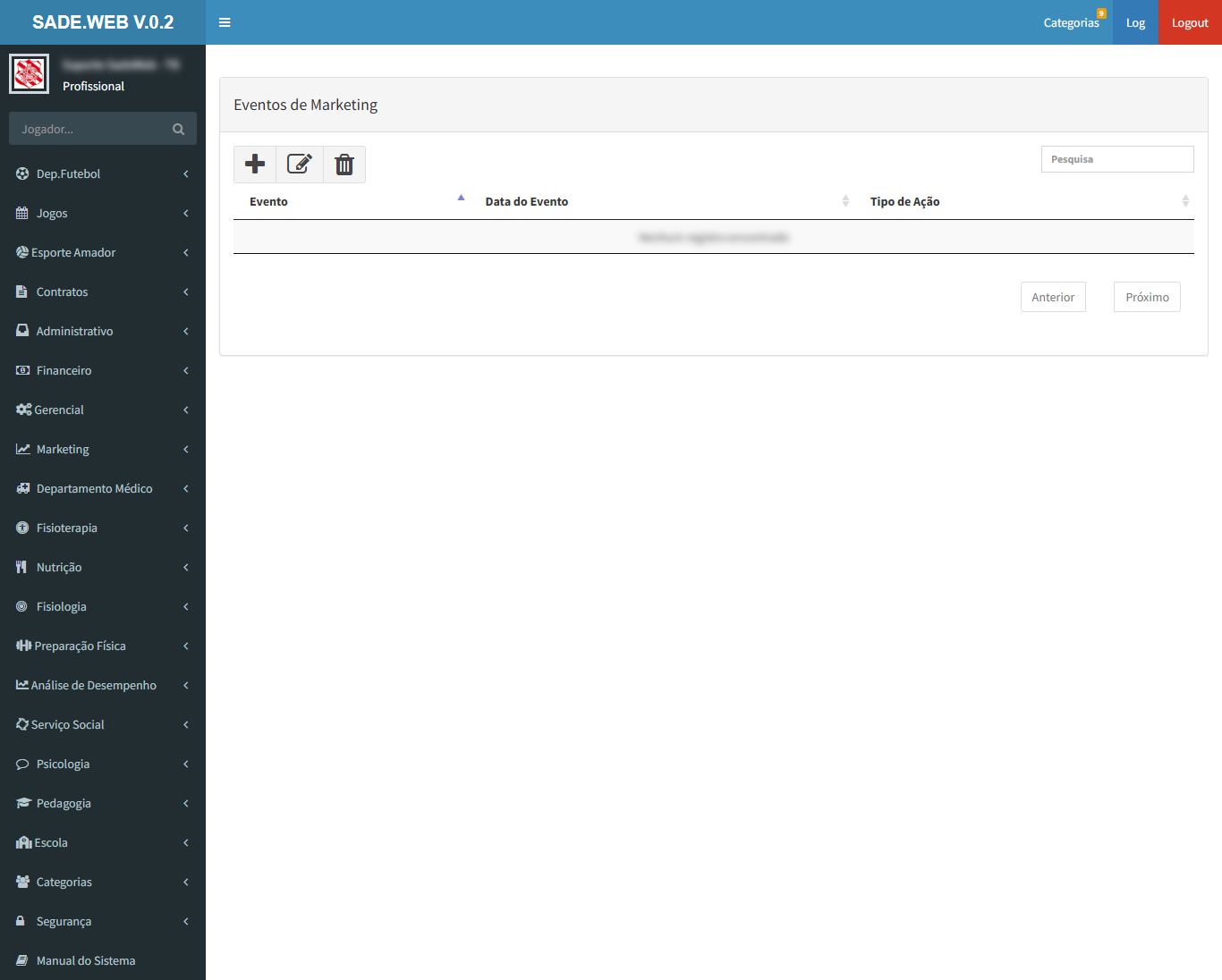
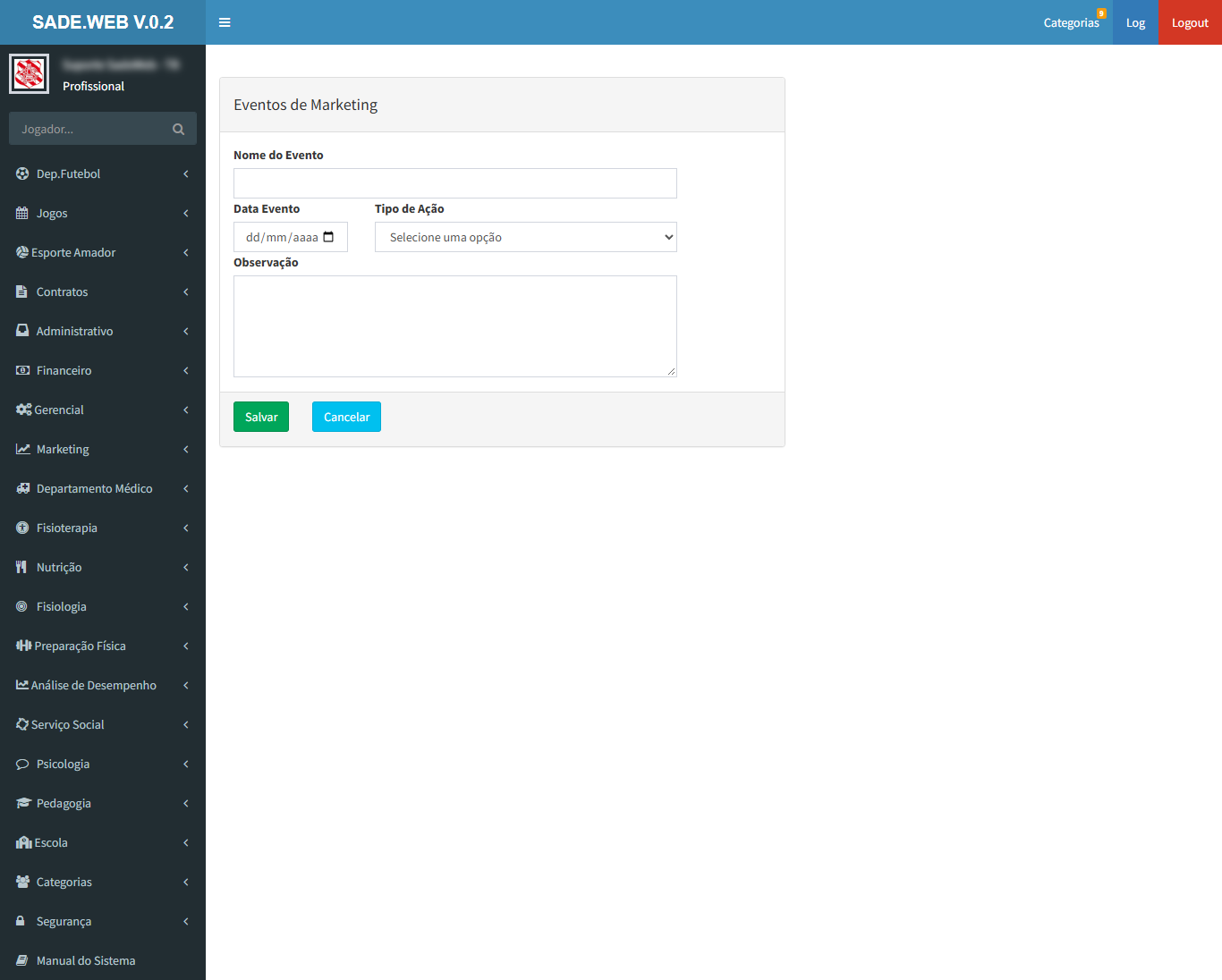
Eventos de Marketing
Agenda de eventos e ações de marketing.
Como usar
Use Inclusão para cadastrar um evento; para alterar ou excluir, clique na linha e depois no botão.
Campos
Nome do Evento e Data Evento
Identificação e data.
Tipo de Ação
Classificação da ação (ver Tipo de Ação).
Observação
Texto livre.
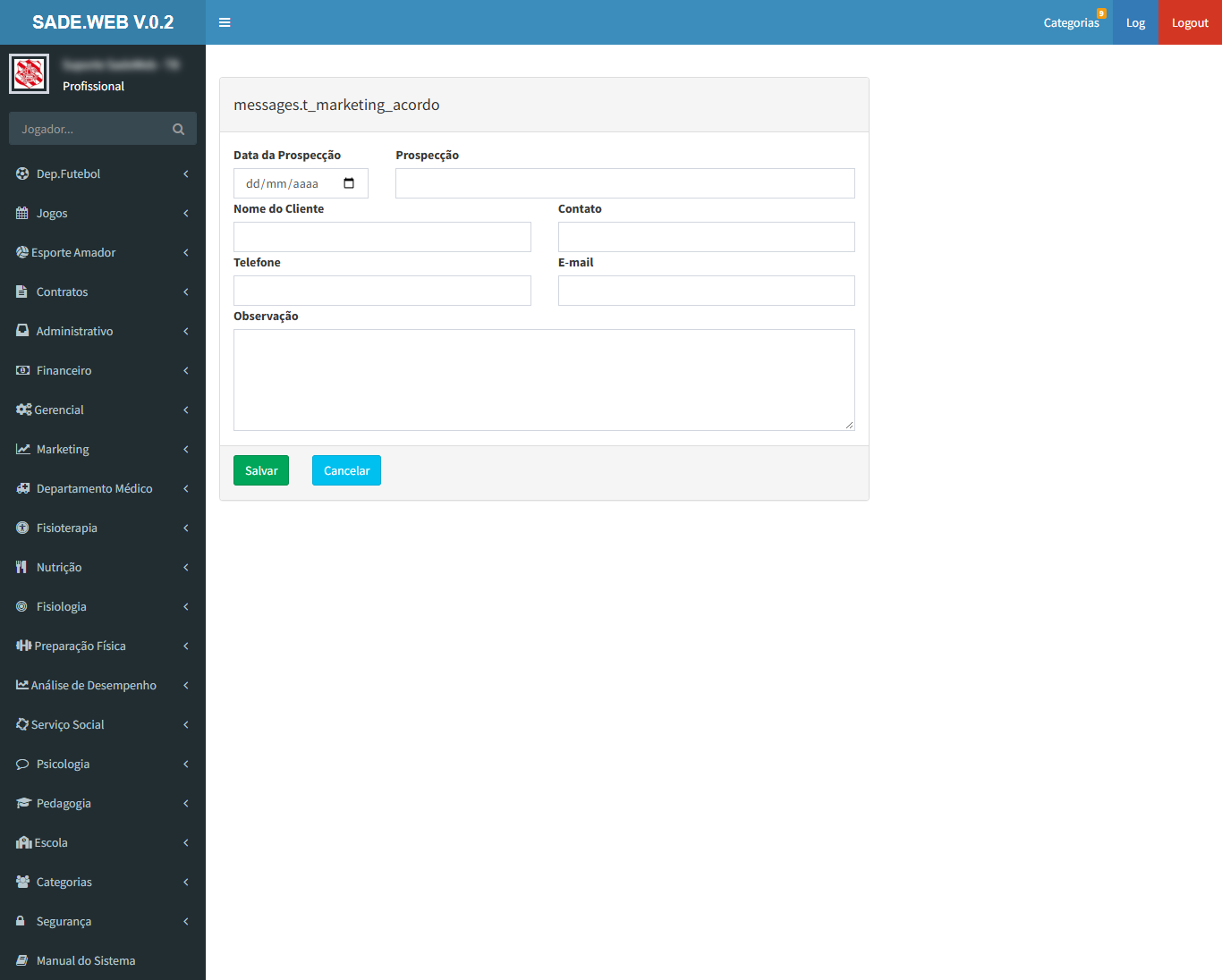
Tela principalInclusão
Marketing › Telas
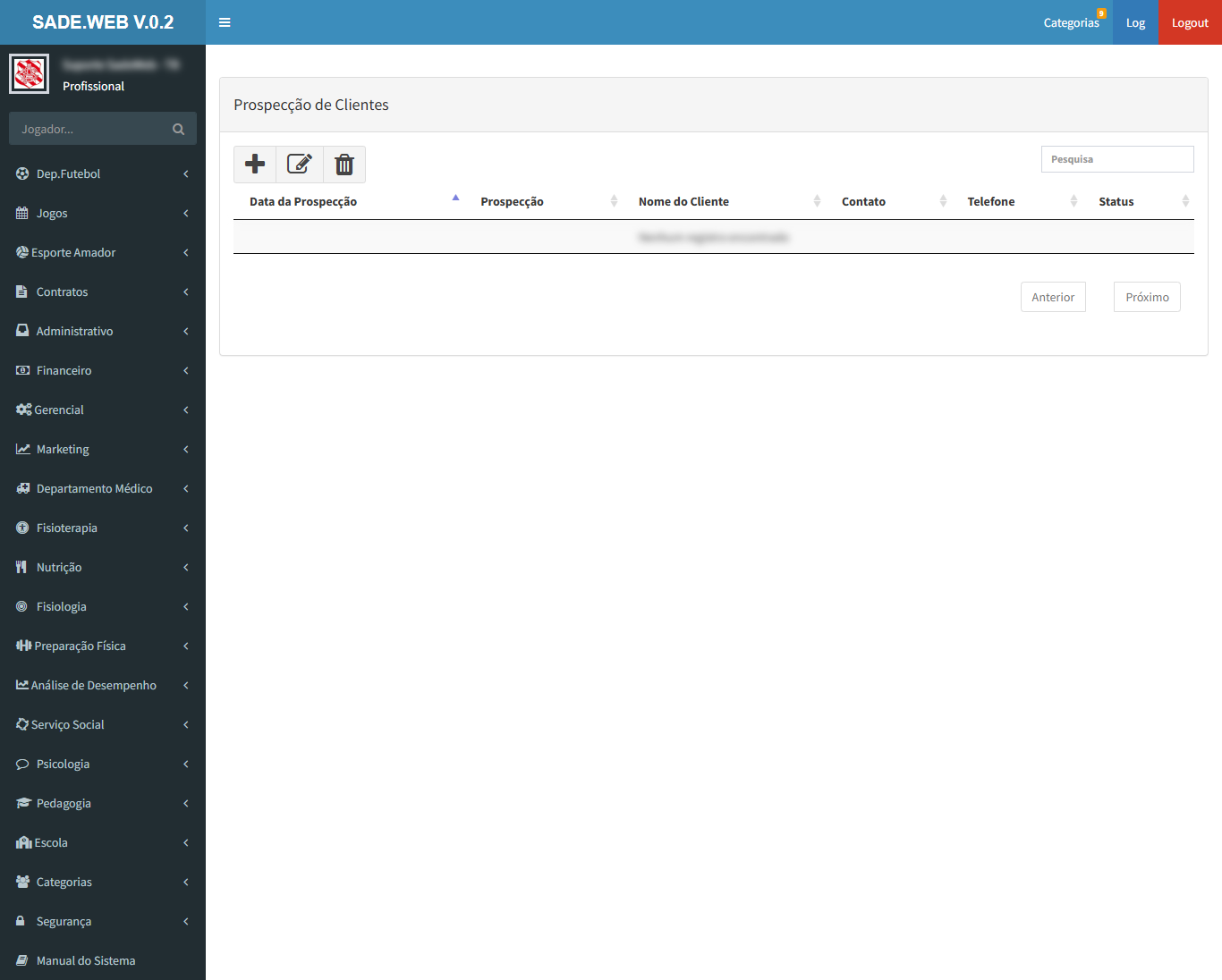
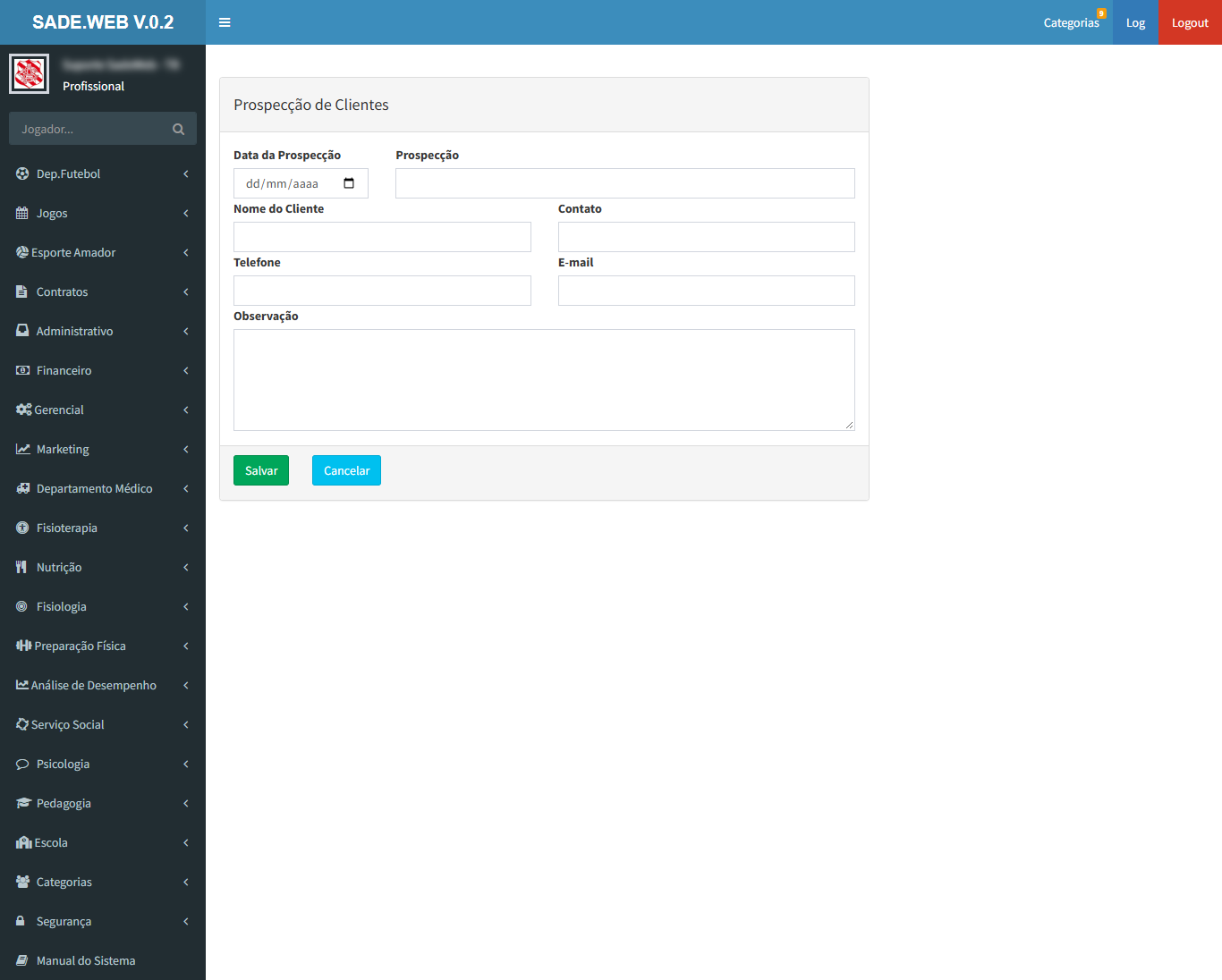
Prospecção de Clientes
Registro dos contatos com possíveis clientes e patrocinadores e o andamento de cada negociação.
Como usar
Use Inclusão para registrar uma prospecção; para alterar ou excluir, clique na linha e depois no botão.
Campos
Data da Prospecção e Prospecção
Quando e o que foi oferecido.
Nome do Cliente e Contato
Empresa e pessoa de contato.
Telefone e E-mail
Contato.
Observação
Texto livre.
Tela principalInclusão
Marketing › Telas
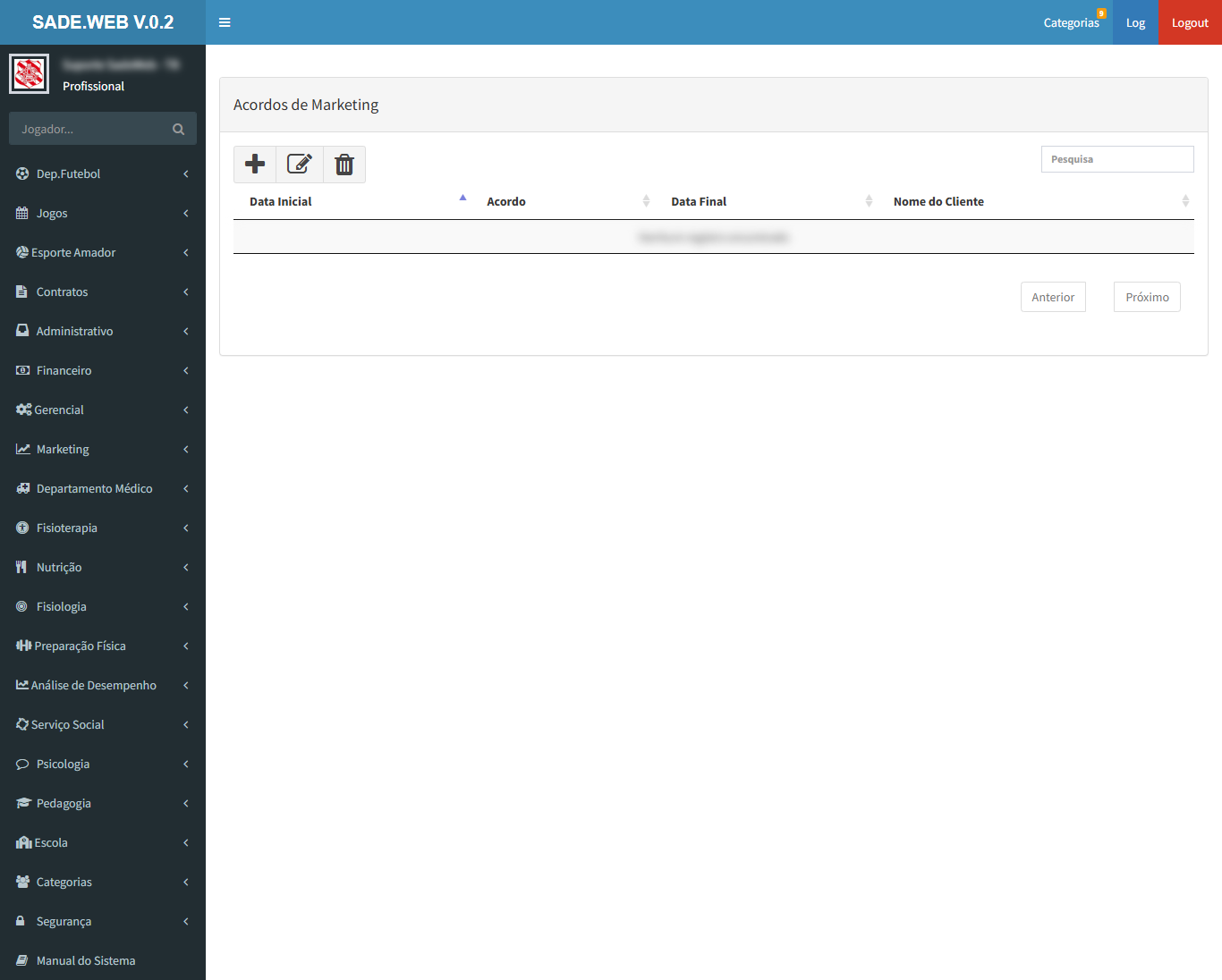
Acordos de Marketing
Acordos comerciais com clientes, com o período de vigência.
Como usar
Use Inclusão para registrar um acordo; para alterar ou excluir, clique na linha e depois no botão.
Tela principalInclusão
Marketing › Telas
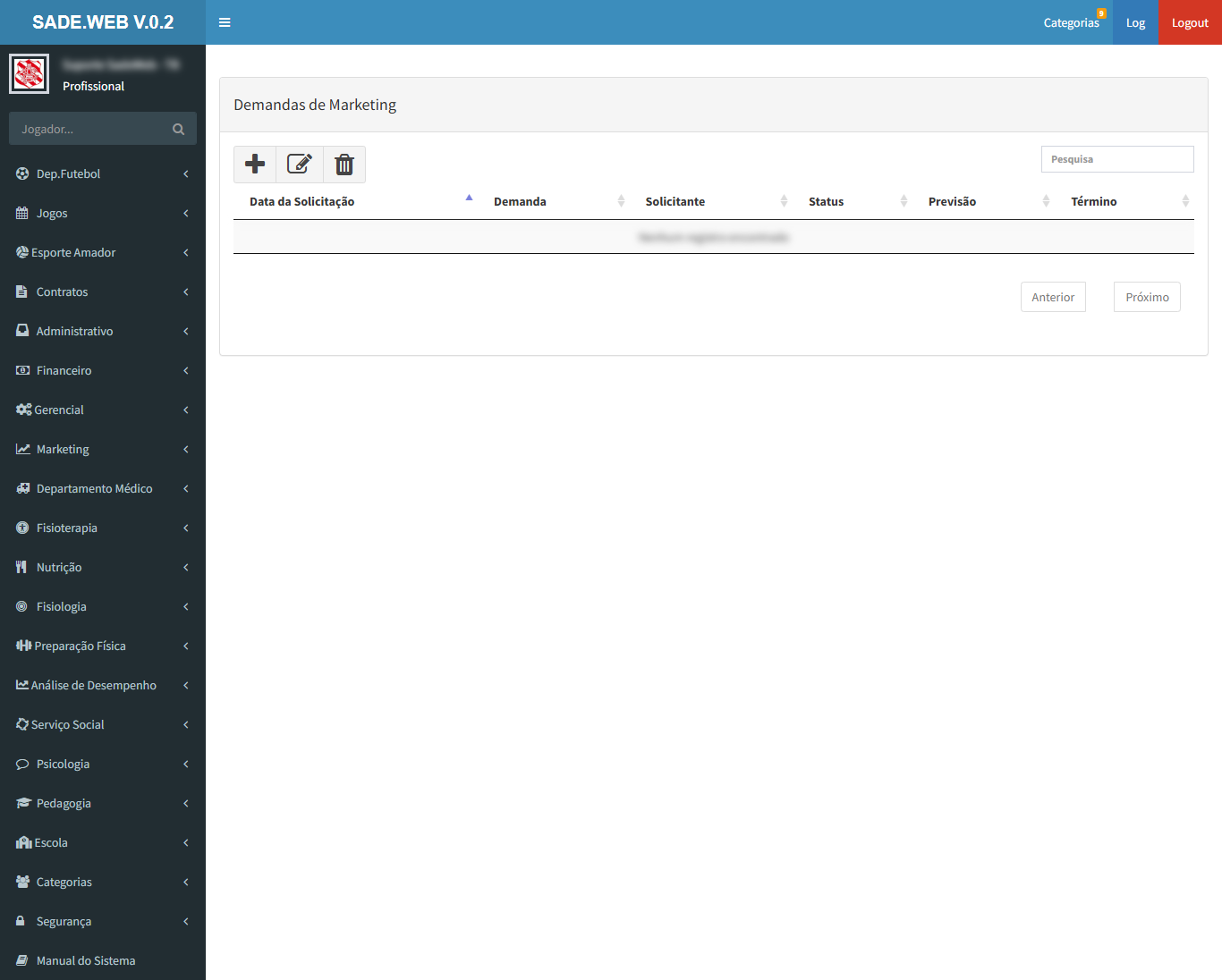
Demandas de Marketing
Pedidos feitos ao marketing pelos outros setores, com previsão e status.
Como usar
Use Inclusão para registrar uma demanda; para alterar ou excluir, clique na linha e depois no botão.
Campos
Data da Demanda, Previsão e Término
Quando foi pedida, quando deve ficar pronta e quando terminou.
Status da Demanda
Situação atual.
Solicitante
Quem pediu.
Demanda e Observação
O que foi pedido.
Tela principalInclusão
Marketing › Telas
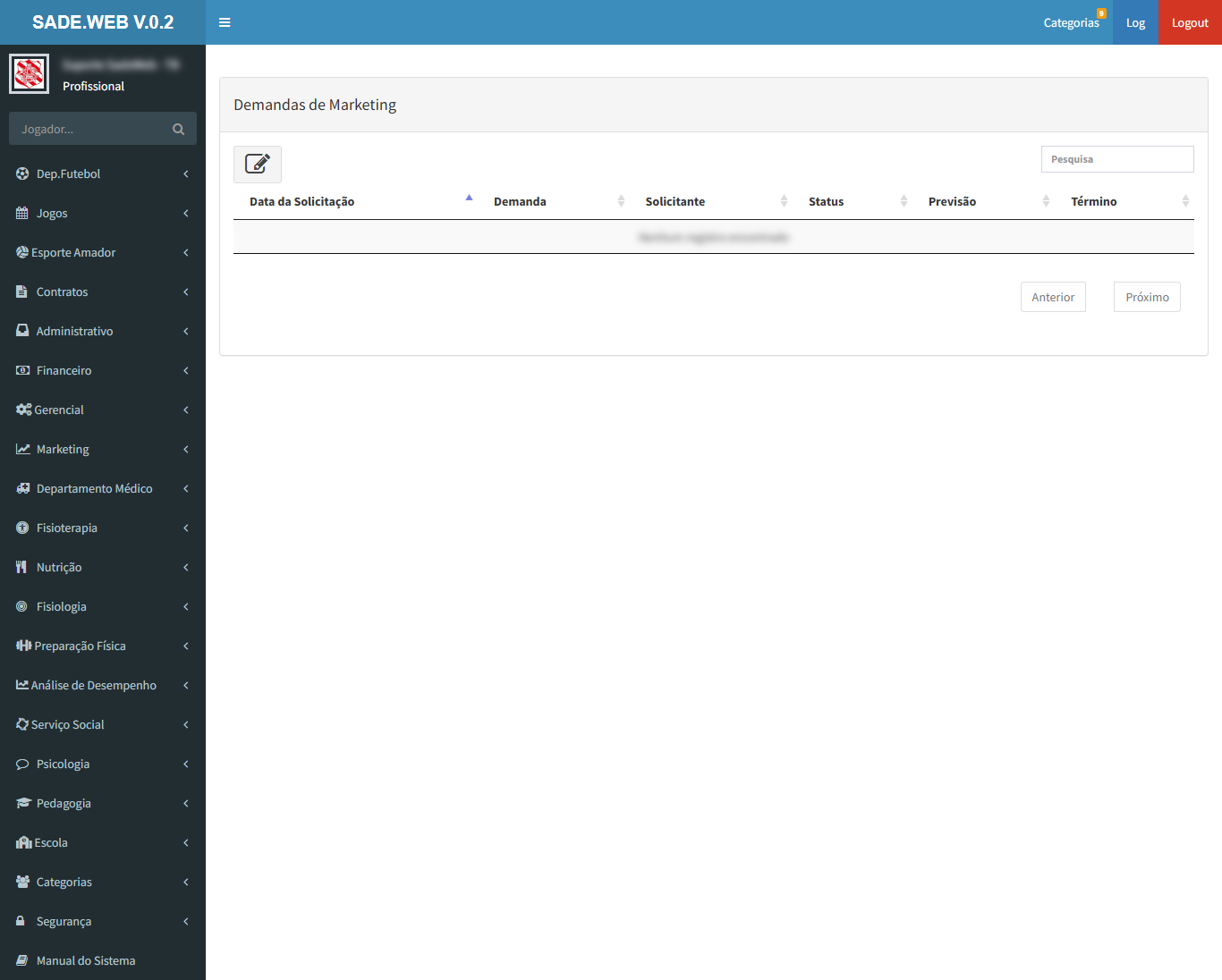
Andamento de demandas
Acompanhamento das demandas de marketing: registra cada passo do atendimento de uma demanda.
Como usar
Clique na linha da demanda e em Andamento para ver e registrar o andamento.
Tela principal
Cadastros
Marketing › Cadastros
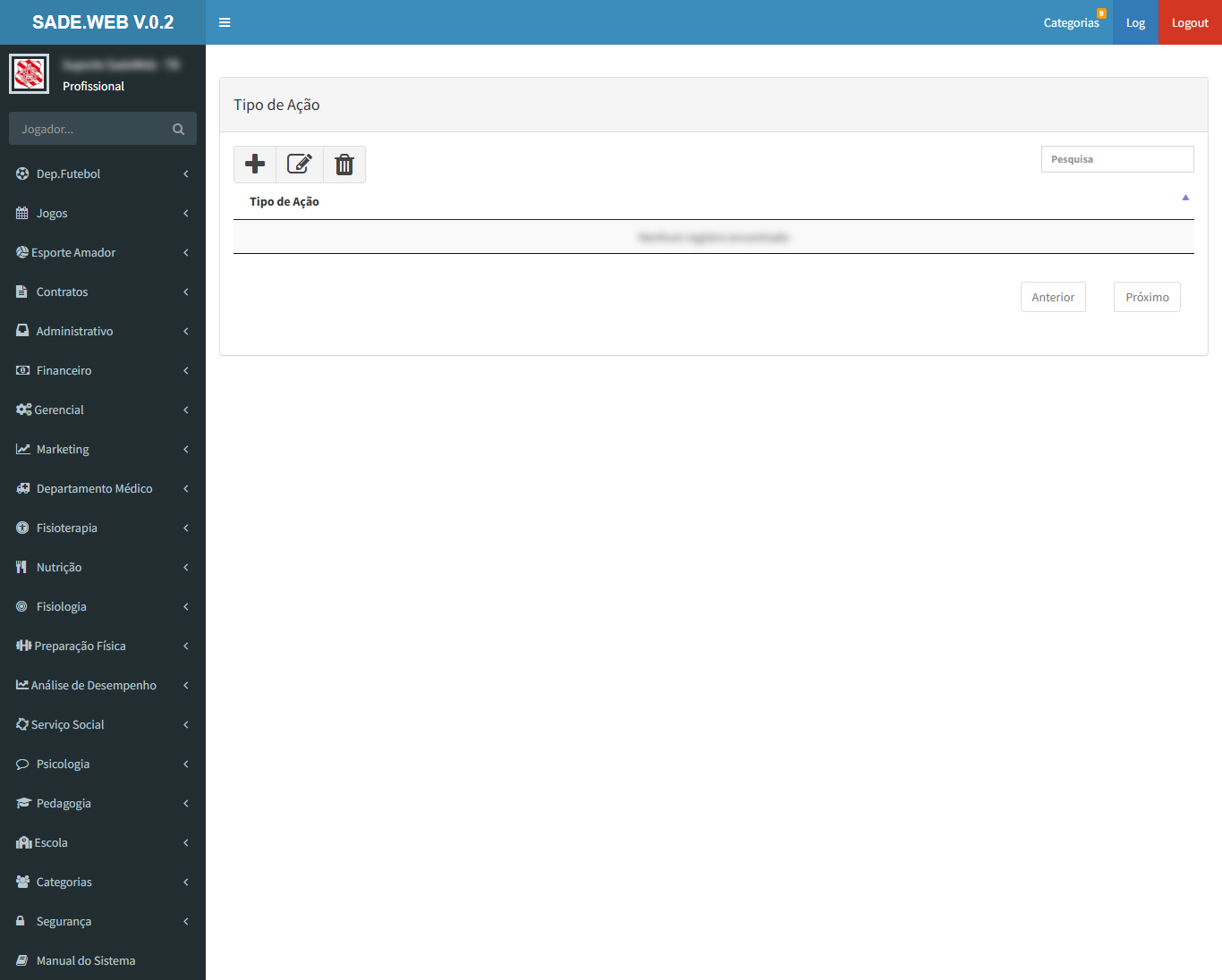
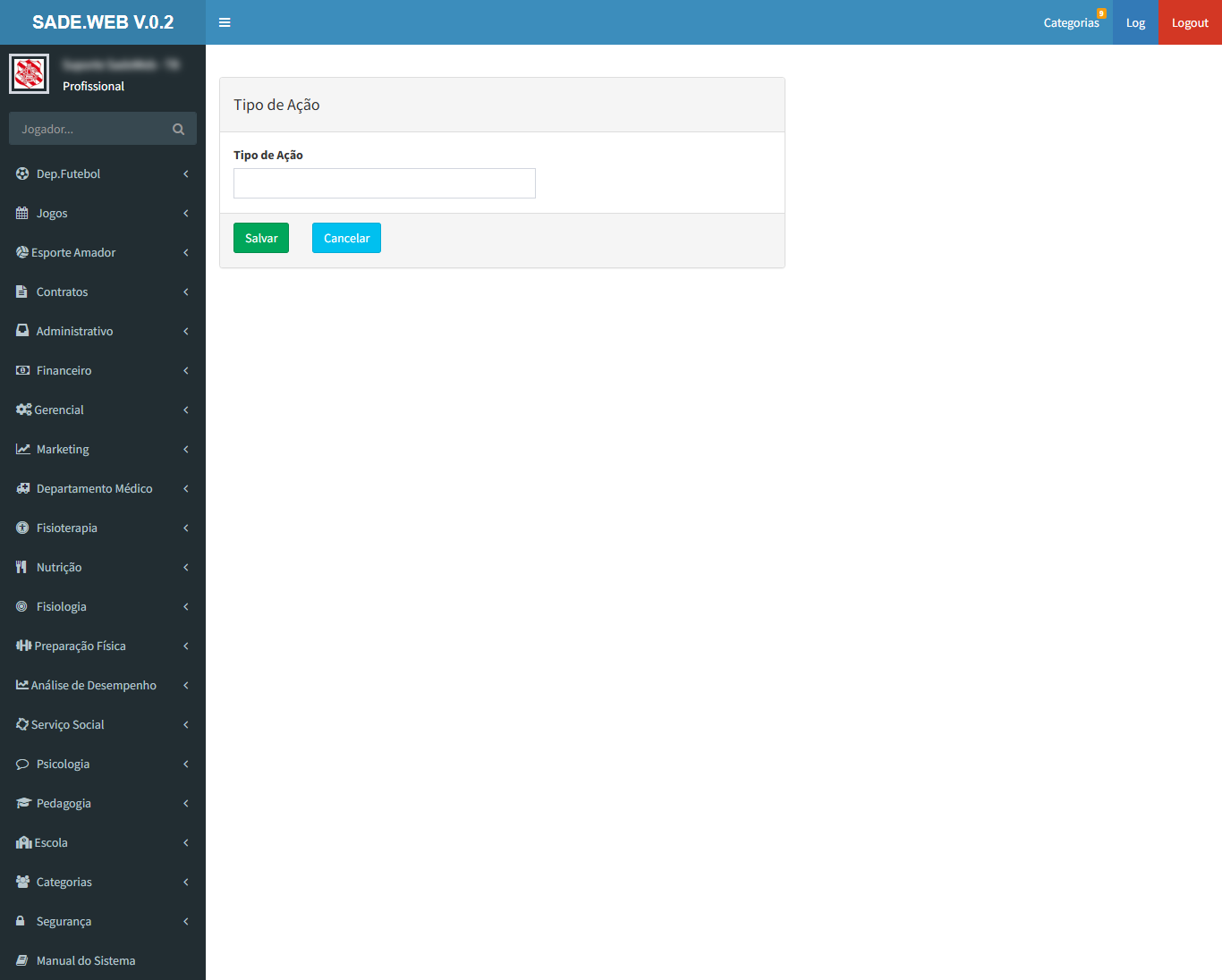
Tipo de Ação
Tabela dos tipos de ação de marketing, usados nos Eventos de Marketing.
Como usar
Use Inclusão para criar um tipo e Alteração para mudar um existente.
Campos
Tipo de Ação
Descrição do tipo.
Tela principalInclusão
Marketing › Cadastros
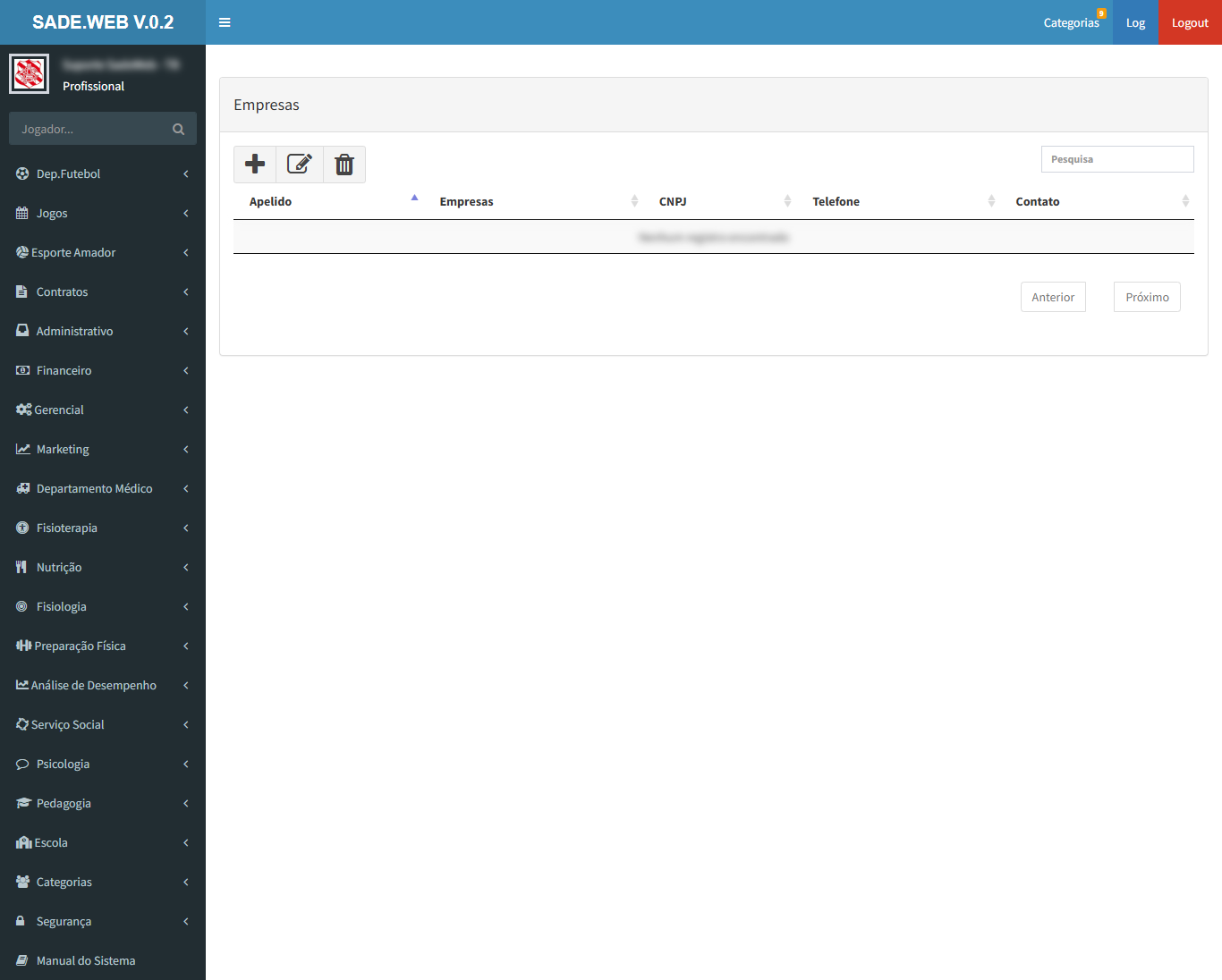
Empresas
Cadastro das empresas (clientes e parceiros) do marketing.
Como usar
Use Inclusão para cadastrar; para alterar ou excluir, clique na linha e depois no botão.
Campos
Apelido e Nome
Nome curto e razão social.
CNPJ
Documento da empresa.
Endereço, Contato e Telefone
Dados de contato.
Observação
Texto livre.
Tela principalInclusão
Departamento Médico
Atendimento médico dos atletas e dos pacientes (sócios): entradas no departamento médico, consultas, cuidados especiais, anamnese, exames, agenda de atendimentos e as tabelas de lesões e procedimentos.
Telas
Departamento Médico › Telas
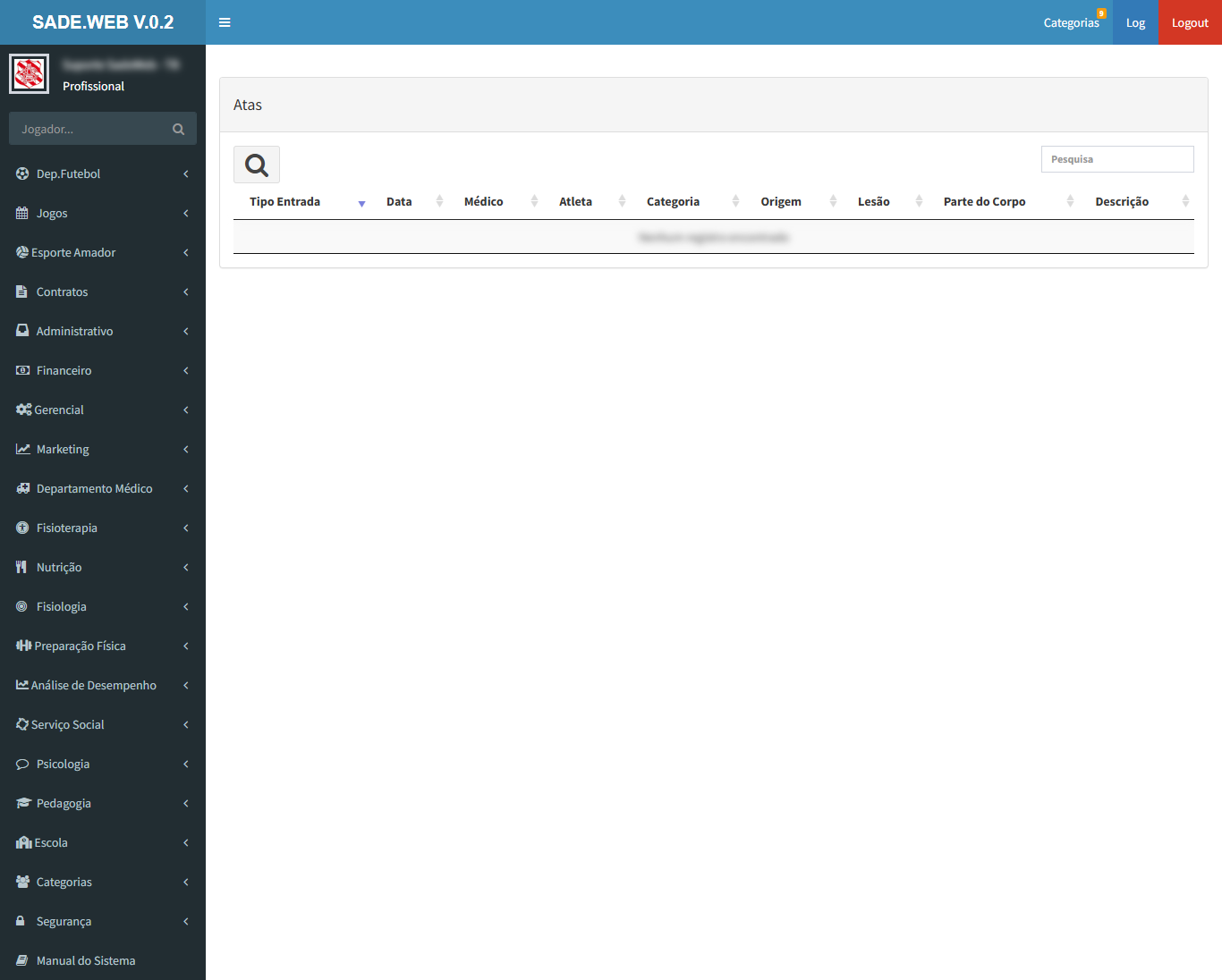
Atas
Ata do departamento médico: reúne os atendimentos de um período e categoria, com tipo de entrada, médico, atleta, lesão e parte do corpo.
Como usar
Informe a data, o período, a categoria e o médico e clique em Consultar.
Tela principal
Departamento Médico › Telas
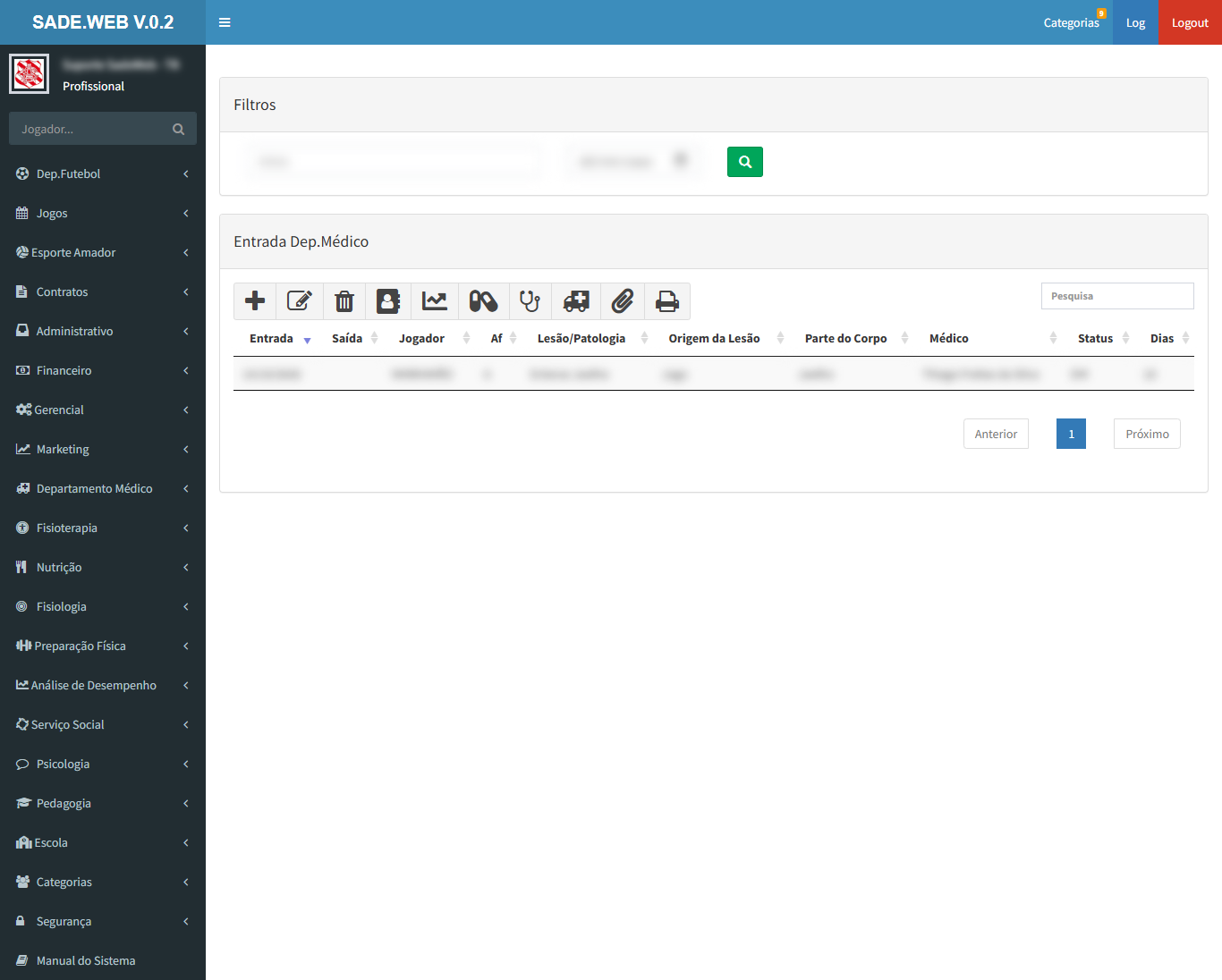
Entrada Dep.Médico
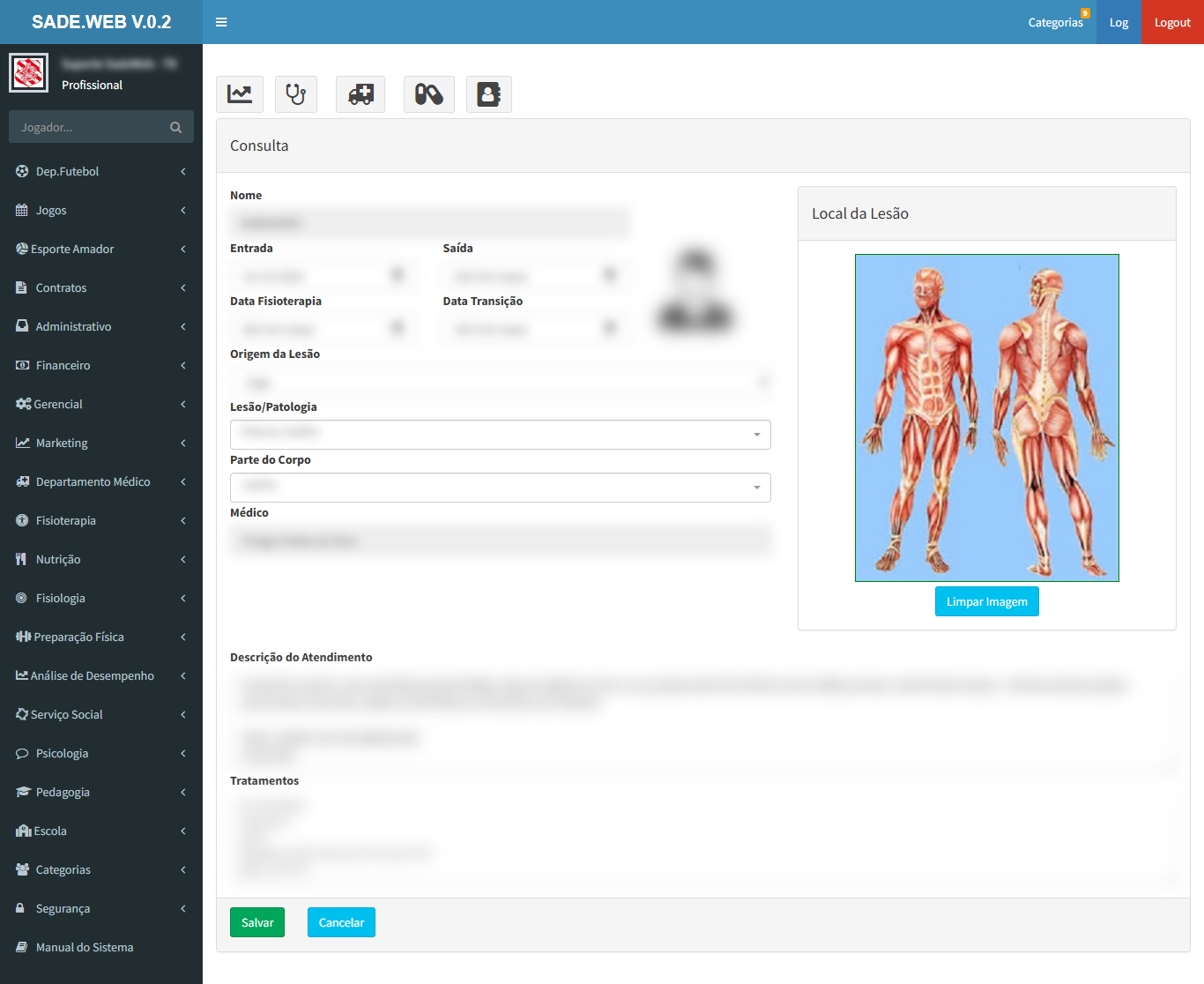
Registro das entradas dos atletas no departamento médico: lesão, origem, parte do corpo, médico responsável e o tempo de afastamento.
Como usar
Use Inclusão para registrar uma entrada; para as demais ações, clique na linha e depois no botão.
Histórico mostra as passagens anteriores do atleta; Evolução registra o acompanhamento do tratamento.
Medicamentos, Exames e Cirurgias registram o que foi usado ou feito no atendimento; Arquivos guarda laudos e imagens.
Relatório imprime o atendimento.
Campos
Nome
Atleta atendido.
Entrada e Saída
Período no departamento médico.
Data Fisioterapia e Data Transição
Quando o atleta passou para a fisioterapia e para a transição.
Origem da Lesão, Lesão/Patologia e Parte do Corpo
Classificação da lesão (ver os cadastros do grupo).
Local da Lesão
Clique na figura do corpo para marcar o local; Limpar Imagem apaga as marcações.
Médico
Responsável pelo atendimento.
Descrição do Atendimento e Tratamentos
Relato clínico e condutas.
Tela principalAlteraçãoInclusão
Departamento Médico › Telas
Atendimento - Lista
Nova tela de atendimento, a partir da lista de atletas: mostra se cada atleta está no departamento médico e reúne num só lugar cuidados, histórico, atendimentos e exames.
Como usar
Clique na linha do atleta e escolha a ação: Cuidados, Histórico, Atendimento, Exames Laboratoriais, Arquivos ou Relatório.
Inclusão registra um novo atendimento.
Tela principal
Departamento Médico › Telas
Consulta
Consultas médicas avulsas, sem entrada no departamento médico.
Como usar
Use Inclusão para registrar uma consulta; para alterar ou excluir, clique na linha e depois no botão.
Histórico mostra as consultas anteriores do atleta.
Campos
Nome
Atleta atendido.
Data Atendimento e Médico
Quando e quem atendeu.
Descrição do Atendimento
Relato da consulta.
Tela principalInclusão
Departamento Médico › Telas
Cuidados Especiais
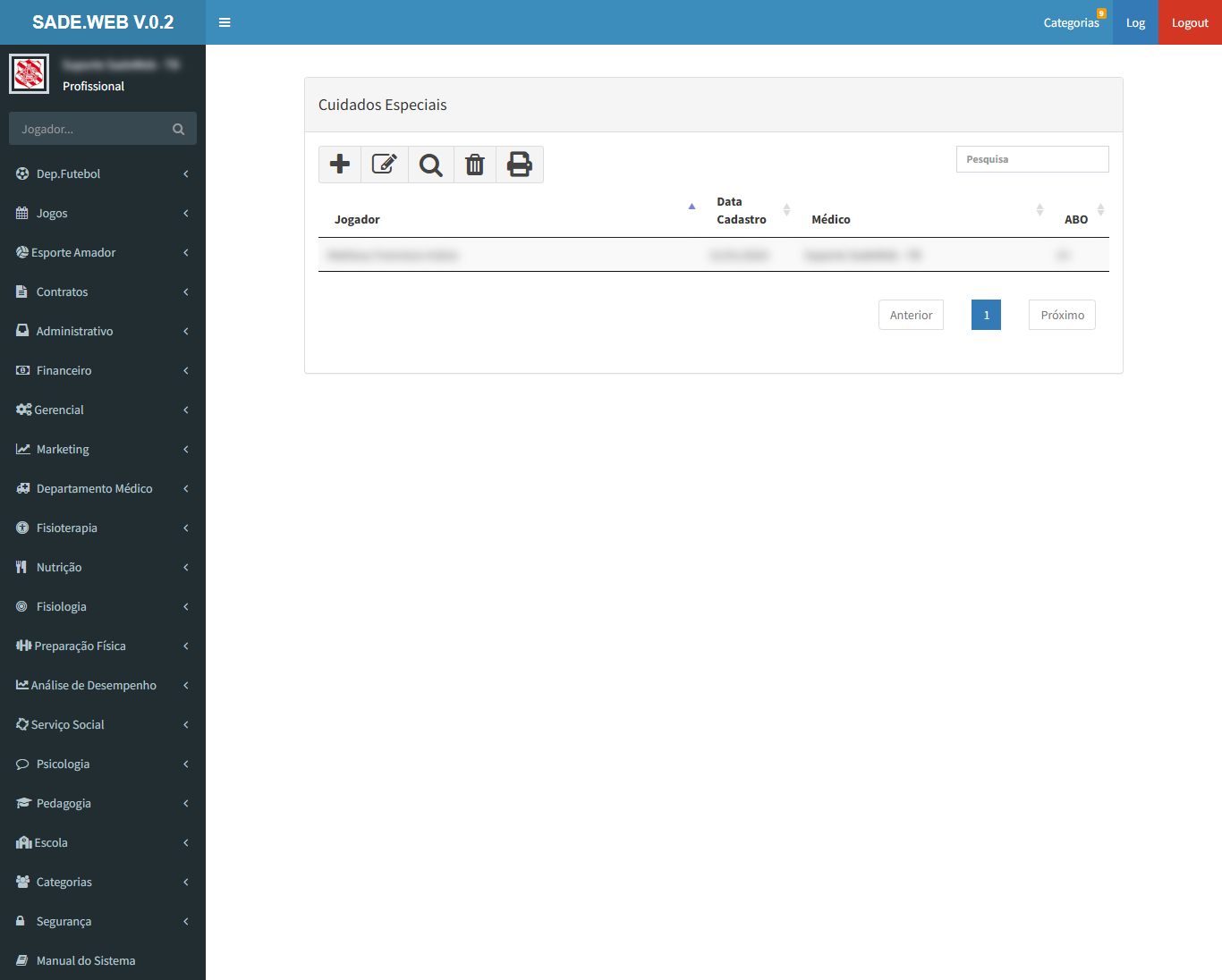
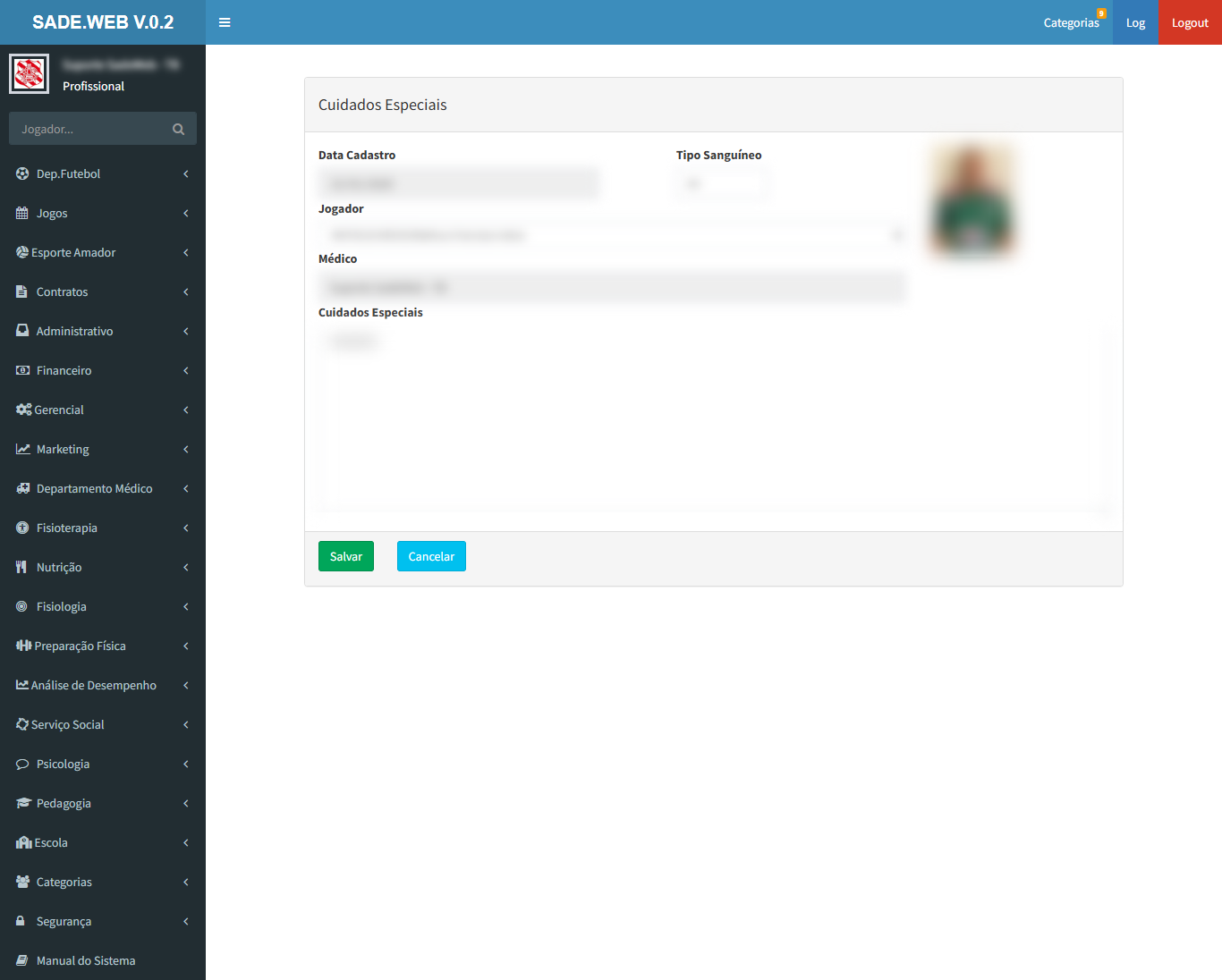
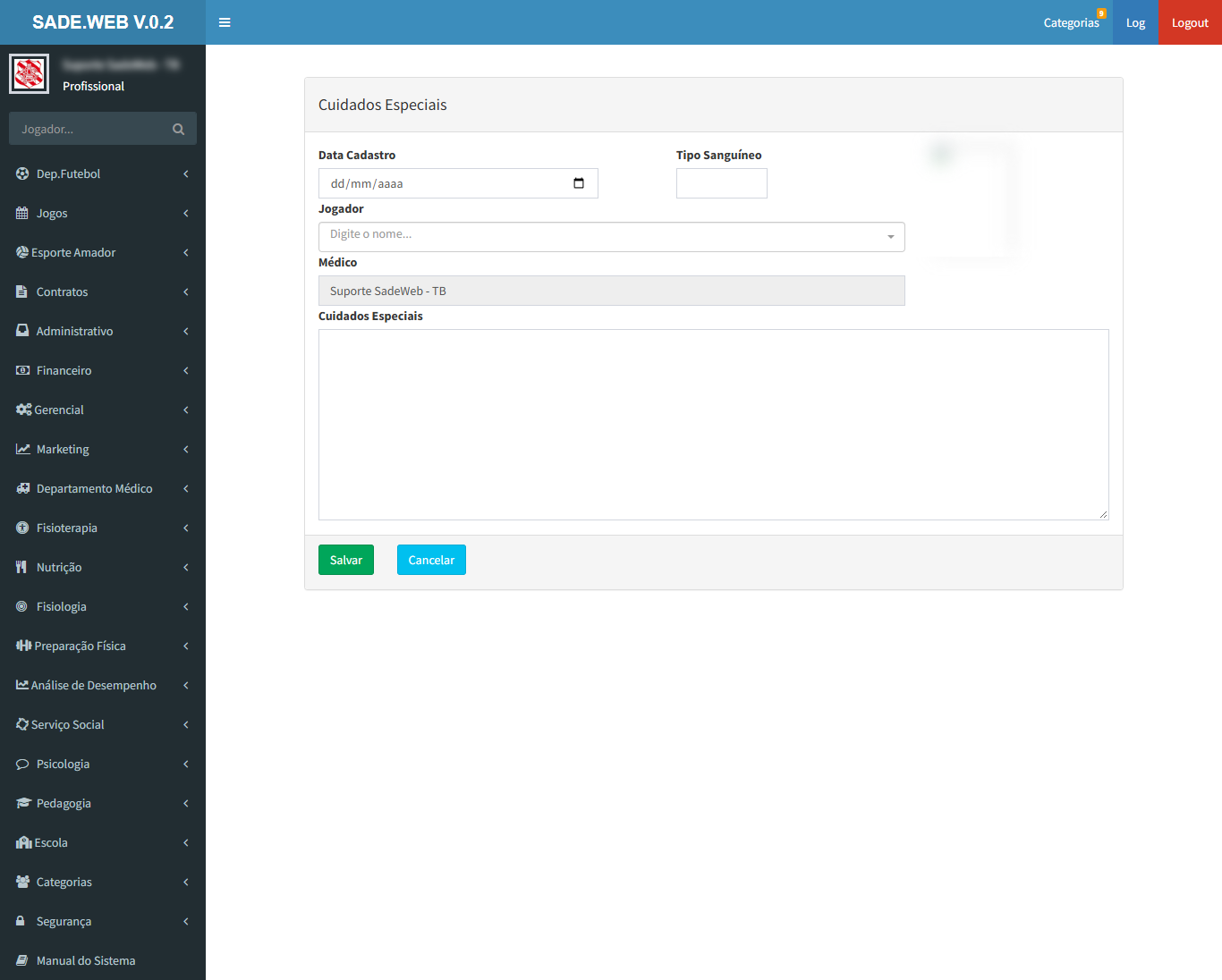
Cuidados especiais de cada atleta e o tipo sanguíneo.
Como usar
Use Inclusão para registrar os cuidados de um atleta; o médico é o usuário logado.
Para alterar, consultar ou excluir, clique na linha e depois no botão. Imprimir gera a lista.
Campos
Data Cadastro e Médico
Quando e quem registrou.
Jogador e Tipo Sanguíneo
Atleta e tipo sanguíneo (ABO).
Cuidados Especiais
Descrição dos cuidados.
Tela principalAlteraçãoInclusão
Departamento Médico › Telas
Atendimentos Pacientes
Agenda de atendimentos do departamento médico e da fisioterapia, para atletas e para pacientes (sócios).
Como usar
Use as setas para mudar de data e Mês, Semana, Dia ou Compromissos para mudar a visão.
Os botões DM Sócio, DM Atleta, Fisiot.Sócio e Fisiot.Atleta marcam um novo atendimento do tipo escolhido.
Tela principal
Departamento Médico › Telas
Atendimentos Fisioterapia
Agenda dos atendimentos de fisioterapia.
Como usar
Use as setas para mudar de data e Mês, Semana, Dia ou Compromissos para mudar a visão.
Novo marca um atendimento.
Tela principal
Departamento Médico › Telas
Escalas de Médicos
Escala de plantão dos médicos.
Como usar
Clique em Inclusão, escolha o médico e a data na janela que abre e clique em Salvar.
Tela principal
Departamento Médico › Telas
Anamnese
Ficha de anamnese médica completa: identificação, antecedentes pessoais e familiares, hábitos de vida e exame físico.
Como usar
Use Inclusão para preencher uma ficha; para alterar ou excluir, clique na linha e depois no botão.
Imprimir em branco gera a ficha vazia; Imprimir gera a ficha selecionada.
Campos
Identificação
Nome, idade, naturalidade, nacionalidade, nascimento, telefone e tipo sanguíneo.
Antecedentes
HDA, antecedentes pessoais (doenças, cirurgias, alergias, medicamentos) e familiares.
Medidas
Estatura, peso, IMC e peso ideal (calculados).
Hábitos de vida
Fumo, álcool, atividade física, sono e hidratação.
Quadro dos exames obrigatórios por atleta (laboratório, ecocardiograma, teste ergométrico, raio-X e eletrocardiograma), para acompanhar quem está em dia.
Tela principal
Cadastros
Departamento Médico › Cadastros
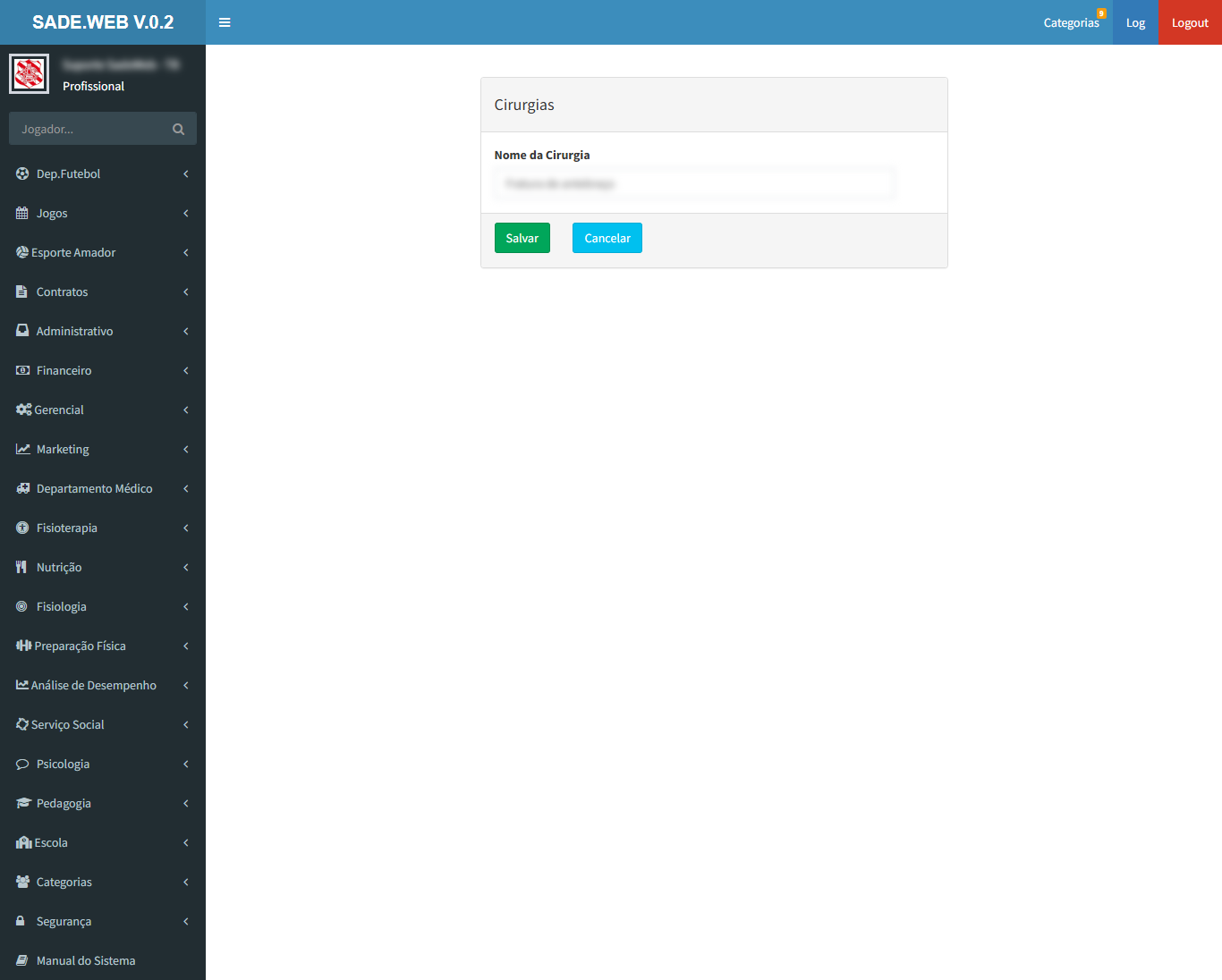
Cirurgias
Tabela dos tipos de cirurgia, usados no registro de cirurgias dos atletas.
Como usar
Use Inclusão para criar um tipo e Alteração para mudar um existente. Relatório gera a lista.
Campos
Nome da Cirurgia
Descrição.
Tela principalAlteraçãoInclusão
Departamento Médico › Cadastros
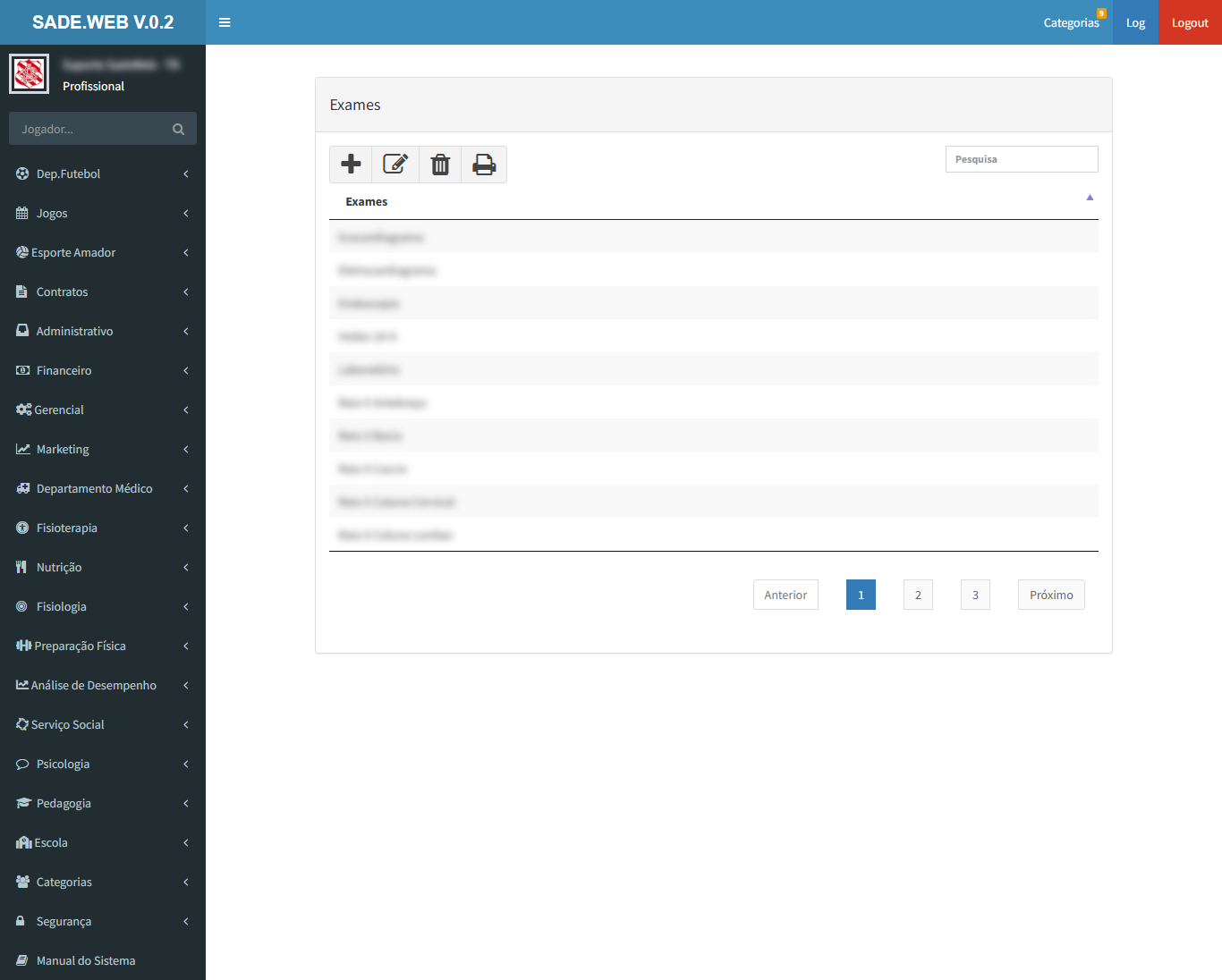
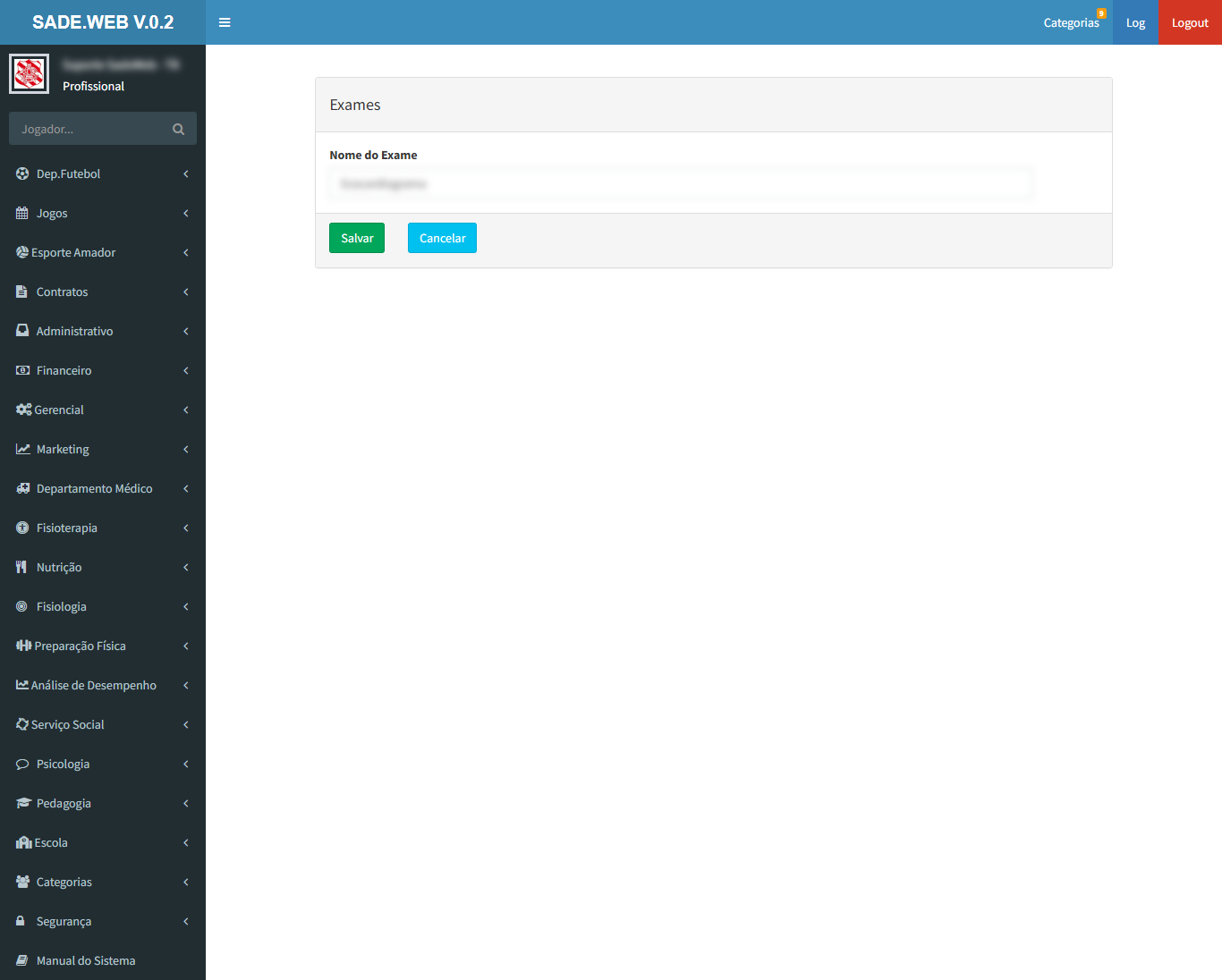
Exames
Tabela dos exames, usados no registro de exames dos atletas.
Como usar
Use Inclusão para criar um exame e Alteração para mudar um existente. Relatório gera a lista.
Campos
Nome do Exame
Descrição.
Tela principalAlteraçãoInclusão
Departamento Médico › Cadastros
Origem da Lesão
Tabela das origens de lesão, usada nas entradas do departamento médico.
Como usar
Para alterar uma origem, clique na linha e depois em Alteração.
Campos
Origem da Lesão
Descrição.
Tela principalAlteração
Departamento Médico › Cadastros
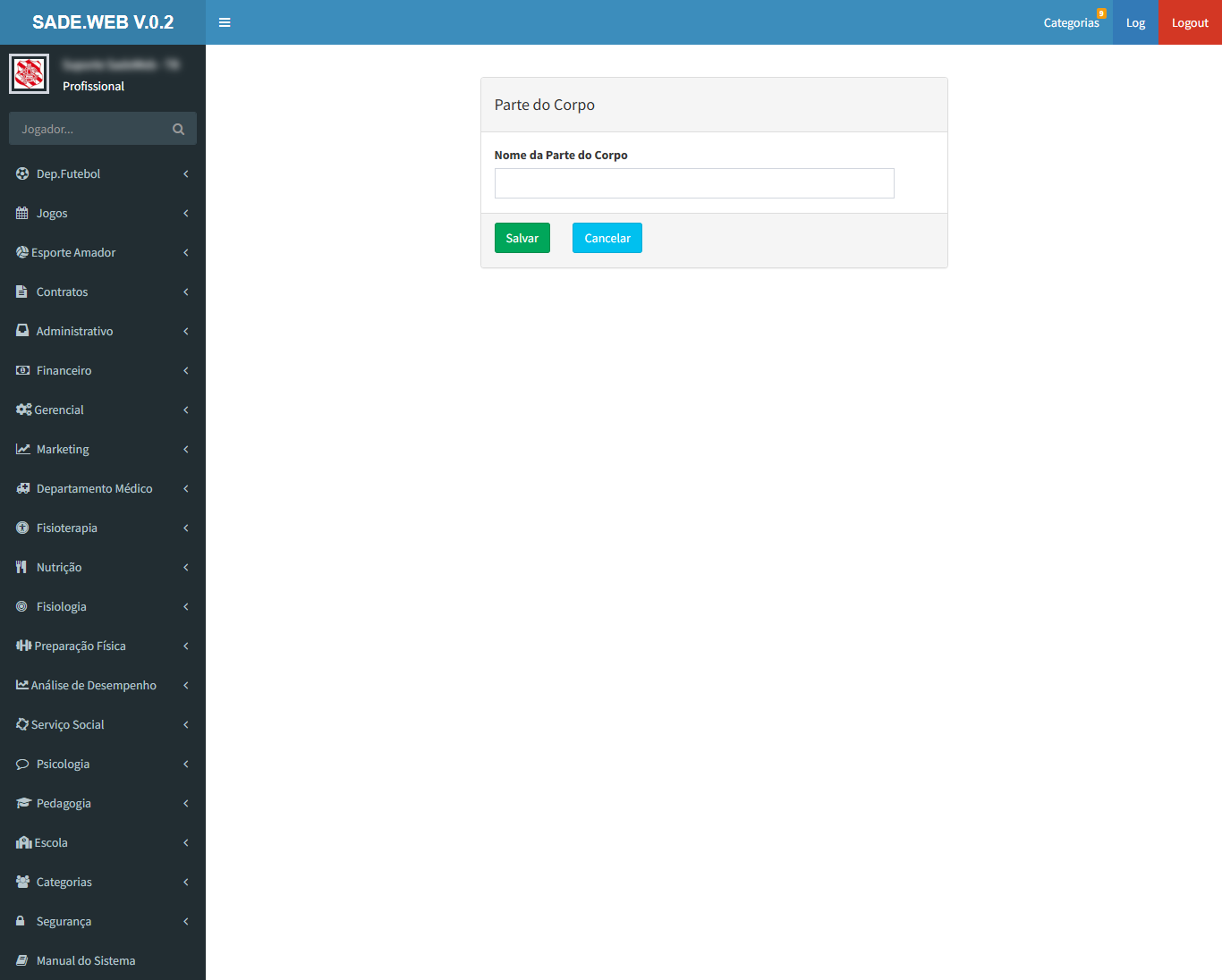
Parte do Corpo
Tabela das partes do corpo, usada nas entradas do departamento médico.
Como usar
Use Inclusão para criar um item; para alterar ou excluir, clique na linha e depois no botão. Relatório gera a lista.
Campos
Parte do Corpo
Descrição.
Tela principalAlteraçãoInclusão
Departamento Médico › Cadastros
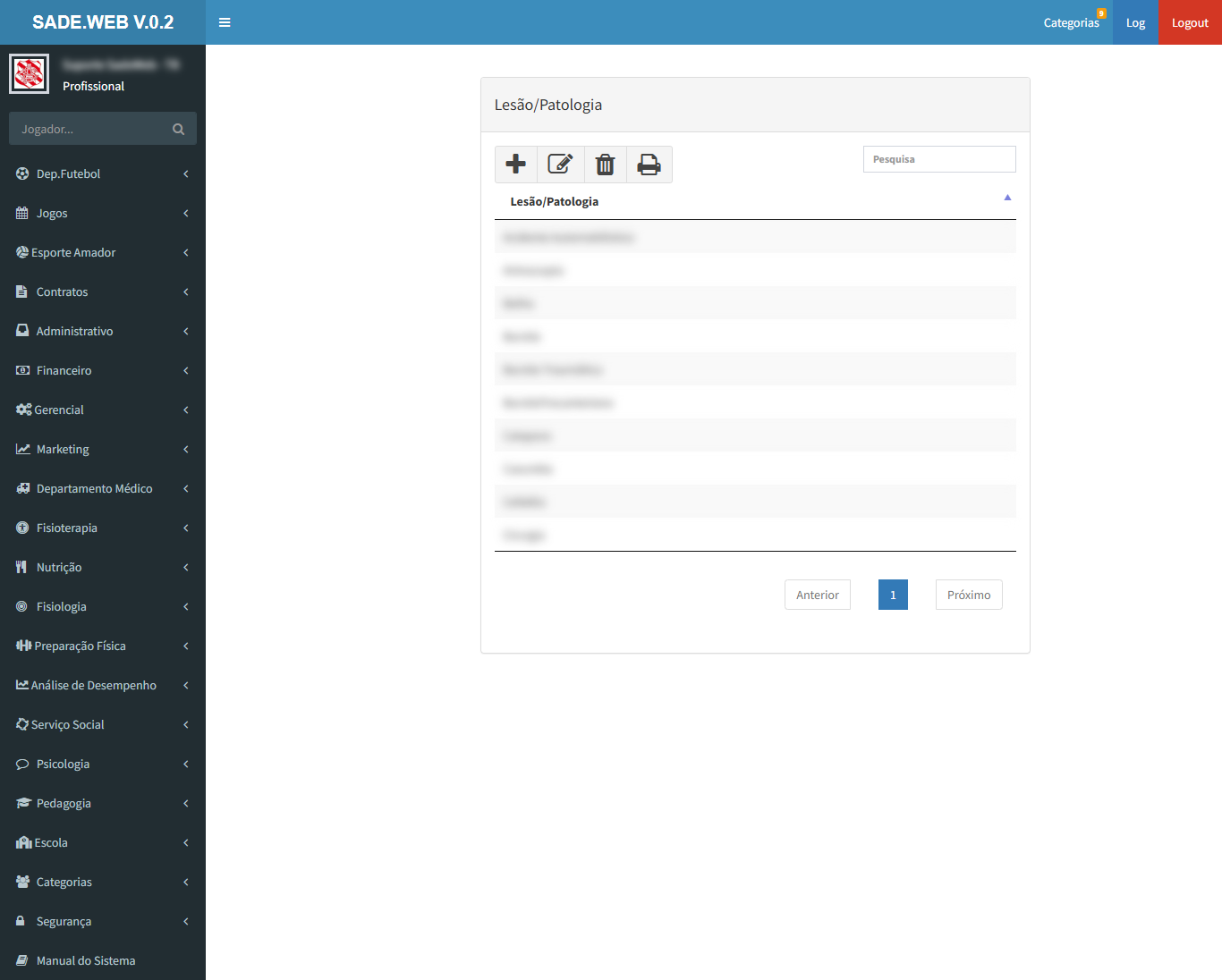
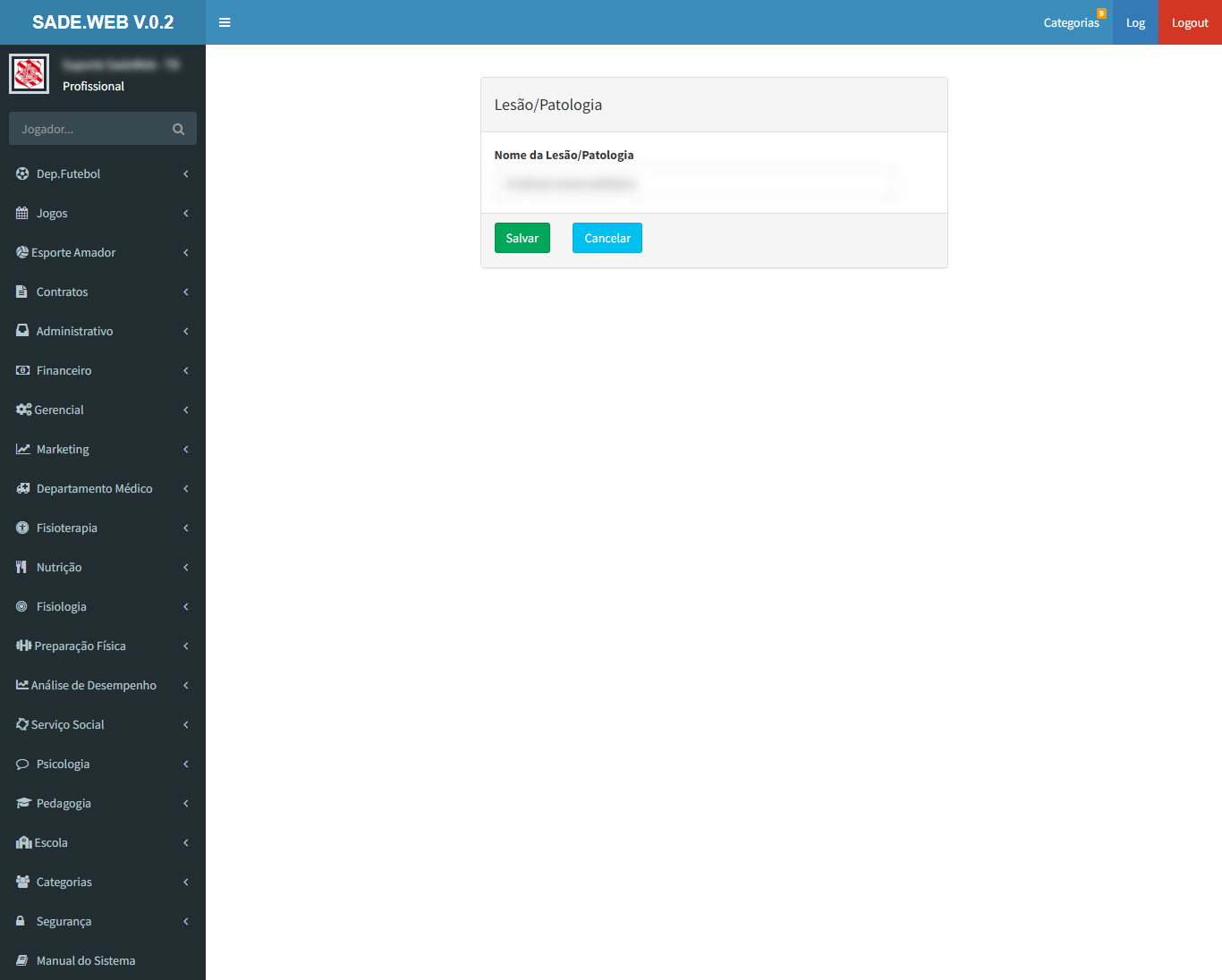
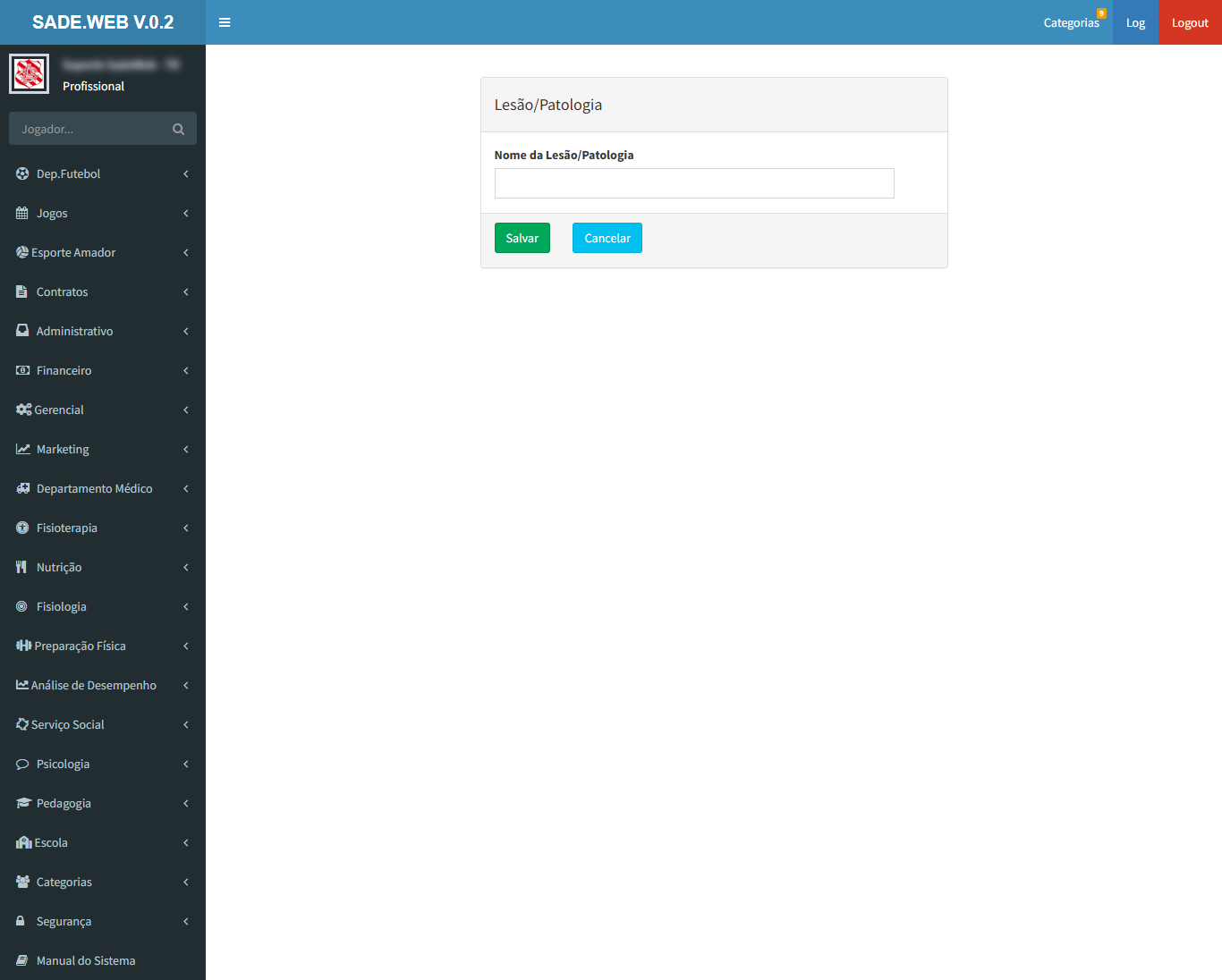
Lesão/Patologia
Tabela das lesões e patologias, usada nas entradas do departamento médico.
Como usar
Use Inclusão para criar um item; para alterar ou excluir, clique na linha e depois no botão. Relatório gera a lista.
Campos
Nome da Lesão/Patologia
Descrição.
Tela principalAlteraçãoInclusão
Departamento Médico › Cadastros
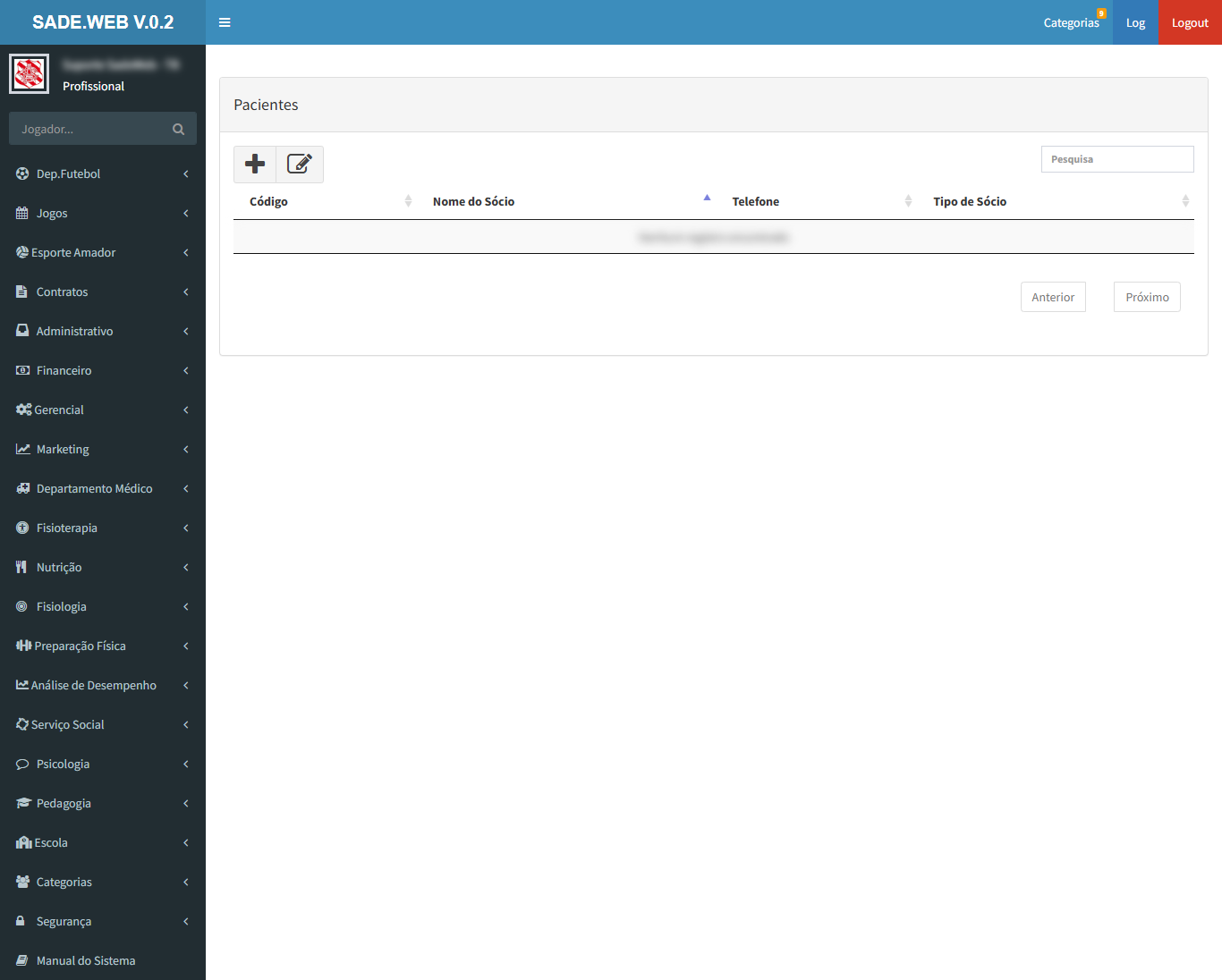
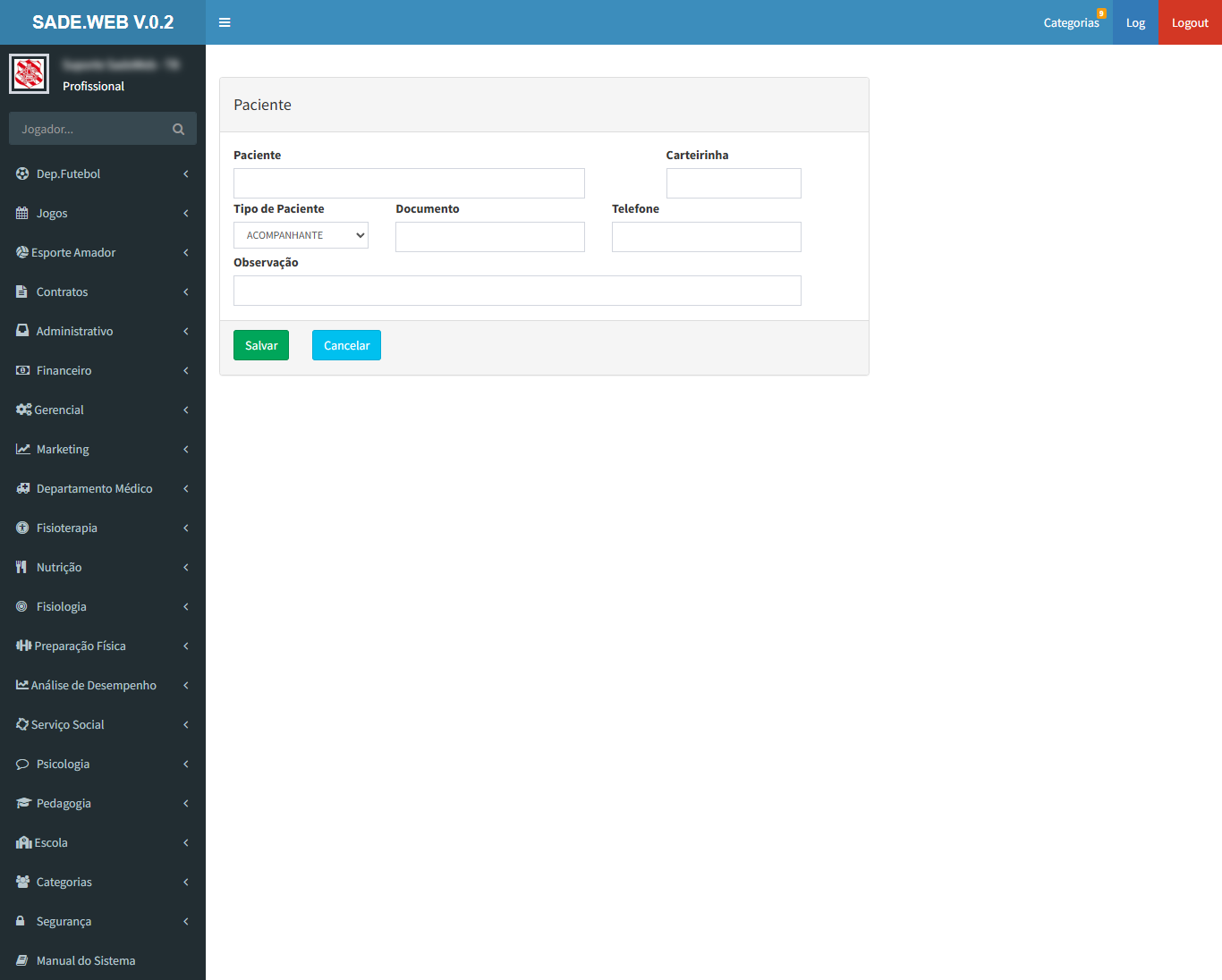
Pacientes
Cadastro dos pacientes que não são atletas (sócios e outros), atendidos pelo departamento médico e pela fisioterapia.
Como usar
Use Inclusão para cadastrar e Alteração para mudar um cadastro.
Campos
Paciente e Carteirinha
Nome e número da carteirinha.
Tipo de Paciente
Classificação do paciente.
Documento e Telefone
Identificação e contato.
Observação
Texto livre.
Tela principalInclusão
Departamento Médico › Cadastros
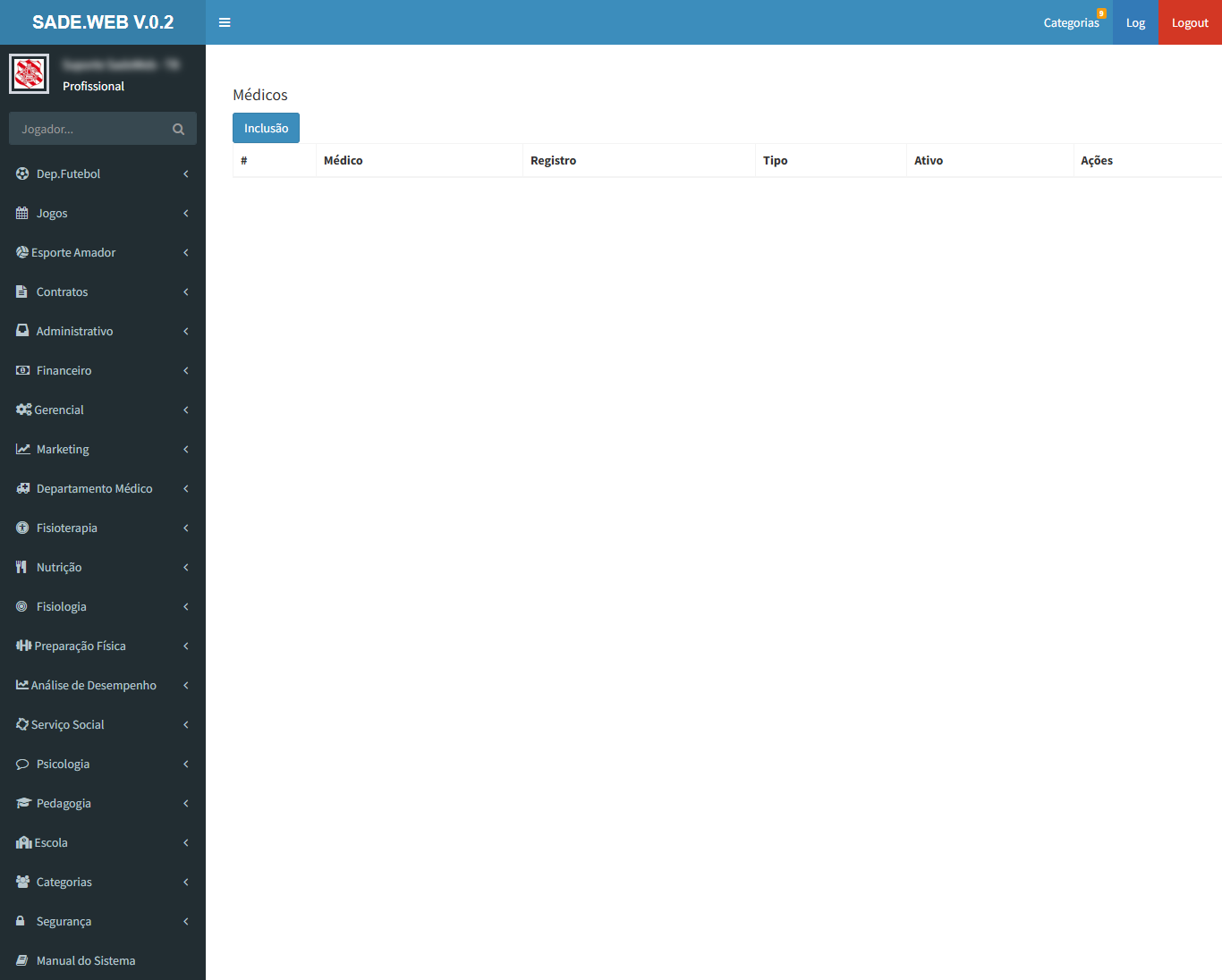
Médicos
Cadastro dos médicos e profissionais de saúde.
Como usar
Clique em Inclusão, preencha os dados na janela que abre e clique em Salvar.
Campos
Médico
Nome.
Registro
Número de registro no conselho profissional.
Tipo e Status
Especialidade e se está ativo.
Tela principal
Relatórios
Departamento Médico › Relatórios
Entradas no DM
Entradas no departamento médico num período.
Como usar
Informe o período e a categoria e imprima.
Tela principal
Departamento Médico › Relatórios
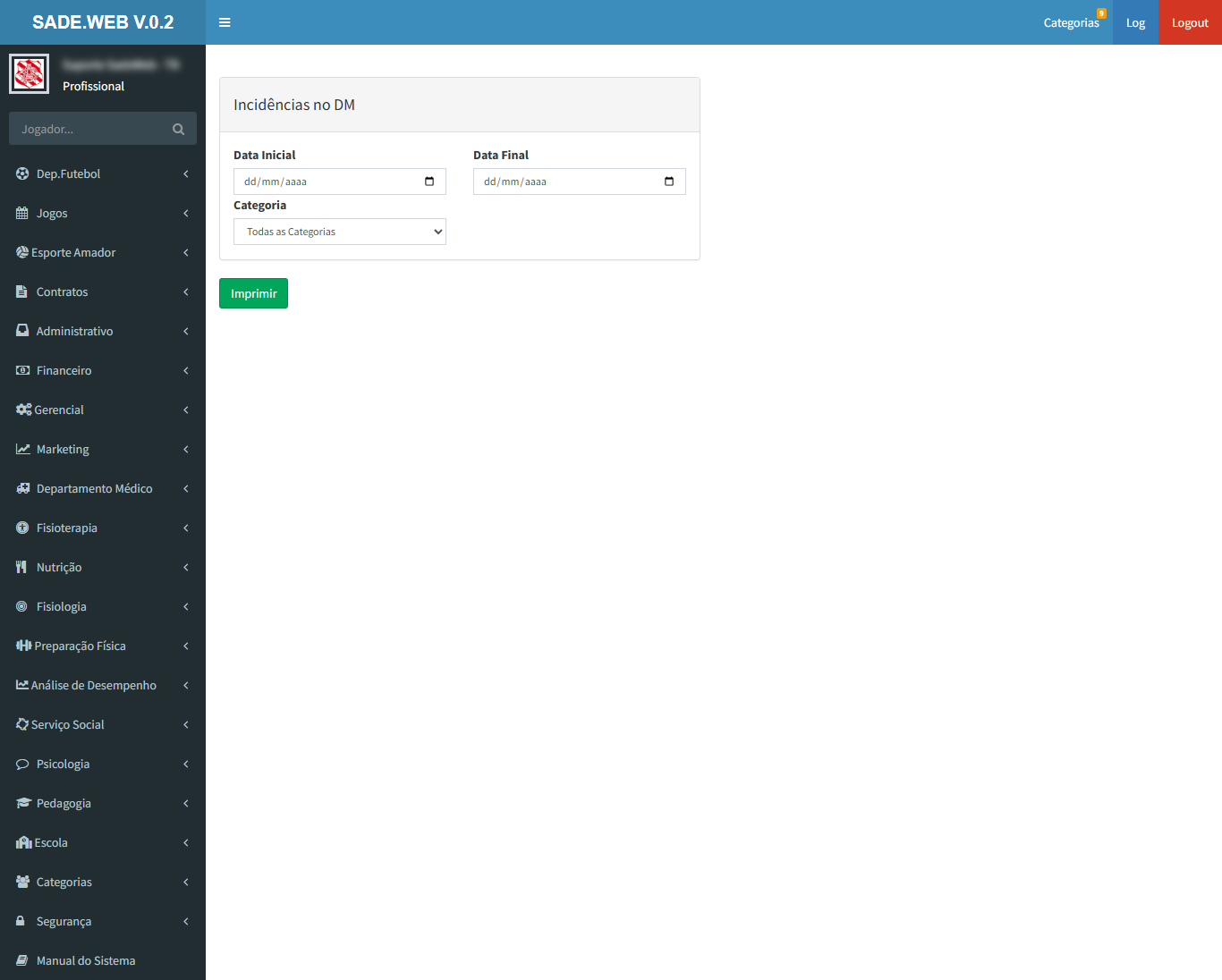
Incidências no DM
Incidência de lesões no período.
Como usar
Informe o período e a categoria e imprima.
Tela principal
Departamento Médico › Relatórios
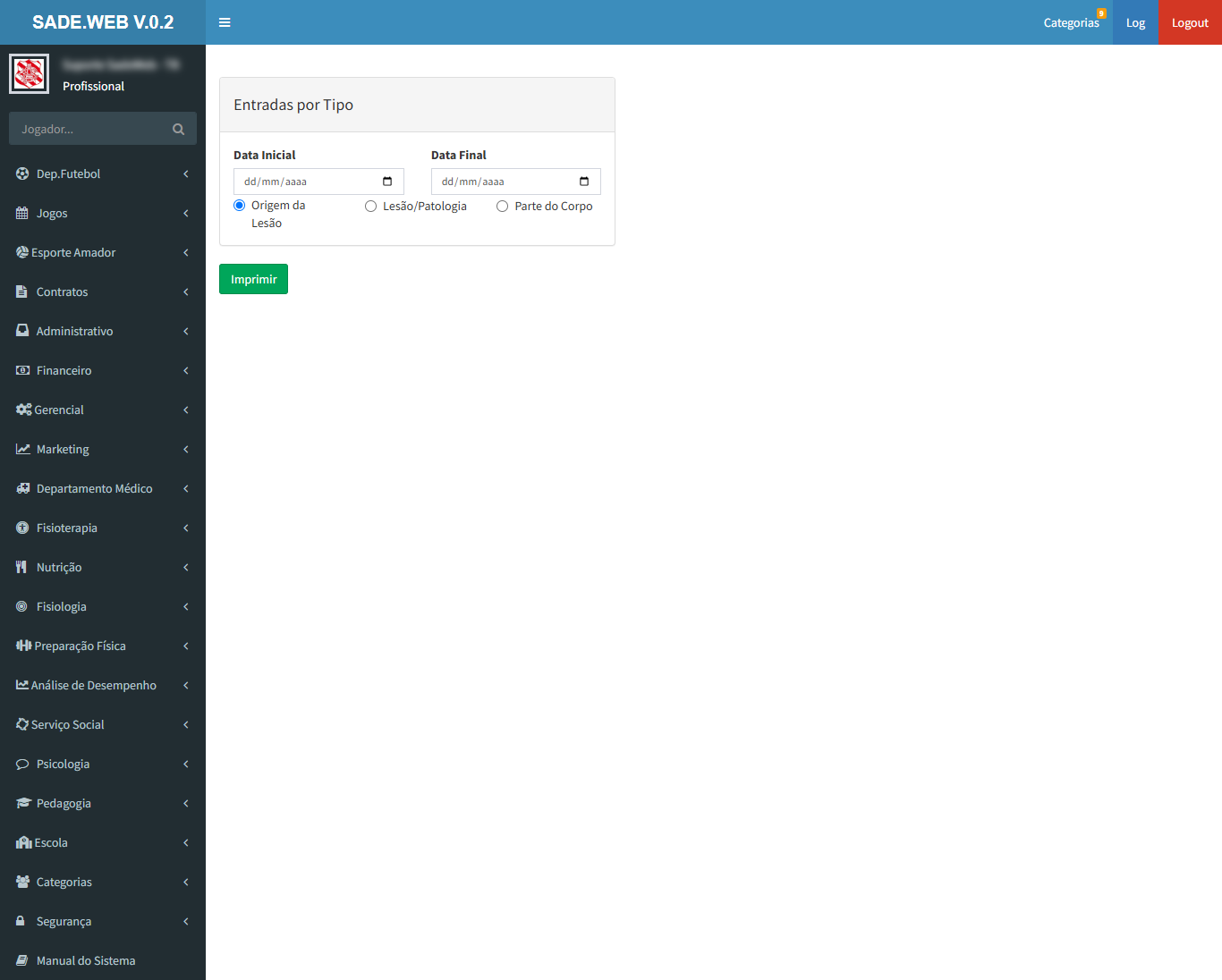
Entradas por Tipos
Entradas no departamento médico filtradas por origem, lesão e parte do corpo.
Como usar
Informe o período e, se quiser, a origem, a lesão e a parte do corpo, e imprima.
Tela principal
Departamento Médico › Relatórios
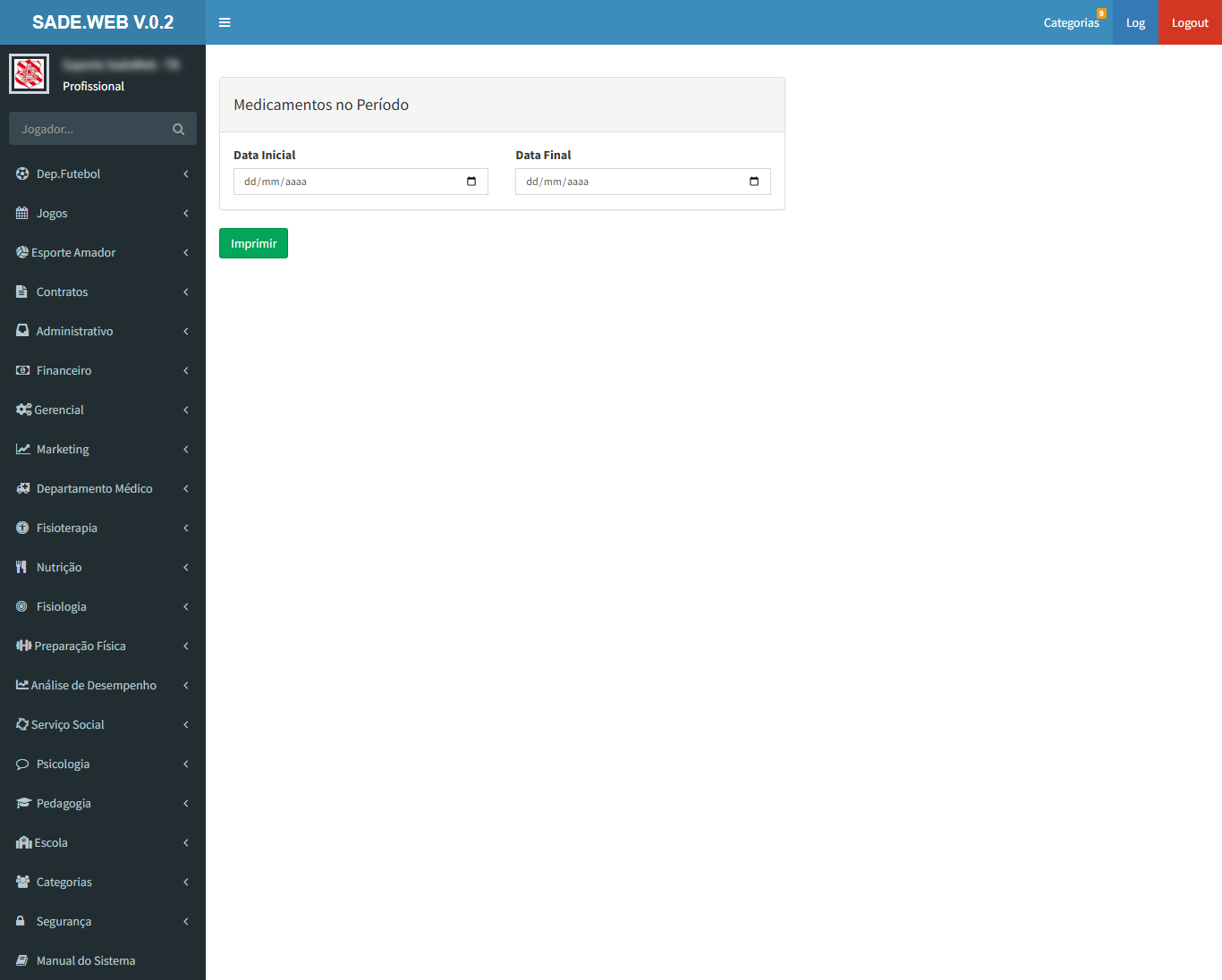
Medicamentos no Período
Medicamentos usados nos atendimentos do período.
Como usar
Informe a data inicial e a final e imprima.
Tela principal
Departamento Médico › Relatórios
Lesões/Patologias
Lista das lesões e patologias cadastradas.
Este item gera o relatório direto em PDF, em uma nova aba do navegador. Por isso não há imagem da tela.
Departamento Médico › Relatórios
Exames por Período
Exames realizados no período.
Tela principal
Fisioterapia
Atendimentos diários da fisioterapia, as tabelas de tratamentos e condutas e os relatórios de acompanhamento.
Telas
Fisioterapia › Telas
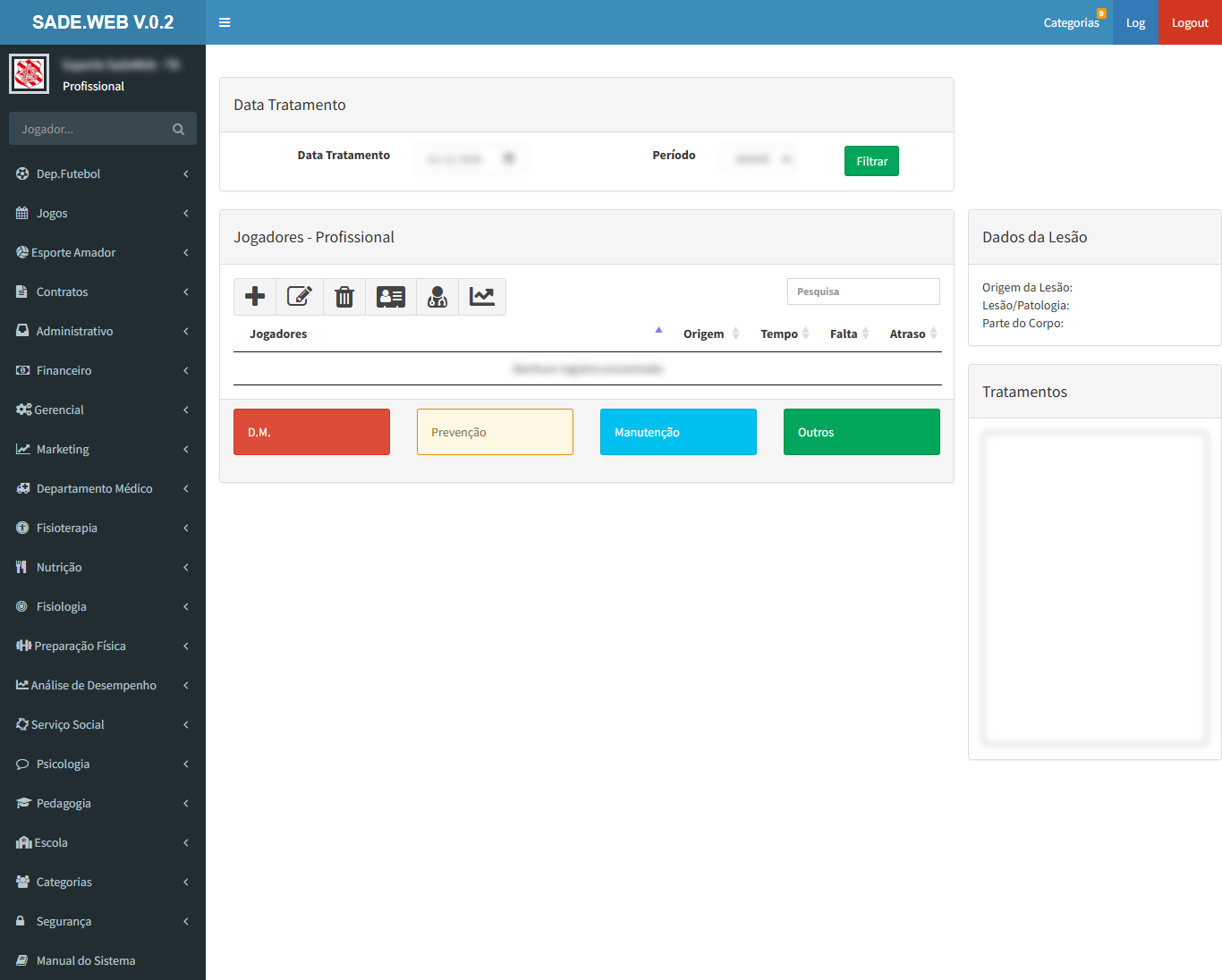
Atendimentos Diários
Atendimentos de fisioterapia do dia: quais atletas foram atendidos em cada período, a origem do atendimento, o tempo de tratamento e as faltas e atrasos.
Como usar
Escolha a data do tratamento e o período (manhã, tarde ou noite).
Inclusão acrescenta um atleta ao atendimento do dia.
Clique na linha do atleta e use Alteração, Exclusão, Exibição, Tratamentos (o que foi feito na sessão) ou Evolução (acompanhamento do quadro).
Tela principal
Cadastros
Fisioterapia › Cadastros
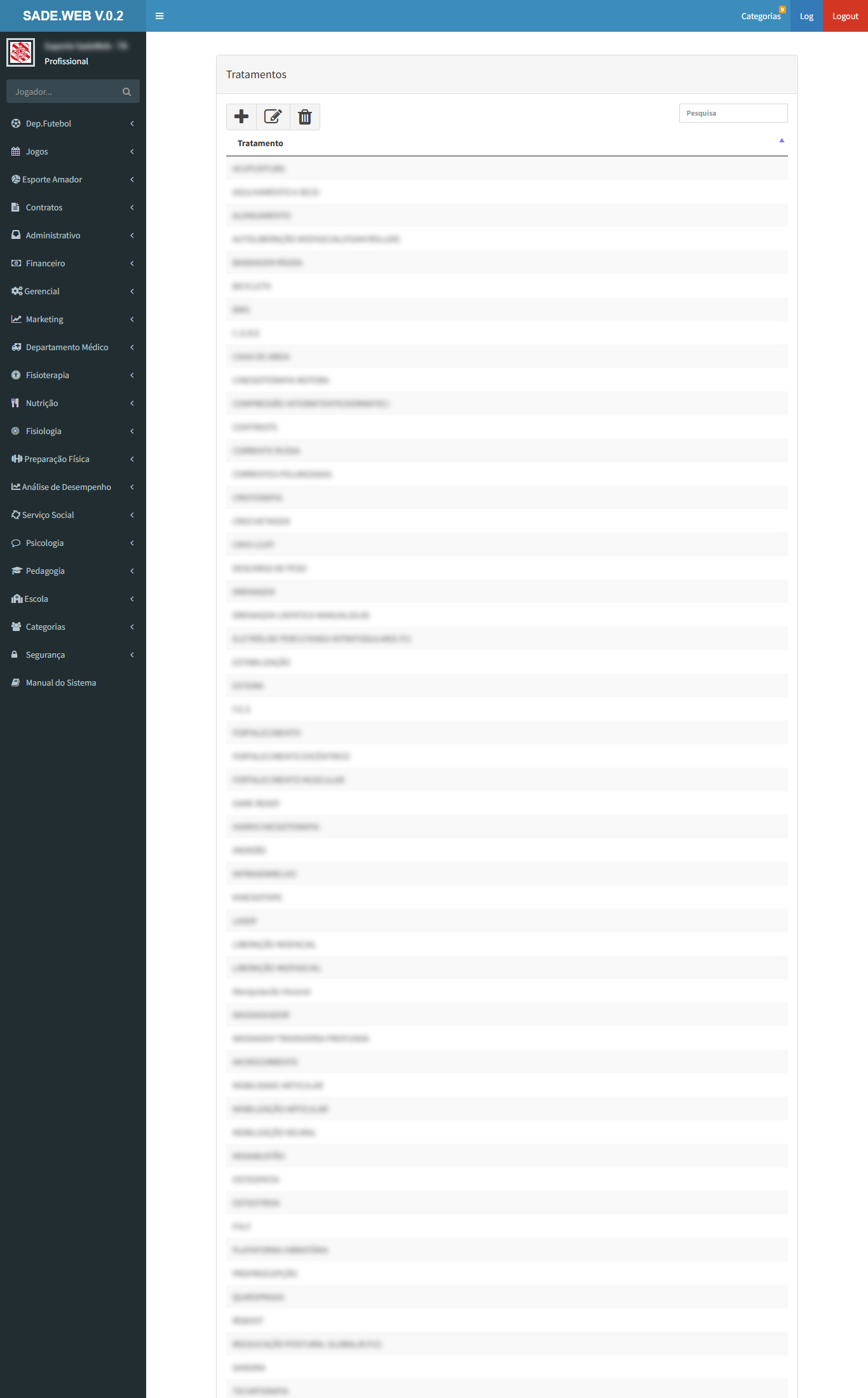
Tratamentos
Tabela dos tratamentos de fisioterapia, escolhidos no registro de cada atendimento.
Como usar
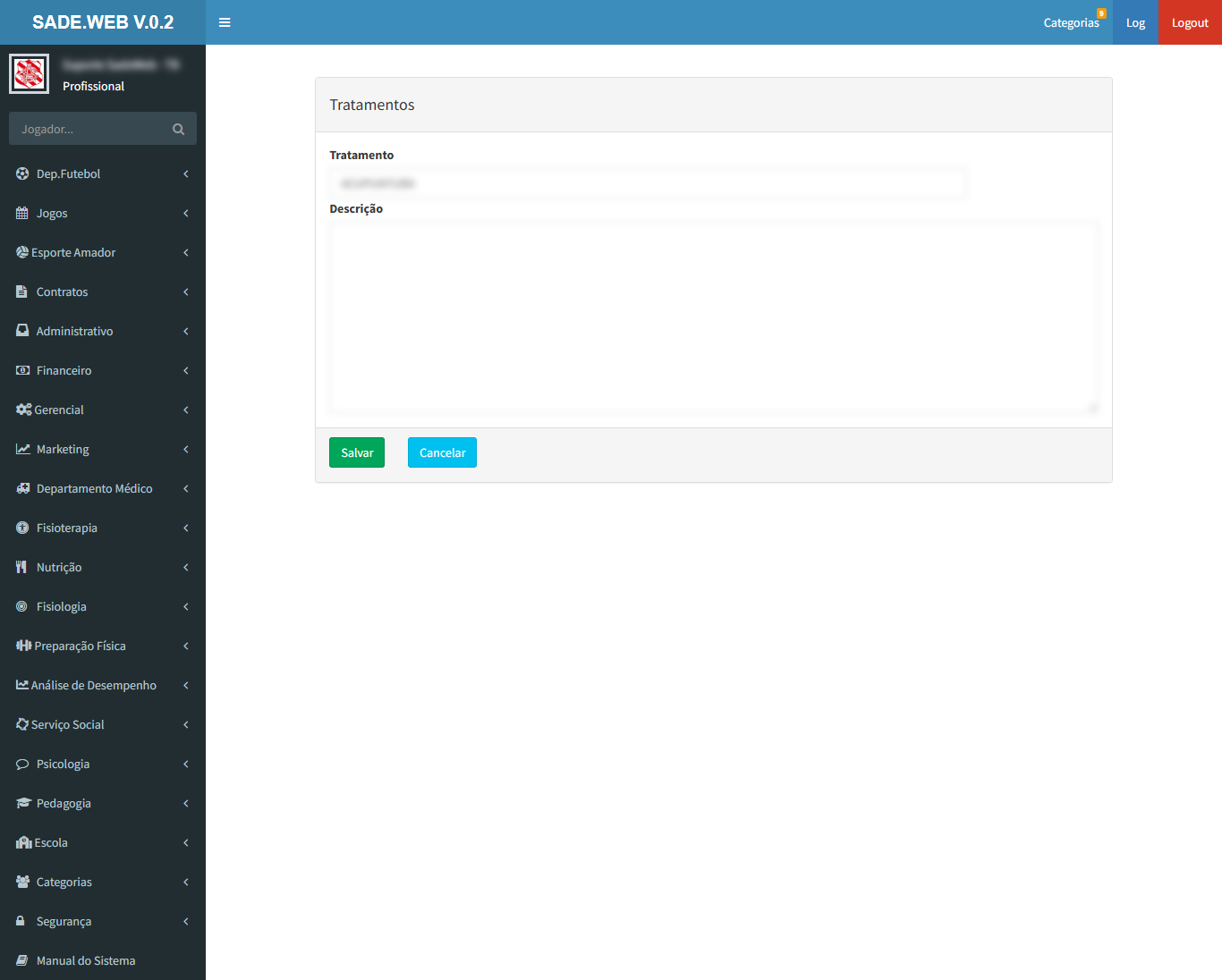
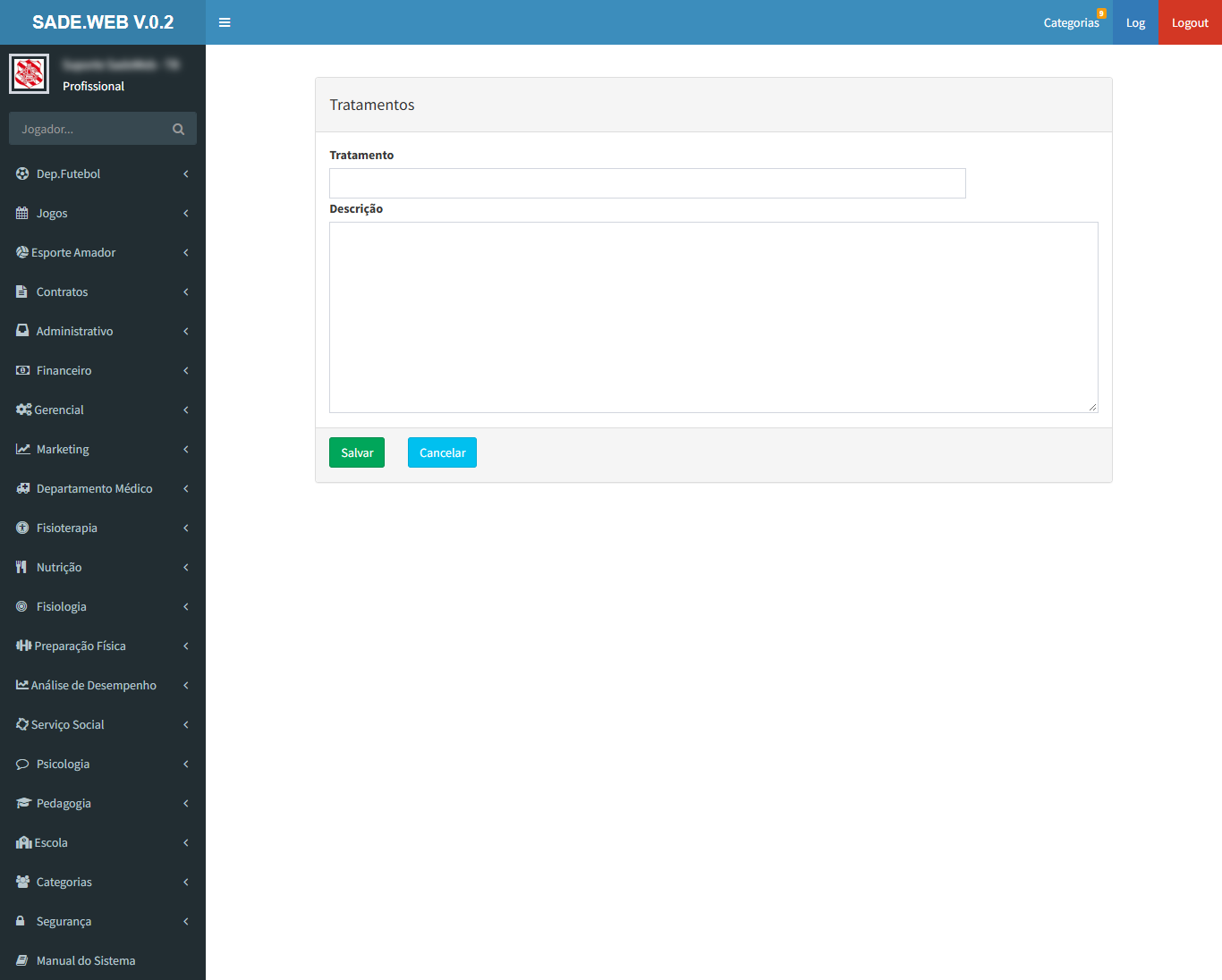
Use Inclusão para criar um tratamento e Alteração para mudar um existente.
Campos
Tratamento
Nome do tratamento.
Descrição
Detalhes do tratamento.
Tela principalAlteraçãoInclusão
Fisioterapia › Cadastros
Condutas
Tabela das condutas de fisioterapia.
Como usar
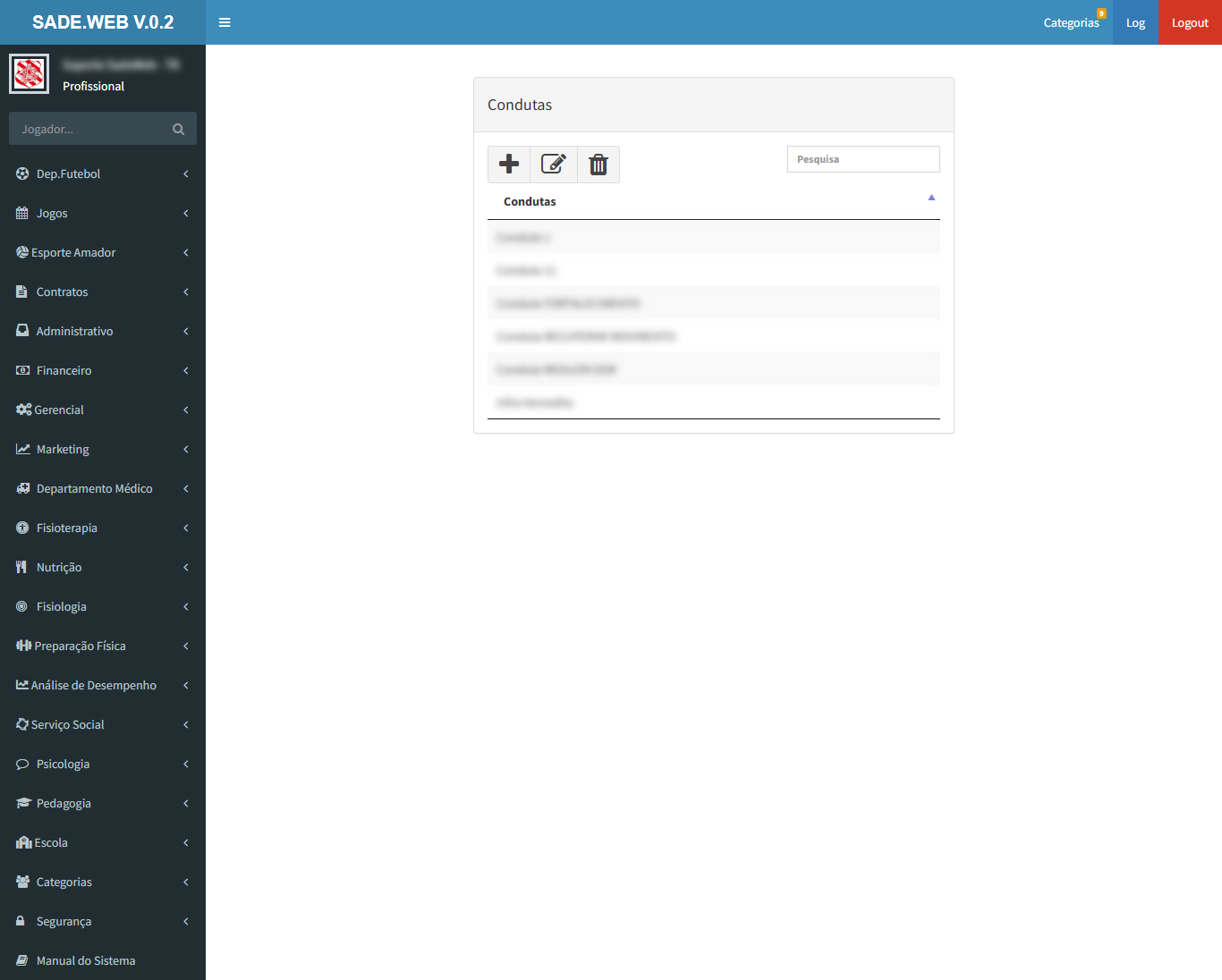
Use Inclusão para criar uma conduta e Alteração para mudar uma existente.
Campos
Condutas
Descrição da conduta.
Tela principalAlteraçãoInclusão
Relatórios
Fisioterapia › Relatórios
Tratamentos no Período
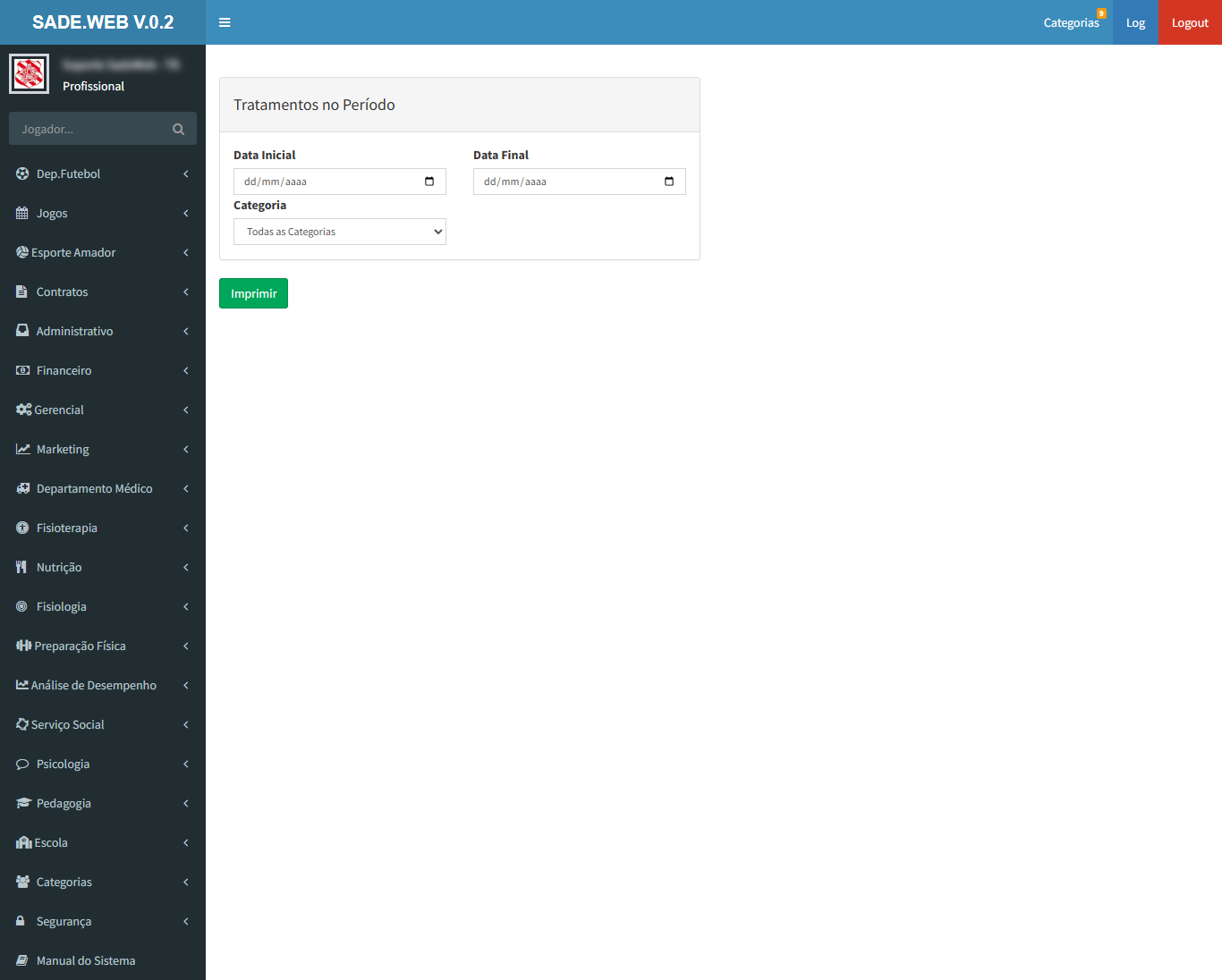
Tratamentos realizados no período.
Como usar
Informe o período e a categoria e imprima.
Tela principal
Fisioterapia › Relatórios
Tratamentos por Jogador
Tratamentos do período agrupados por atleta.
Como usar
Informe o período e a categoria e imprima.
Tela principal
Fisioterapia › Relatórios
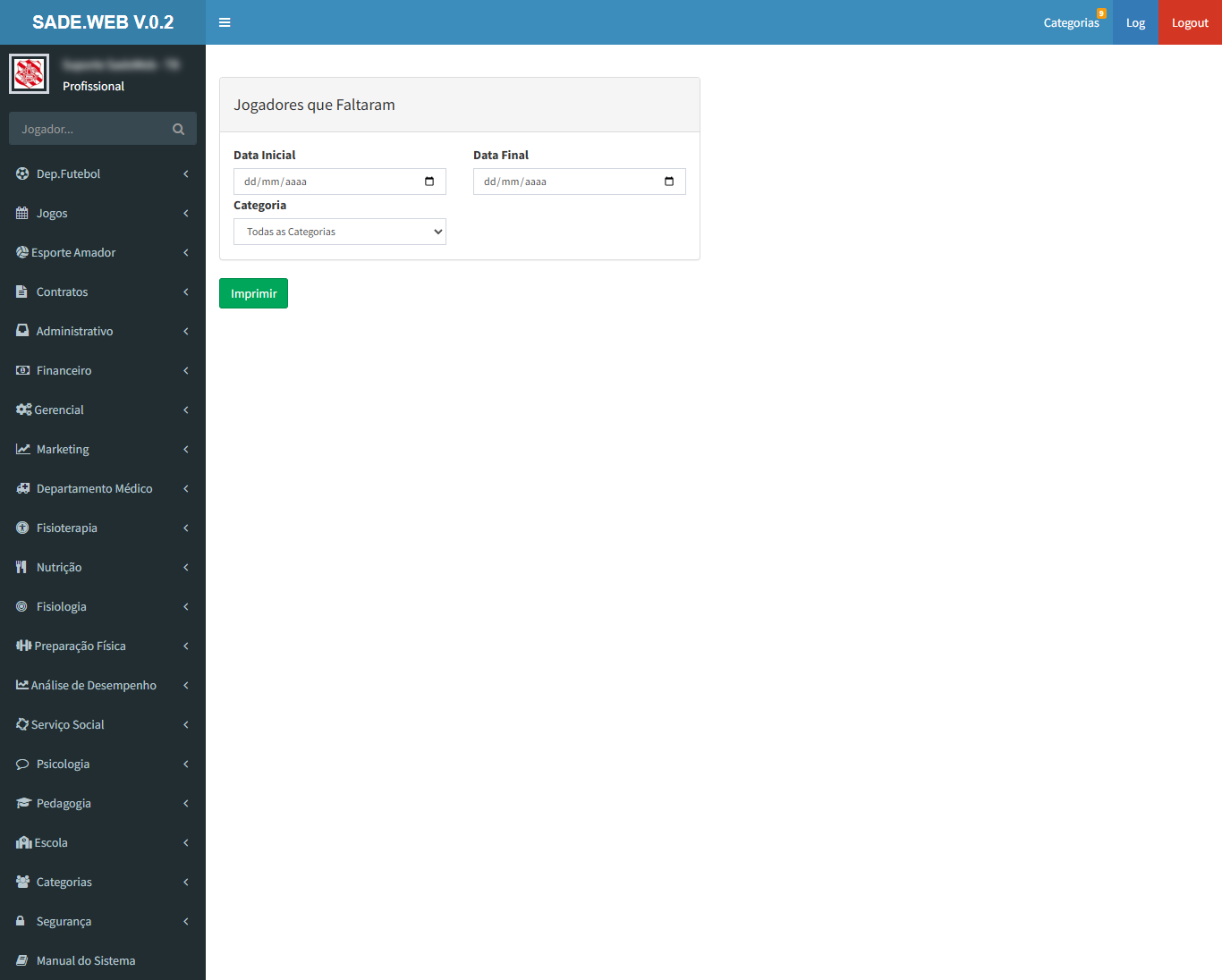
Jogadores que Faltaram
Atletas que faltaram aos atendimentos de fisioterapia no período.
Como usar
Informe o período e a categoria e imprima.
Tela principal
Fisioterapia › Relatórios
Jogadores no período
Atendimentos de fisioterapia de um atleta no período.
Como usar
Informe o período e o atleta e imprima.
Tela principal
Fisioterapia › Relatórios
Fisioterapia Detalhado
Atendimentos de fisioterapia do período, com o detalhe de cada sessão.
Como usar
Informe o período e a categoria e imprima.
Tela principal
Nutrição
Acompanhamento nutricional dos atletas: atendimentos com avaliação de composição corporal, anamnese nutricional, entrega de suplementos e as tabelas de apoio.
Telas
Nutrição › Telas
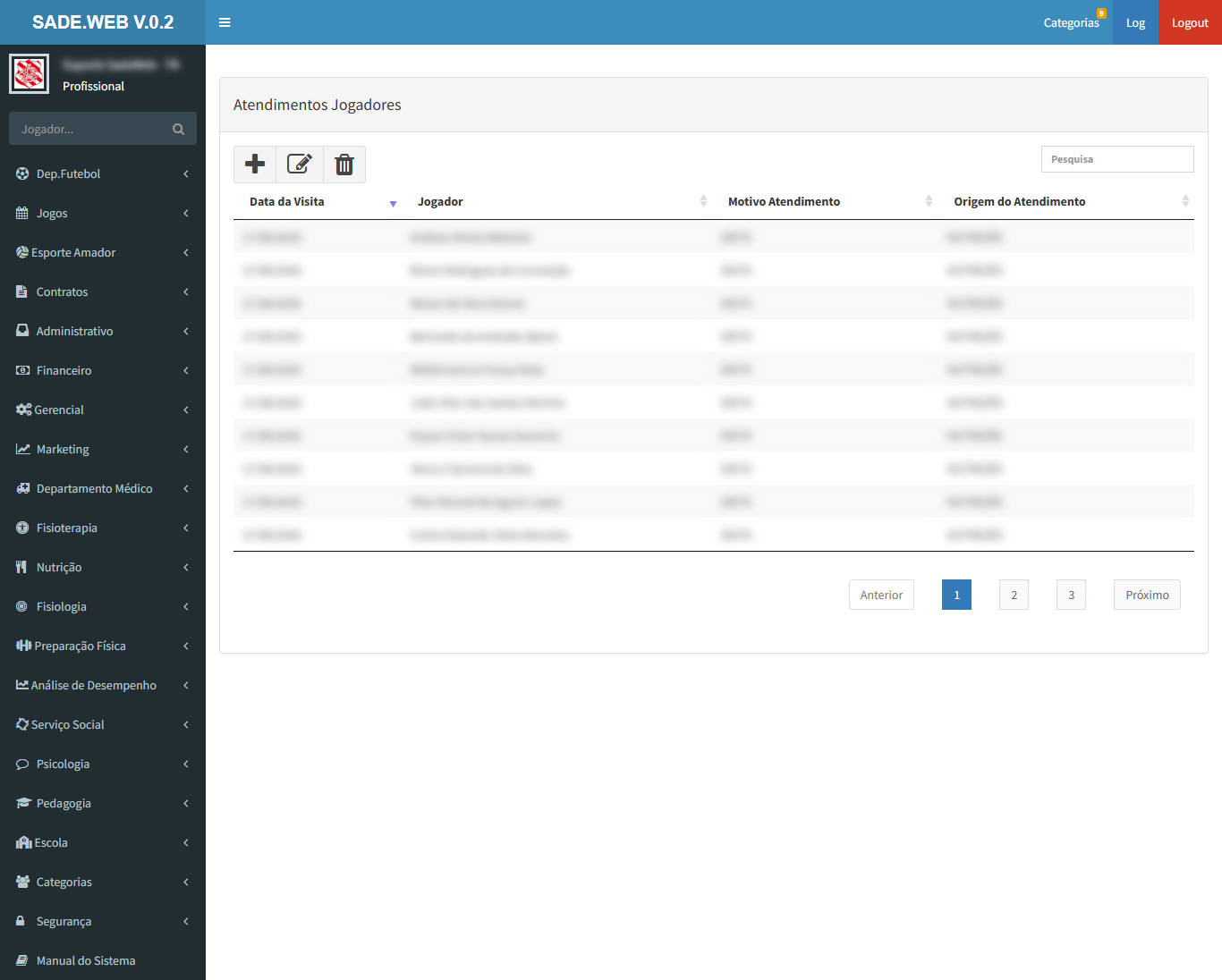
Atendimentos Jogadores
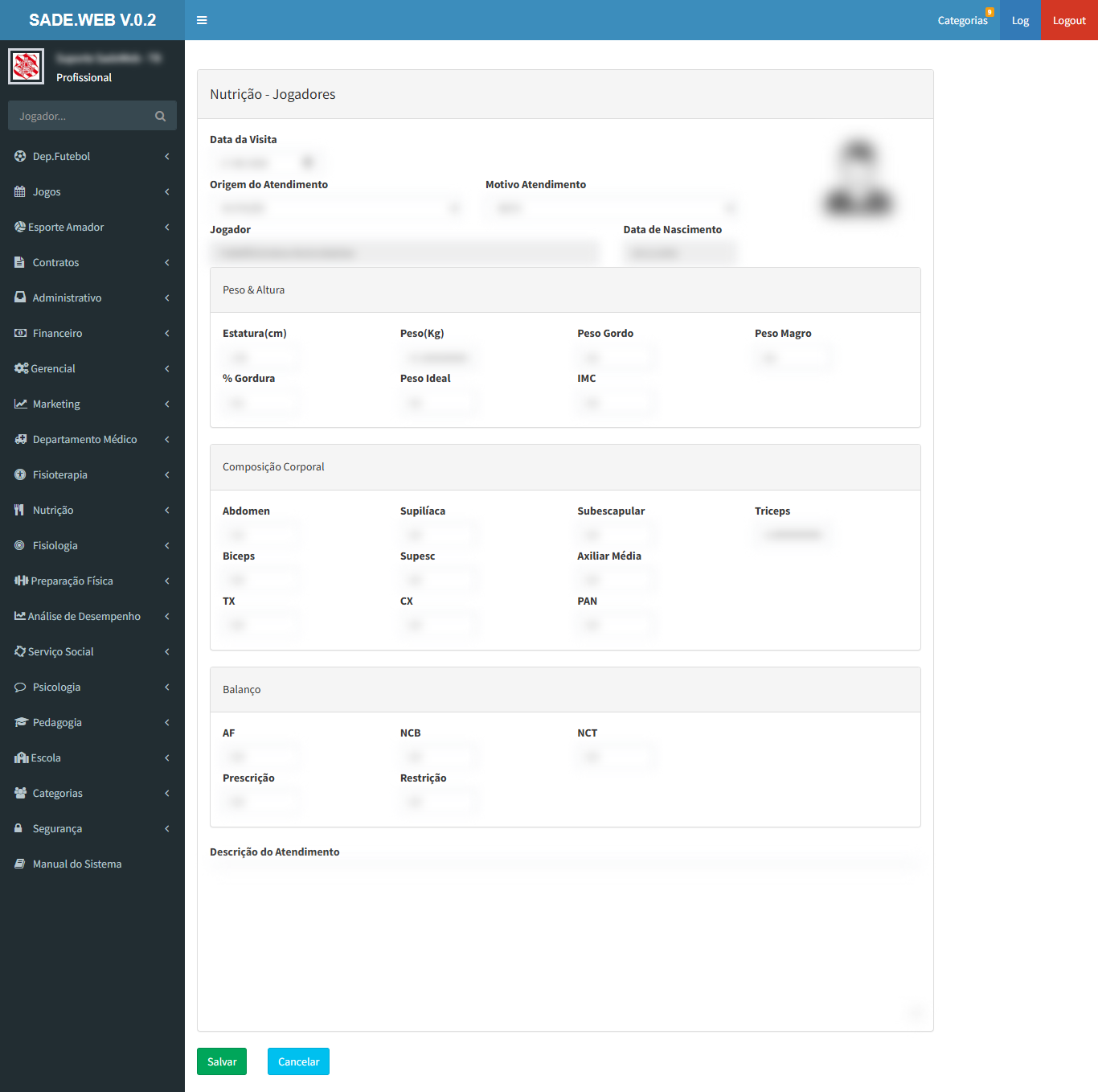
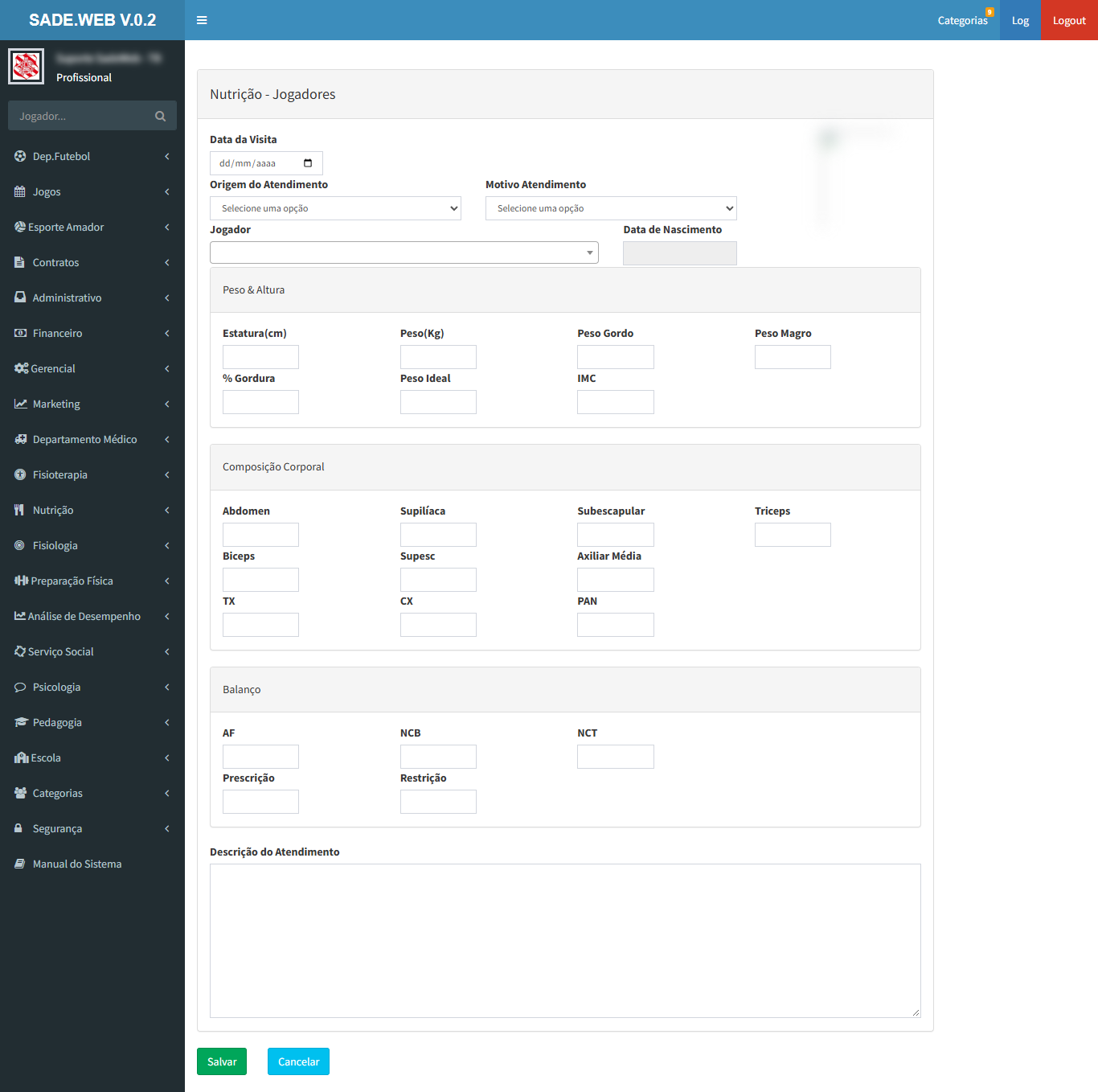
Atendimentos de nutrição, com a avaliação de composição corporal do atleta, a prescrição e as restrições alimentares.
Como usar
Use Inclusão para registrar um atendimento; para alterar ou excluir, clique na linha e depois no botão.
Campos
Data da Visita, Origem e Motivo
Quando, por que e a pedido de quem o atleta foi atendido (ver Origem Atend.Nutrição e Motivos da Nutrição).
Jogador e Data de Nascimento
Atleta atendido.
Medidas
Estatura, peso, peso gordo, peso magro, % de gordura, peso ideal e IMC.
Dobras e circunferências
Abdômen, supra-ilíaca, subescapular, tríceps, bíceps, axilar média e demais medidas.
Prescrição e Restrição
Orientação alimentar e o que o atleta deve evitar.
Descrição do Atendimento
Relato do atendimento.
Tela principalAlteraçãoInclusão
Nutrição › Telas
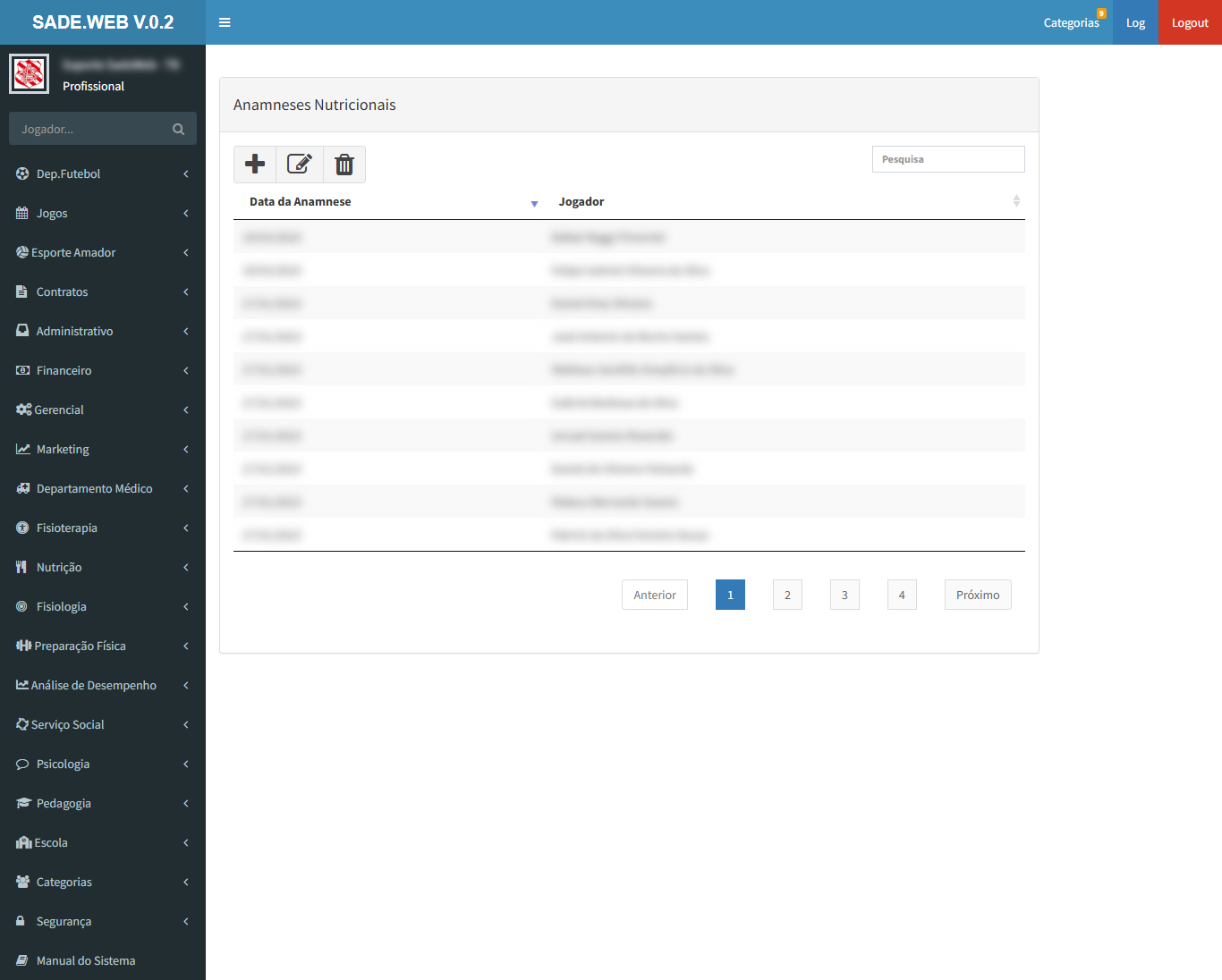
Anamneses Nutricionais
Anamnese nutricional do atleta: histórico de saúde, medicamentos e suplementos, hidratação, hábitos intestinais, sono, preferências e rotina alimentar.
Como usar
Use Inclusão para preencher uma anamnese; para alterar ou excluir, clique na linha e depois no botão.
Campos
Identificação e medidas
Data, idade, naturalidade, atleta, estatura, peso, peso ideal e % de gordura.
Histórico de saúde
Problemas cardíacos, neurológicos, hormonais, gástricos e respiratórios, alterações de peso e obesidade.
Medicamentos e suplementos
O que usa ou já usou.
Hidratação
Água por dia e hidratação no treino.
Hábitos
Funcionamento intestinal, fumo, bebida, horários de sono.
Alimentação
Intolerâncias, preferências, horário de mais fome, quem prepara as refeições e o hábito alimentar atual.
Tela principalAlteraçãoInclusão
Nutrição › Telas
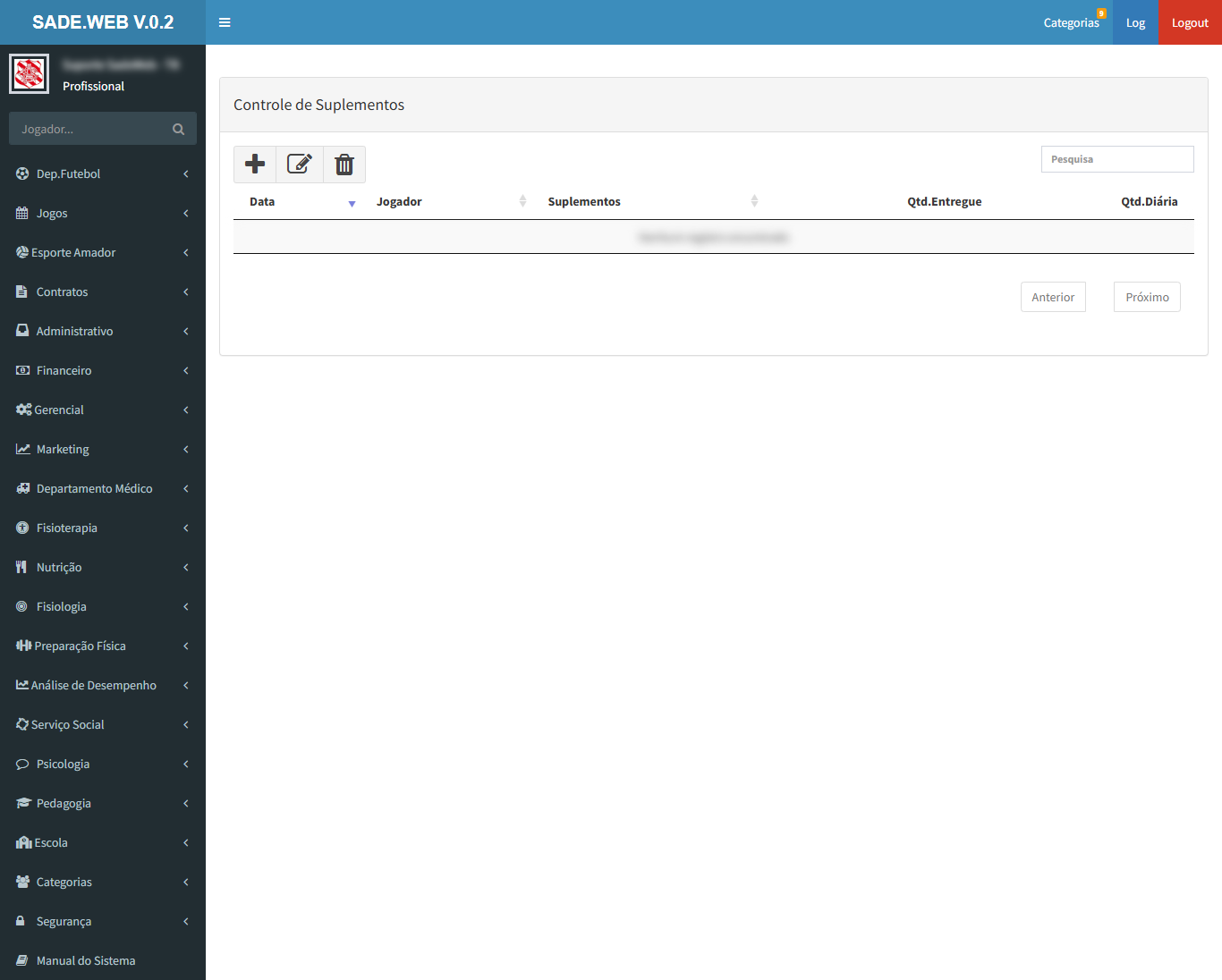
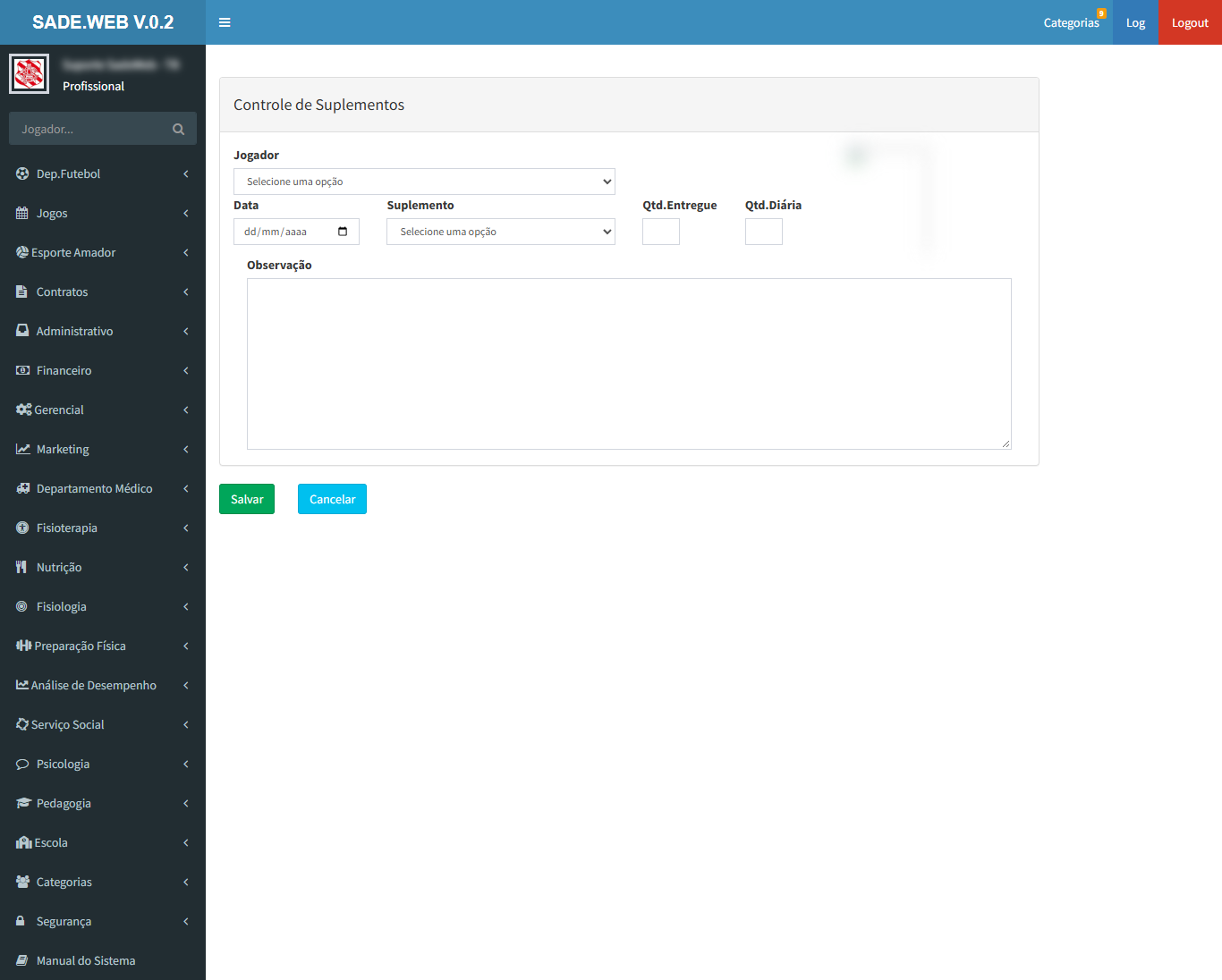
Controle de Suplementos
Controle da entrega de suplementos aos atletas.
Como usar
Use Inclusão para registrar uma entrega; para alterar ou excluir, clique na linha e depois no botão.
Campos
Jogador e Data
Quem recebeu e quando.
Suplemento
Produto entregue (ver Suplementos).
Qtd.Entregue e Qtd.Diária
Quantidade entregue e dose diária.
Observação
Texto livre.
Tela principalInclusão
Cadastros
Nutrição › Cadastros
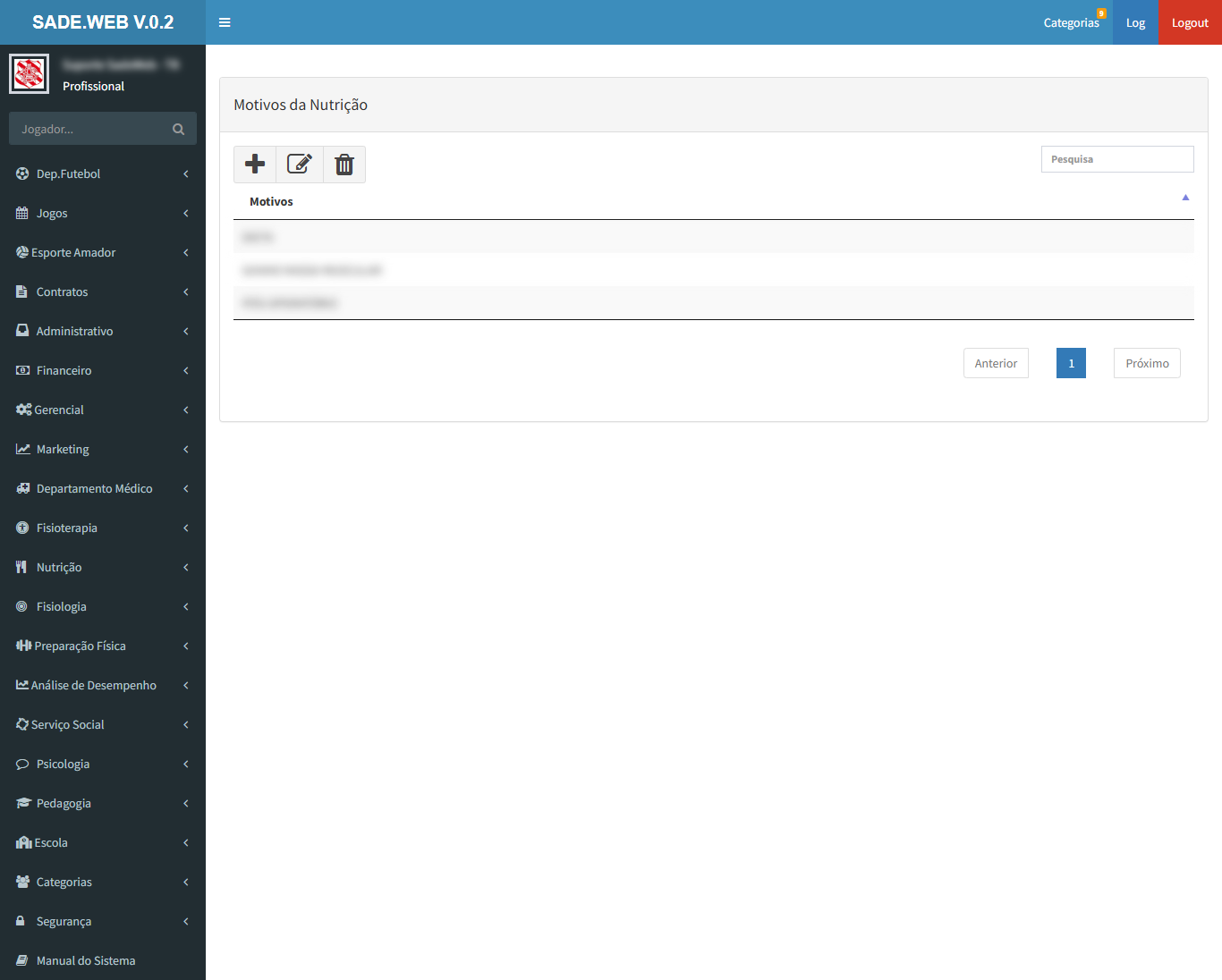
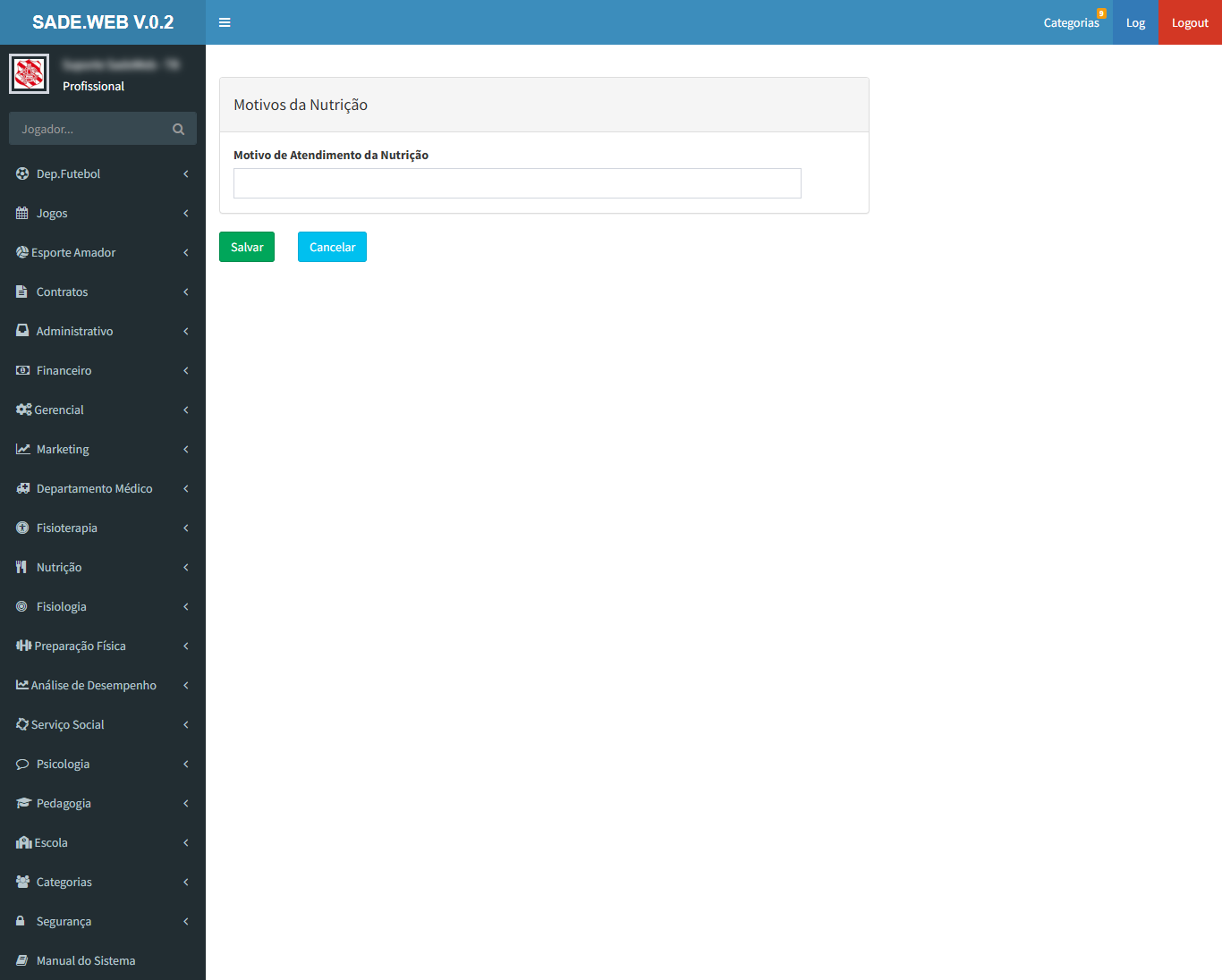
Motivos da Nutrição
Tabela dos motivos de atendimento da nutrição.
Como usar
Use Inclusão para criar um motivo e Alteração para mudar um existente.
Campos
Motivo de Atendimento da Nutrição
Descrição.
Tela principalAlteraçãoInclusão
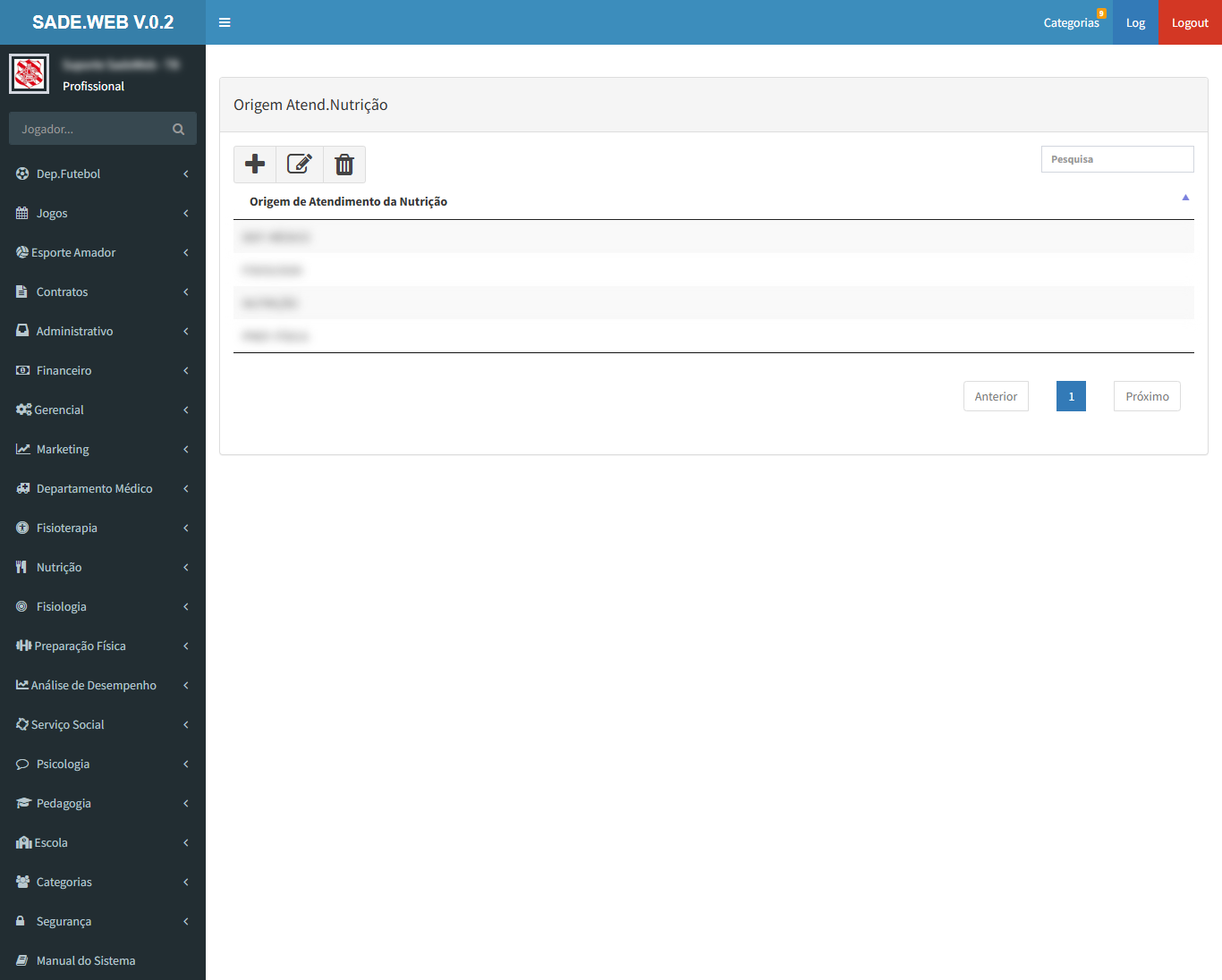
Nutrição › Cadastros
Origem Atend.Nutrição
Tabela das origens dos atendimentos de nutrição (quem encaminhou o atleta).
Como usar
Use Inclusão para criar uma origem e Alteração para mudar uma existente.
Campos
Origem de Atendimento da Nutrição
Descrição.
Tela principalAlteraçãoInclusão
Nutrição › Cadastros
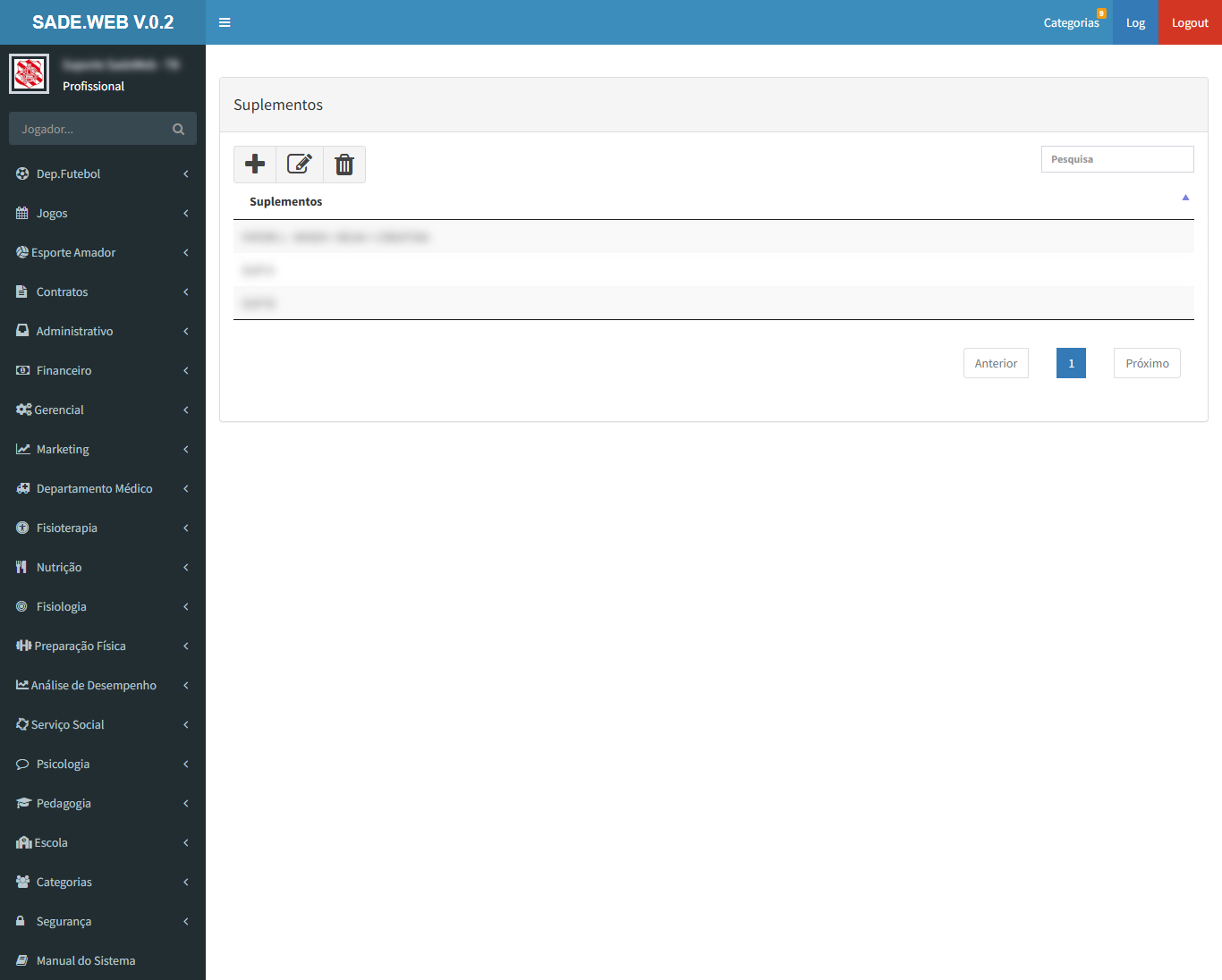
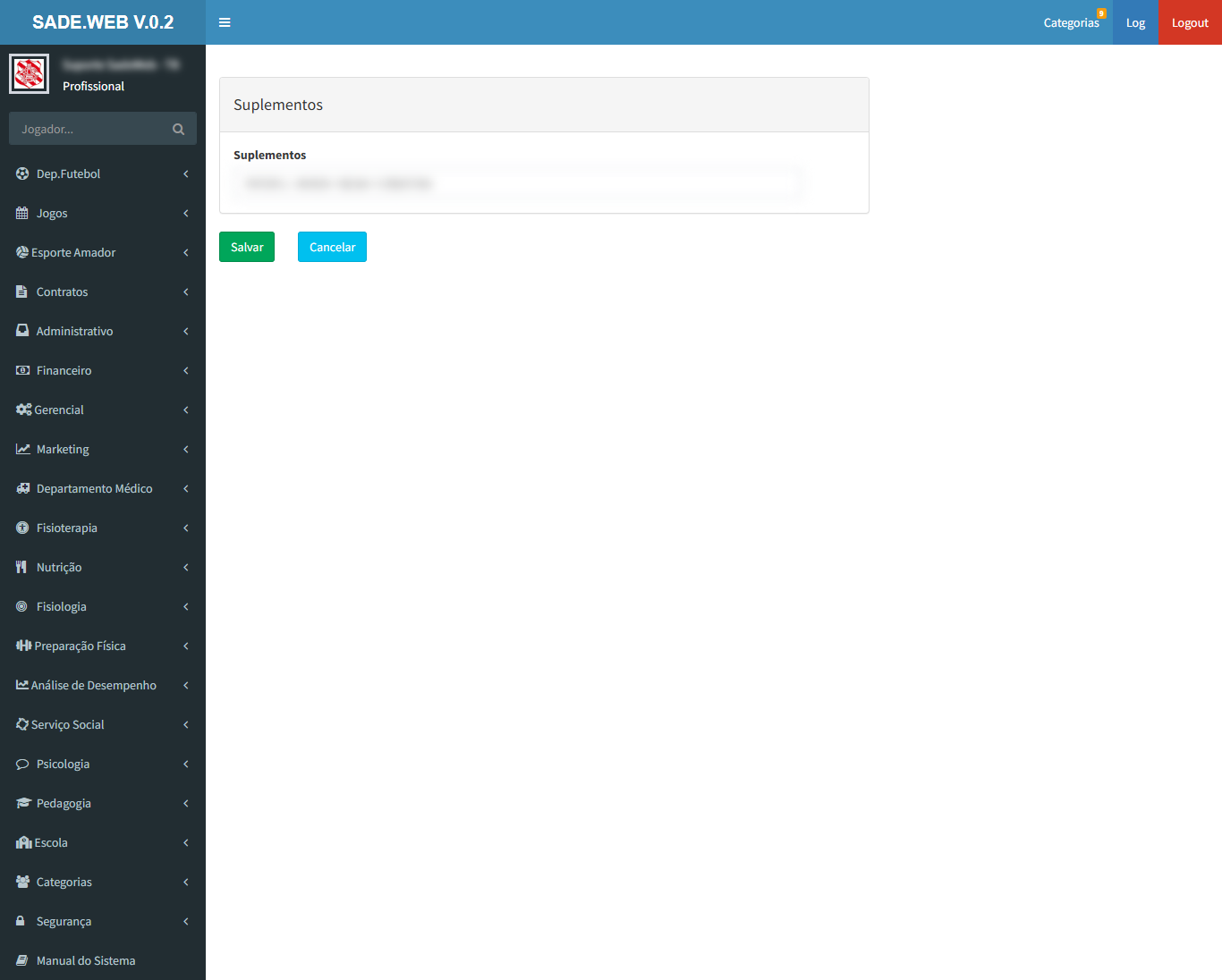
Suplementos
Tabela dos suplementos usados no Controle de Suplementos.
Como usar
Use Inclusão para criar um suplemento e Alteração para mudar um existente.
Campos
Suplementos
Nome do suplemento.
Tela principalAlteraçãoInclusão
Relatórios
Nutrição › Relatórios
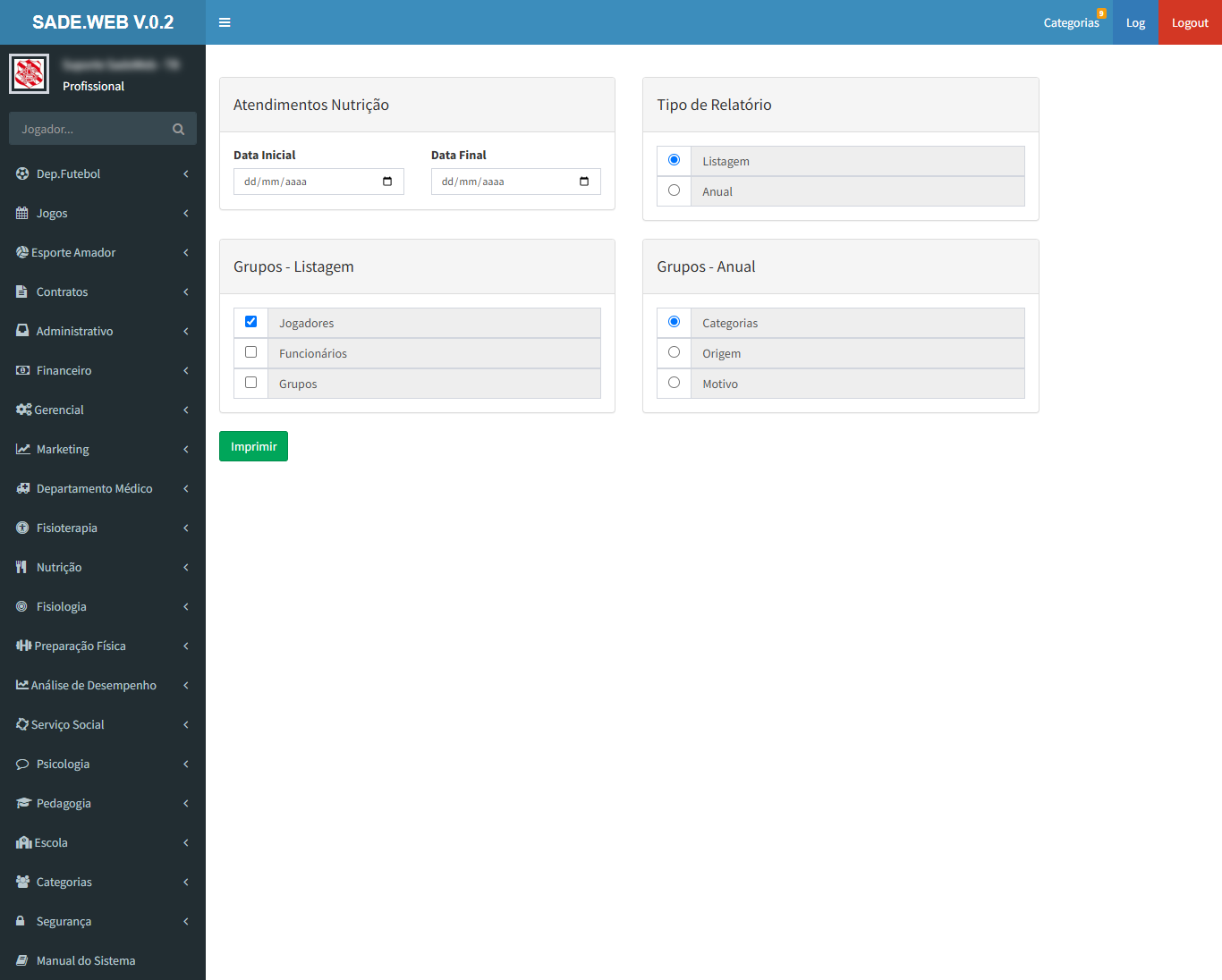
Atendimentos Nutrição
Atendimentos de nutrição realizados no período.
Como usar
Informe a data inicial e a final e imprima.
Tela principal
Fisiologia
Avaliações fisiológicas dos atletas: antropometria, dados de GPS dos treinos e os testes físicos (CK, ergoespirometria, RAST, Yoyo, resistência aeróbica, aceleração, saltos e velocidade).
Telas
Fisiologia › Telas
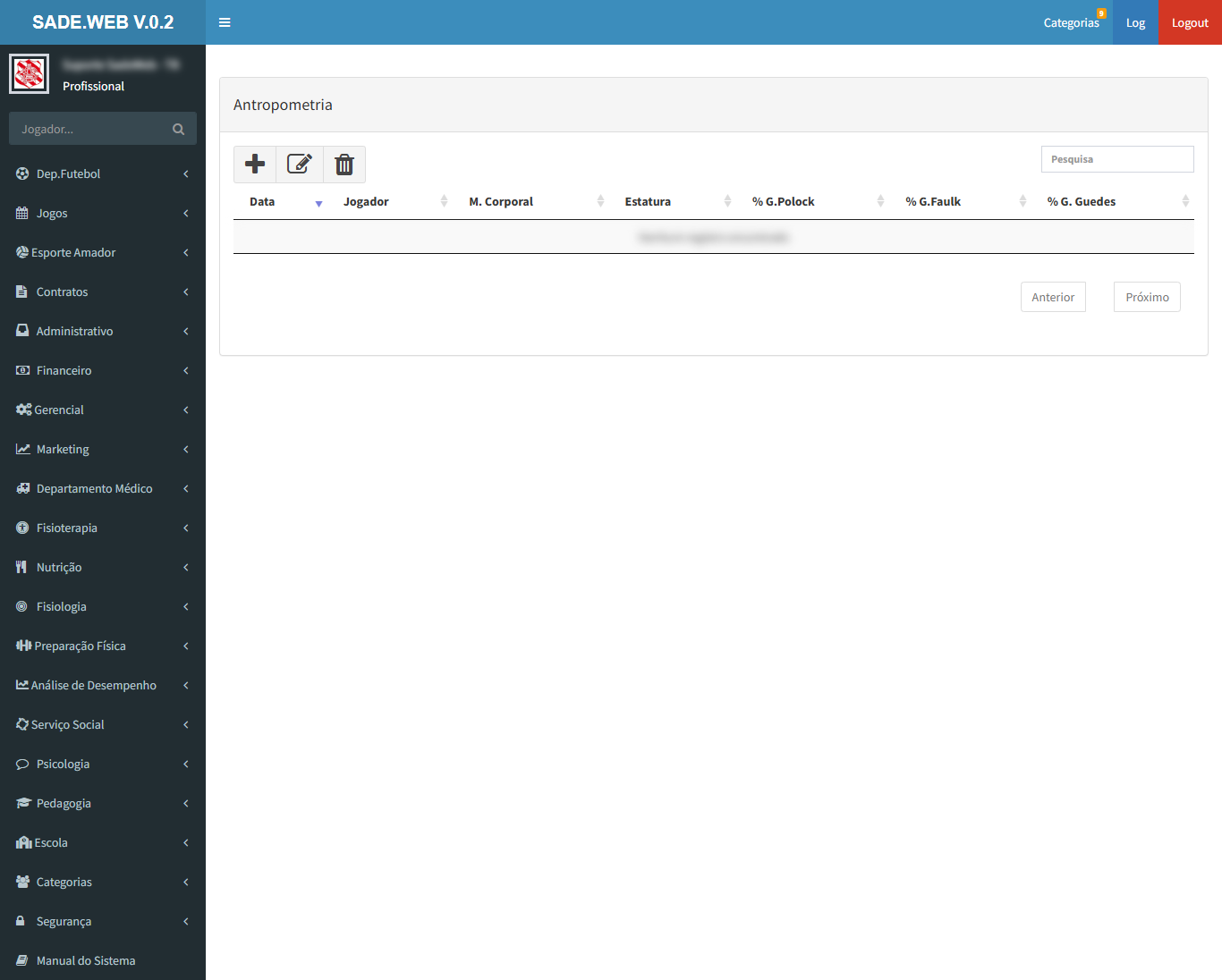
Antropometria
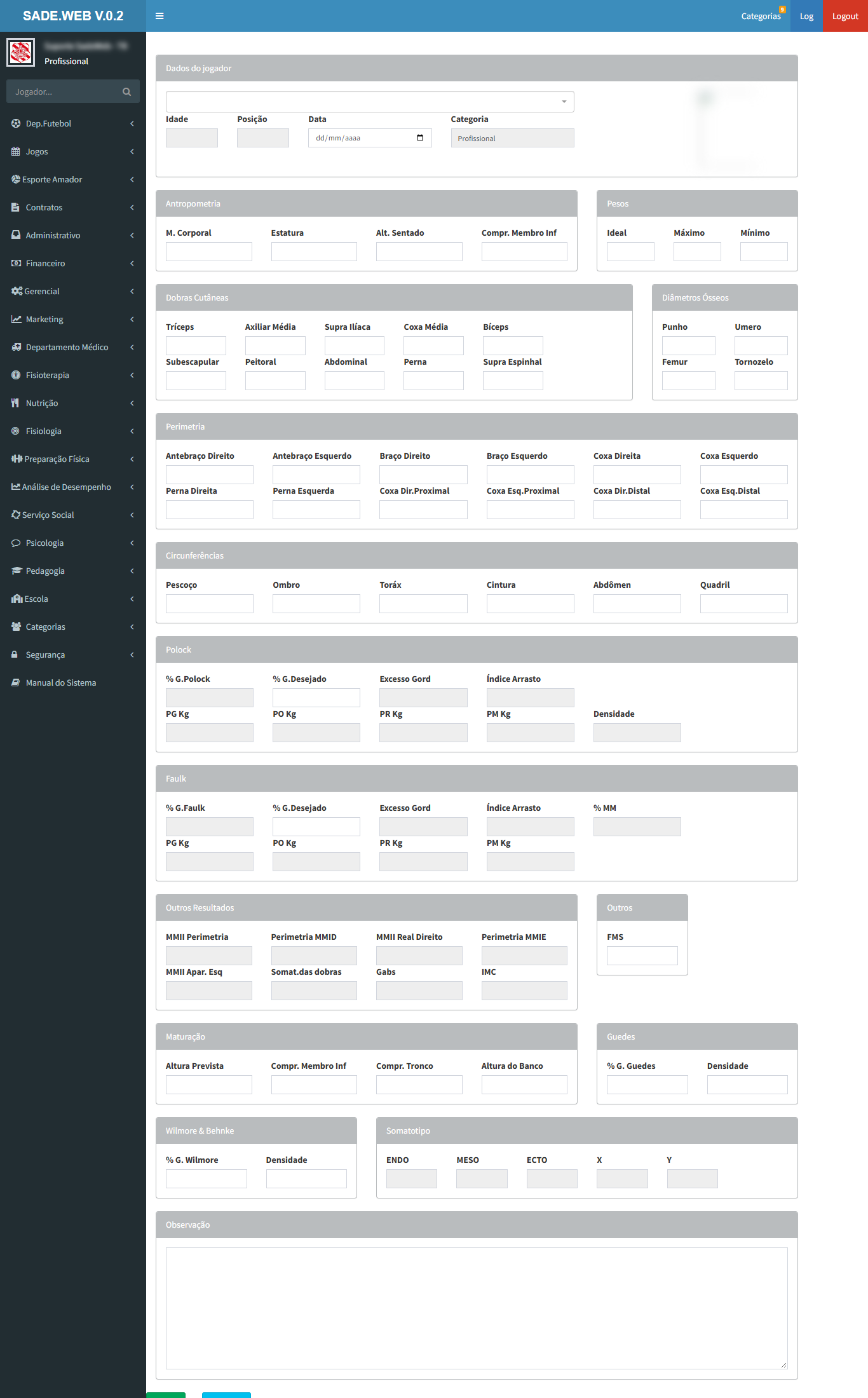
Avaliação antropométrica do atleta: massa corporal, estatura, dobras cutâneas, diâmetros ósseos e perímetros, com o cálculo do percentual de gordura por vários protocolos e do somatotipo.
Como usar
Use Inclusão para registrar uma avaliação; para alterar ou excluir, clique na linha e depois no botão.
Campos
Dados gerais
Atleta, data, idade, posição, categoria, massa corporal, estatura, altura sentado e comprimento dos membros.
% de gordura (Pollock, Faulkner, Guedes, Wilmore), gordura desejada e em excesso, pesos gordo, ósseo, residual e muscular, densidade, IMC, somatório das dobras e somatotipo (endo, meso e ecto).
Tela principalInclusão
Fisiologia › Telas
GPS Treino
Dados de GPS e frequência cardíaca dos treinos, importados do arquivo exportado pelo equipamento: duração, frequência cardíaca, zonas de intensidade, distâncias por faixa de velocidade, sprints, acelerações e carga de treino.
Como usar
Clique em Inclusão, escolha a data e selecione o arquivo exportado do equipamento.
Use Selecione um dia para ver os dados de outro treino.
Para alterar ou excluir, clique na linha e depois no botão.
Tela principalInclusão
Fisiologia › Telas
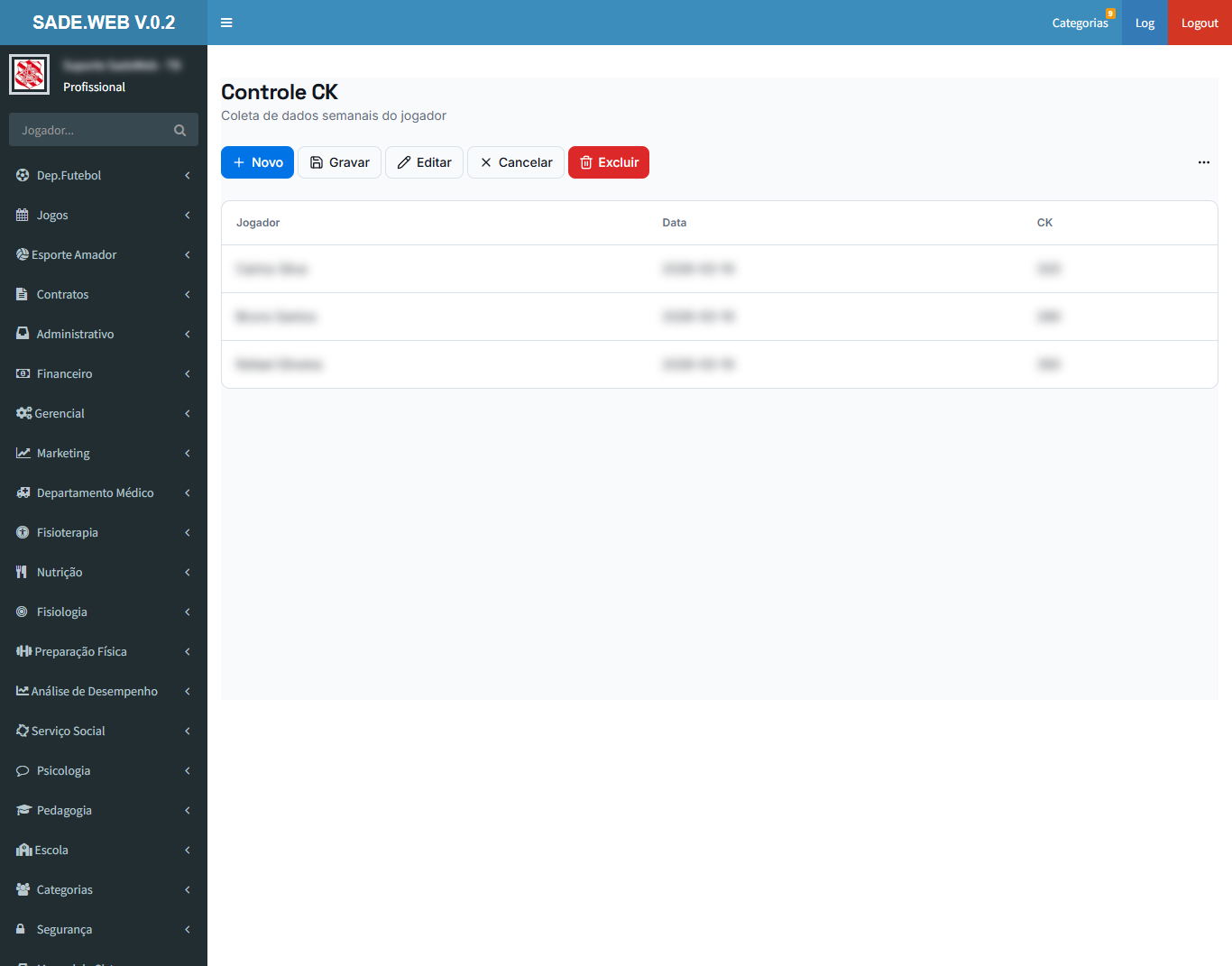
Controle CK
Coleta semanal da dosagem de CK (creatinoquinase) dos atletas, usada para acompanhar o desgaste muscular.
Como usar
Use Novo para registrar um resultado, Editar para mudar o registro selecionado, Gravar para salvar e Cancelar para desistir. Excluir apaga o registro selecionado.
Campos
Jogador e Data
Atleta e data da coleta.
CK
Valor medido.
Observações
Tela nova, ainda em implantação: por enquanto mostra registros de exemplo e não grava no banco.
Tela principal
Cadastros
Fisiologia › Cadastros
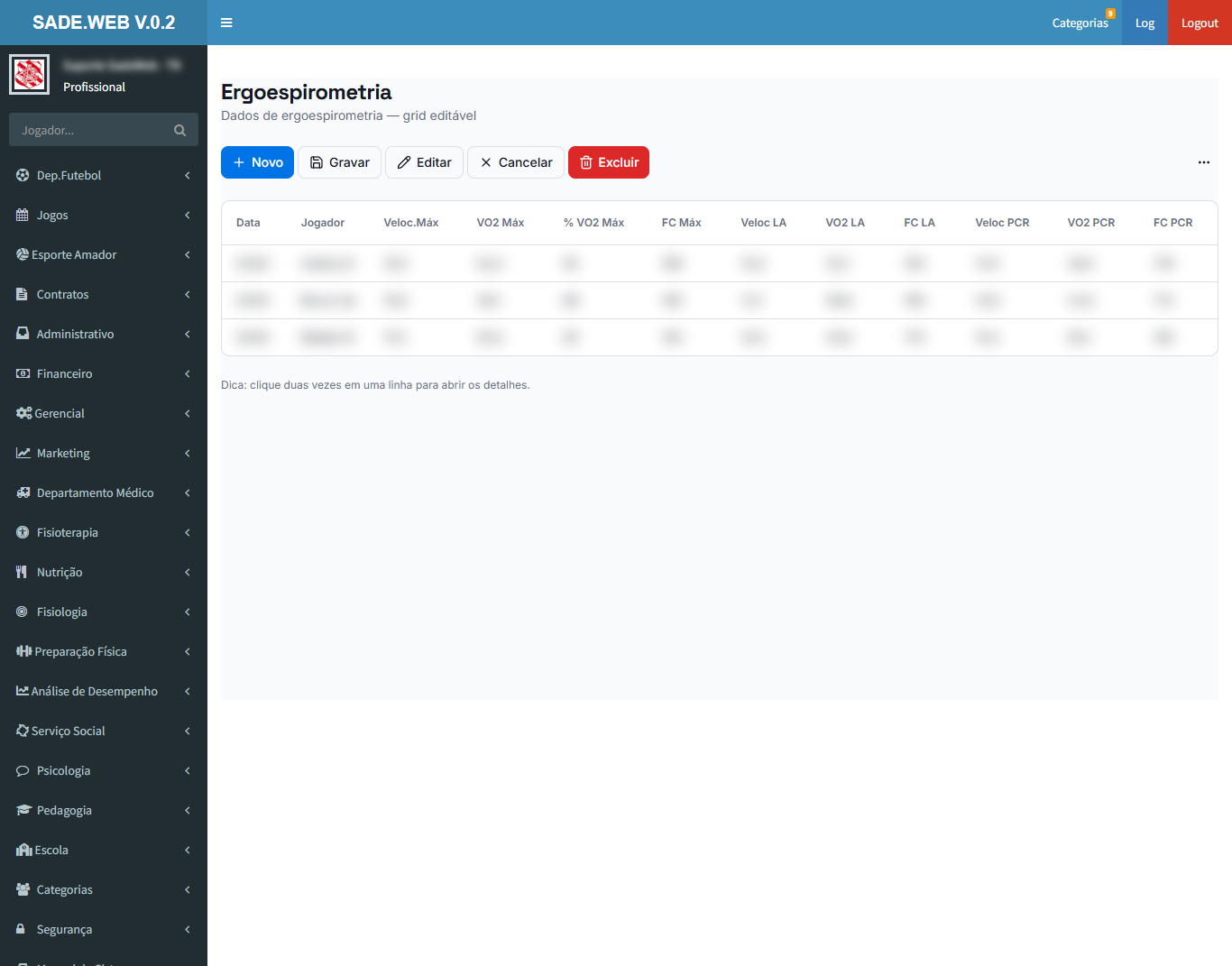
Ergoespirometria
Resultados do teste de ergoespirometria dos atletas.
Como usar
Use Novo para registrar um resultado, Editar para mudar o registro selecionado, Gravar para salvar e Cancelar para desistir. Excluir apaga o registro selecionado.
Observações
Tela nova, ainda em implantação: por enquanto mostra registros de exemplo e não grava no banco.
Tela principal
Fisiologia › Cadastros
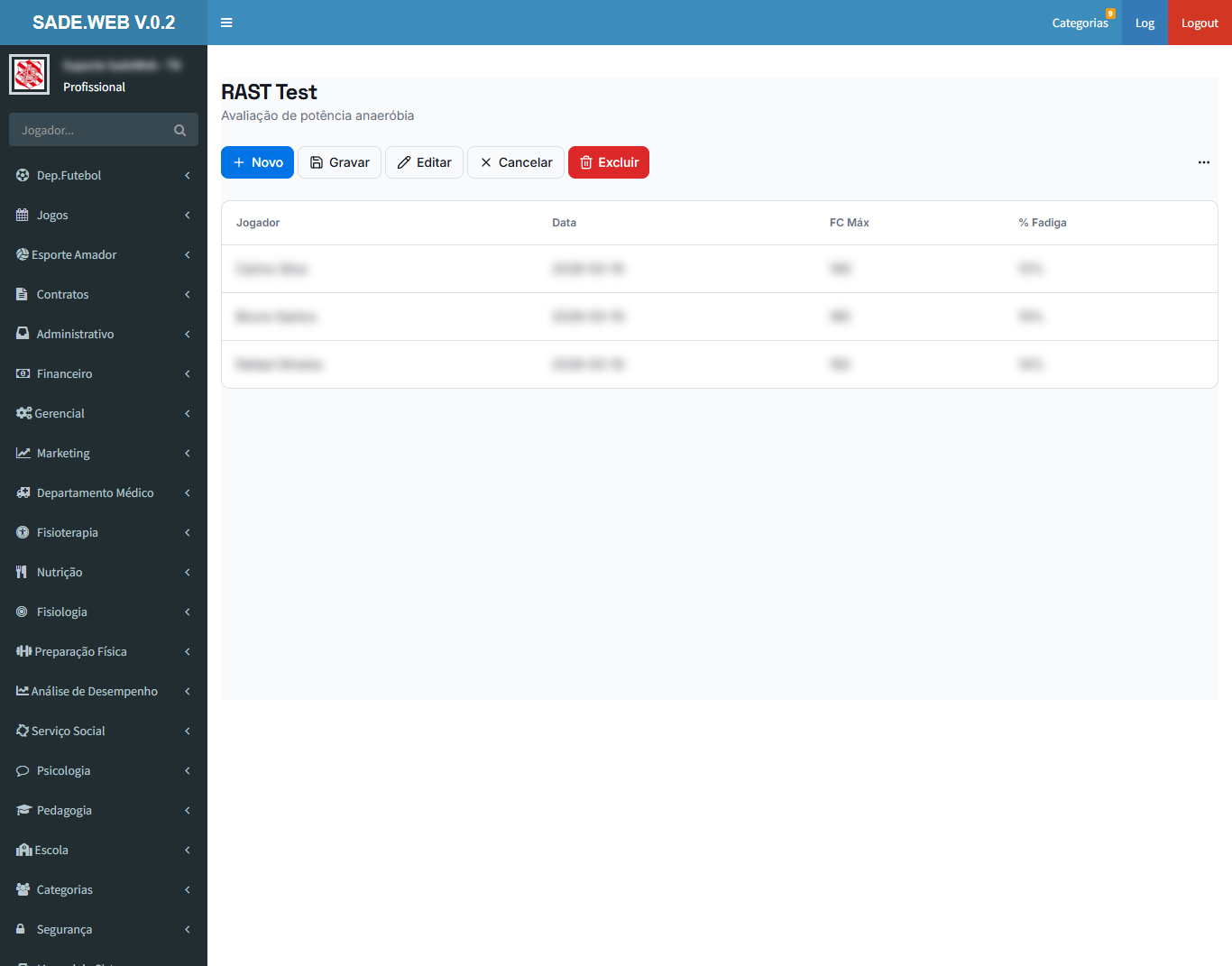
Rast Test
Resultados do RAST (teste de sprints repetidos para potência anaeróbia).
Como usar
Use Novo para registrar um resultado, Editar para mudar o registro selecionado, Gravar para salvar e Cancelar para desistir. Excluir apaga o registro selecionado.
Observações
Tela nova, ainda em implantação: por enquanto mostra registros de exemplo e não grava no banco.
Tela principal
Fisiologia › Cadastros
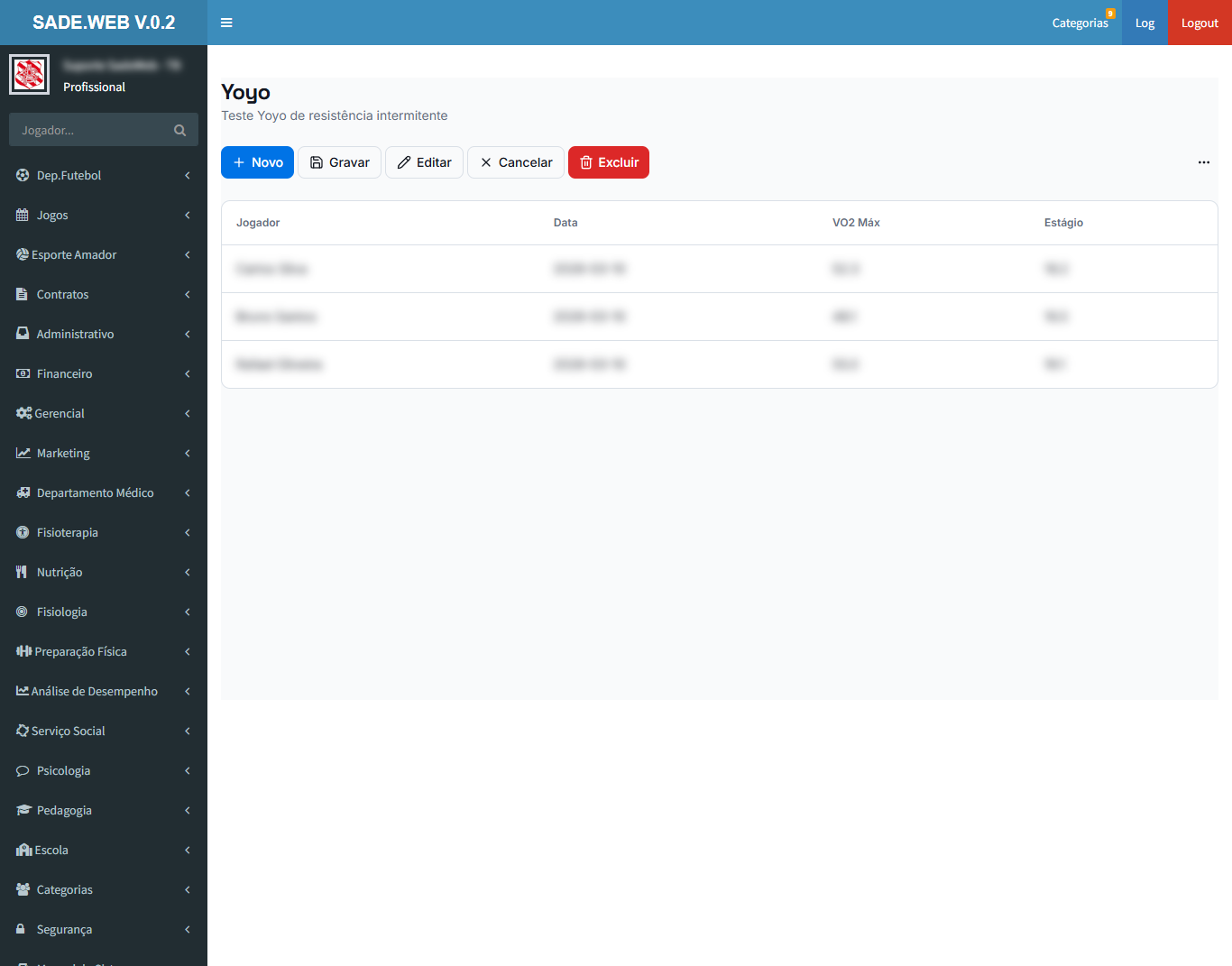
Yoyo Test
Resultados do teste Yoyo de resistência intermitente.
Como usar
Use Novo para registrar um resultado, Editar para mudar o registro selecionado, Gravar para salvar e Cancelar para desistir. Excluir apaga o registro selecionado.
Campos
Jogador e Data
Atleta e data do teste.
VO2 Máx
Consumo máximo de oxigênio estimado.
Estágio
Estágio alcançado no teste.
Observações
Tela nova, ainda em implantação: por enquanto mostra registros de exemplo e não grava no banco.
Tela principal
Fisiologia › Cadastros
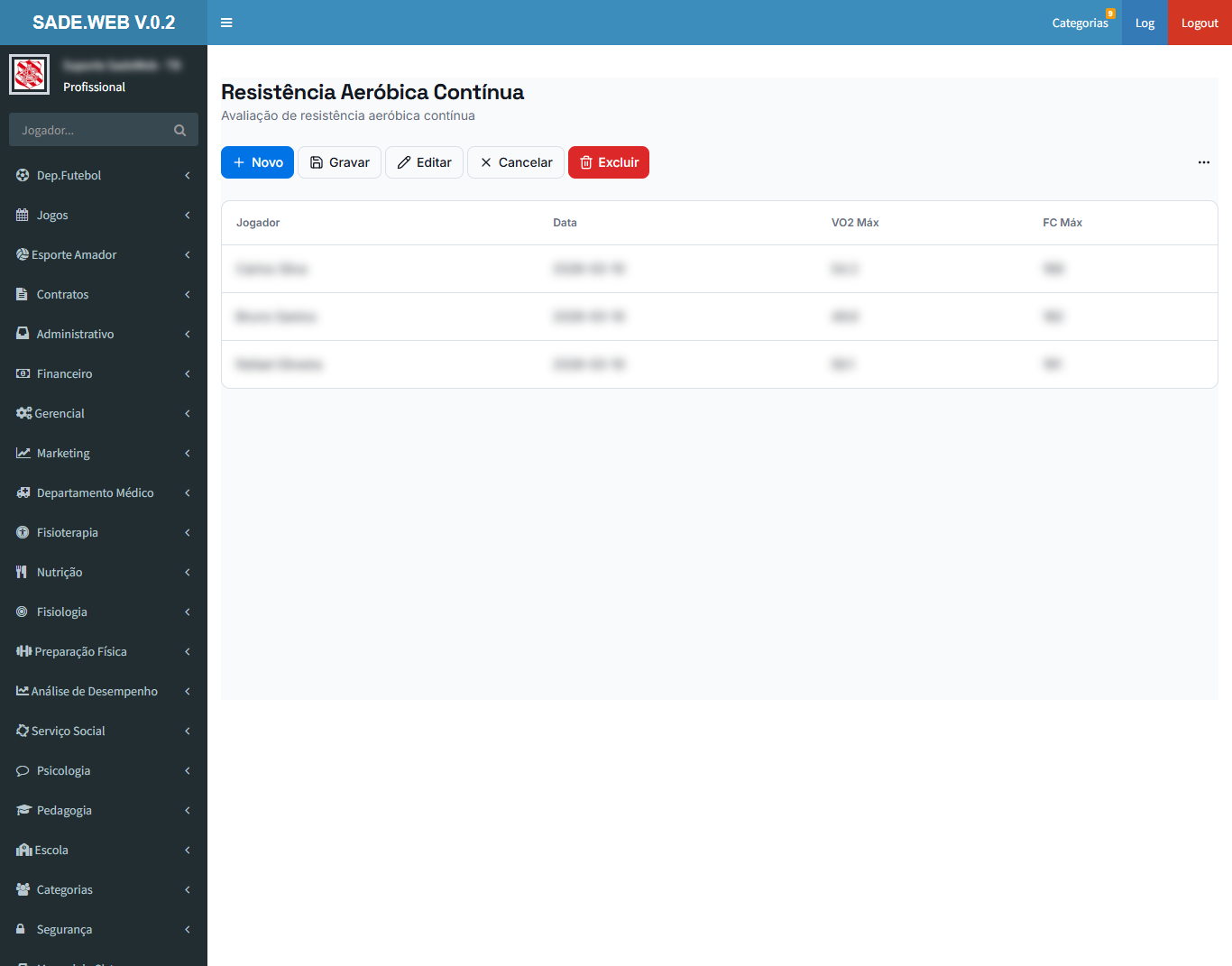
Resistência Aeróbica
Resultados dos testes de resistência aeróbica.
Como usar
Use Novo para registrar um resultado, Editar para mudar o registro selecionado, Gravar para salvar e Cancelar para desistir. Excluir apaga o registro selecionado.
Observações
Tela nova, ainda em implantação: por enquanto mostra registros de exemplo e não grava no banco.
Tela principal
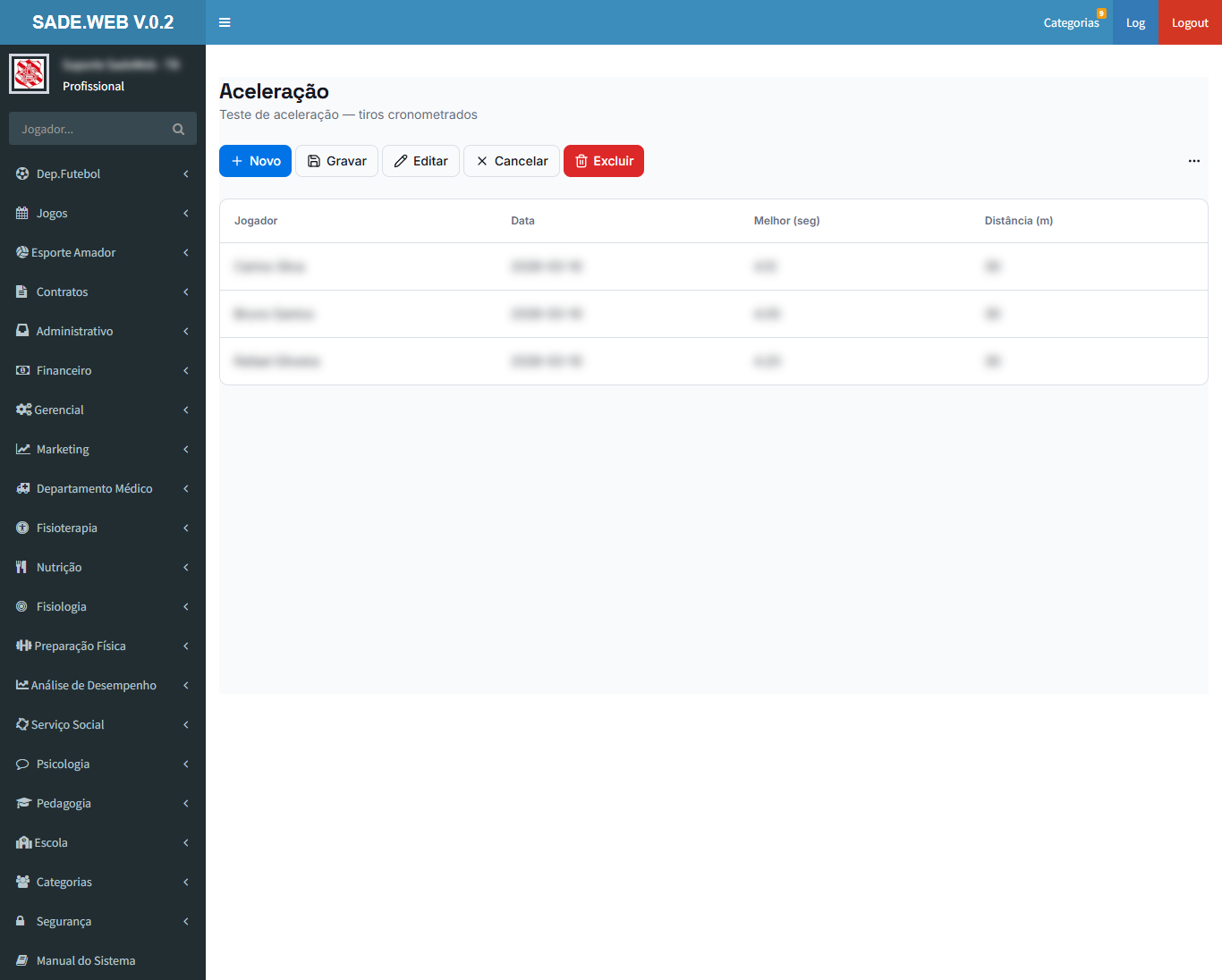
Fisiologia › Cadastros
Aceleração
Resultados dos testes de aceleração.
Como usar
Use Novo para registrar um resultado, Editar para mudar o registro selecionado, Gravar para salvar e Cancelar para desistir. Excluir apaga o registro selecionado.
Observações
Tela nova, ainda em implantação: por enquanto mostra registros de exemplo e não grava no banco.
Tela principal
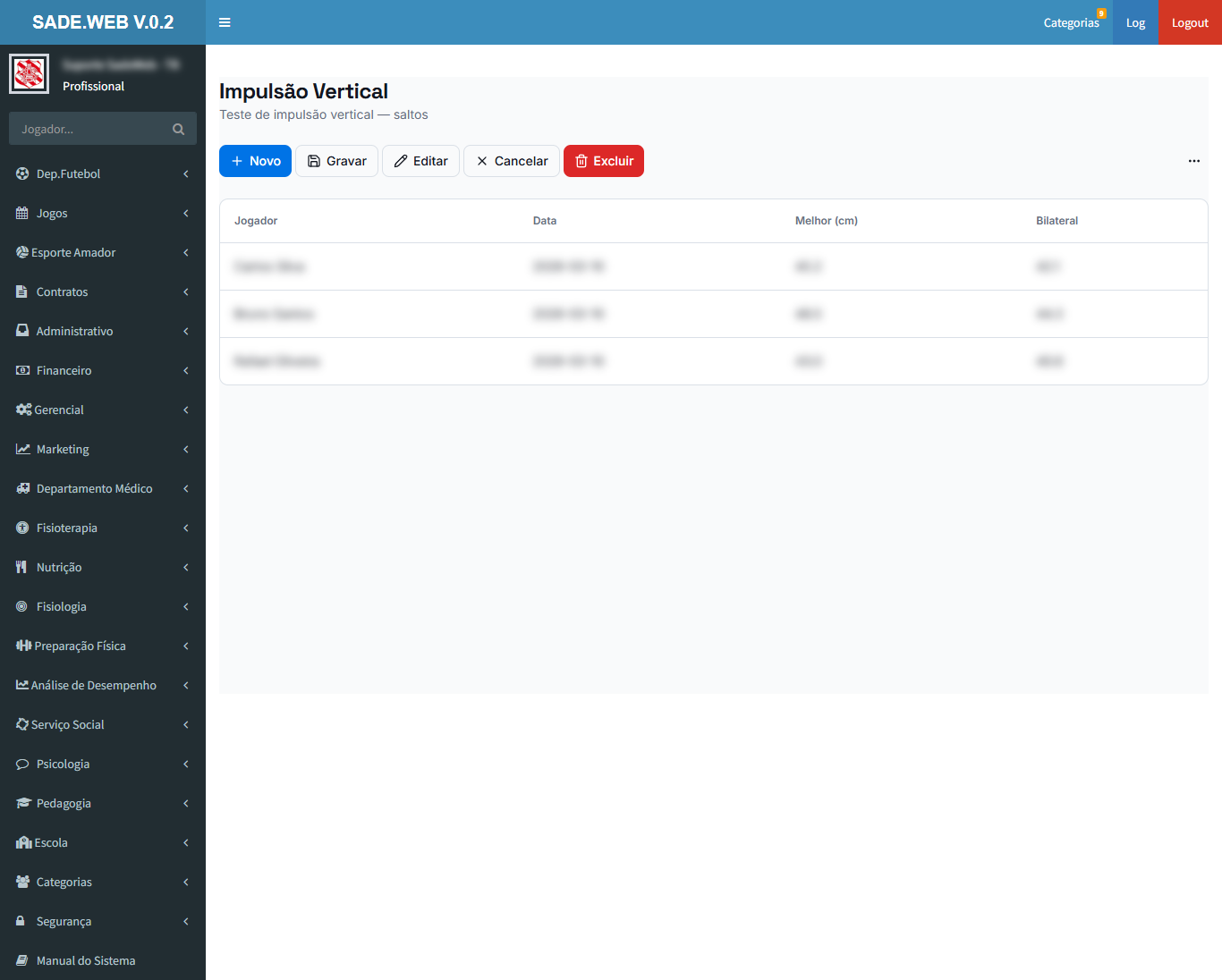
Fisiologia › Cadastros
Saltos Verticais
Resultados do teste de impulsão vertical (saltos).
Como usar
Use Novo para registrar um resultado, Editar para mudar o registro selecionado, Gravar para salvar e Cancelar para desistir. Excluir apaga o registro selecionado.
Campos
Jogador e Data
Atleta e data do teste.
Melhor (cm)
Melhor salto.
Bilateral
Resultado do salto com as duas pernas.
Observações
Tela nova, ainda em implantação: por enquanto mostra registros de exemplo e não grava no banco.
Tela principal
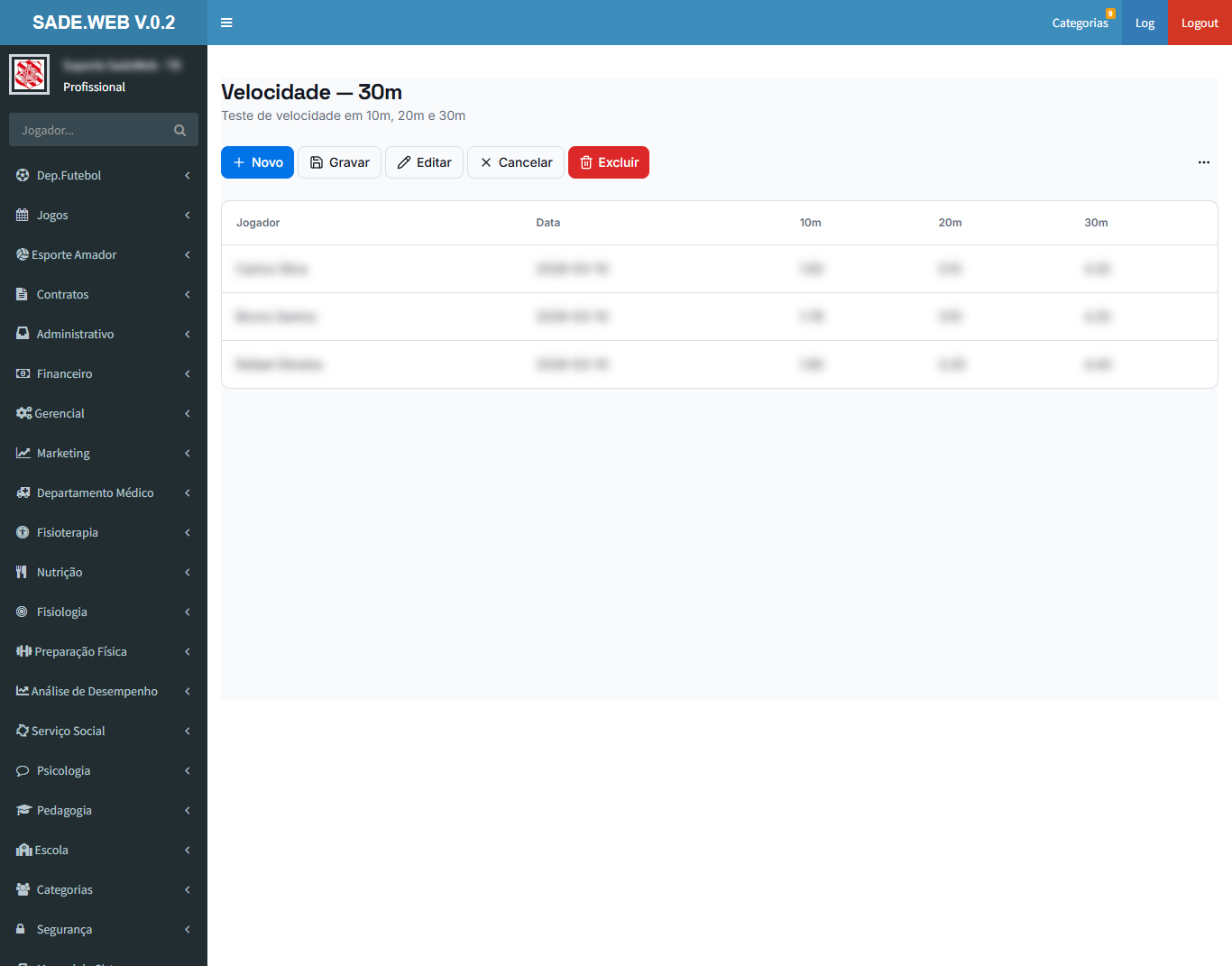
Fisiologia › Cadastros
Velocidade
Resultados do teste de velocidade em 30 metros.
Como usar
Use Novo para registrar um resultado, Editar para mudar o registro selecionado, Gravar para salvar e Cancelar para desistir. Excluir apaga o registro selecionado.
Observações
Tela nova, ainda em implantação: por enquanto mostra registros de exemplo e não grava no banco.
Tela principal
Preparação Física
Planejamento e controle da preparação física: planejamento semanal, atividades diárias com o monitoramento do pré e pós-treino, anamnese esportiva e a estrutura de treinos, funcionalidades e atividades.
Telas
Preparação Física › Telas
Planej.Semanal
Planejamento semanal da preparação física, em forma de agenda.
Como usar
Use as setas para mudar de semana e Mês, Semana ou Compromissos para mudar a visão.
Novo agenda uma atividade.
Tela principal
Preparação Física › Telas
Atividades Diárias
Atividades diárias da preparação física: o que cada atleta fez no treino e o monitoramento de bem-estar antes e depois.
Como usar
Informe a data e o período e clique em Filtrar.
Use os botões para registrar: Pré treino, Treinos, Pós Treino, Jogadores, Sono, Stress Mental e Cansaço Mental.
Tela principal
Preparação Física › Telas
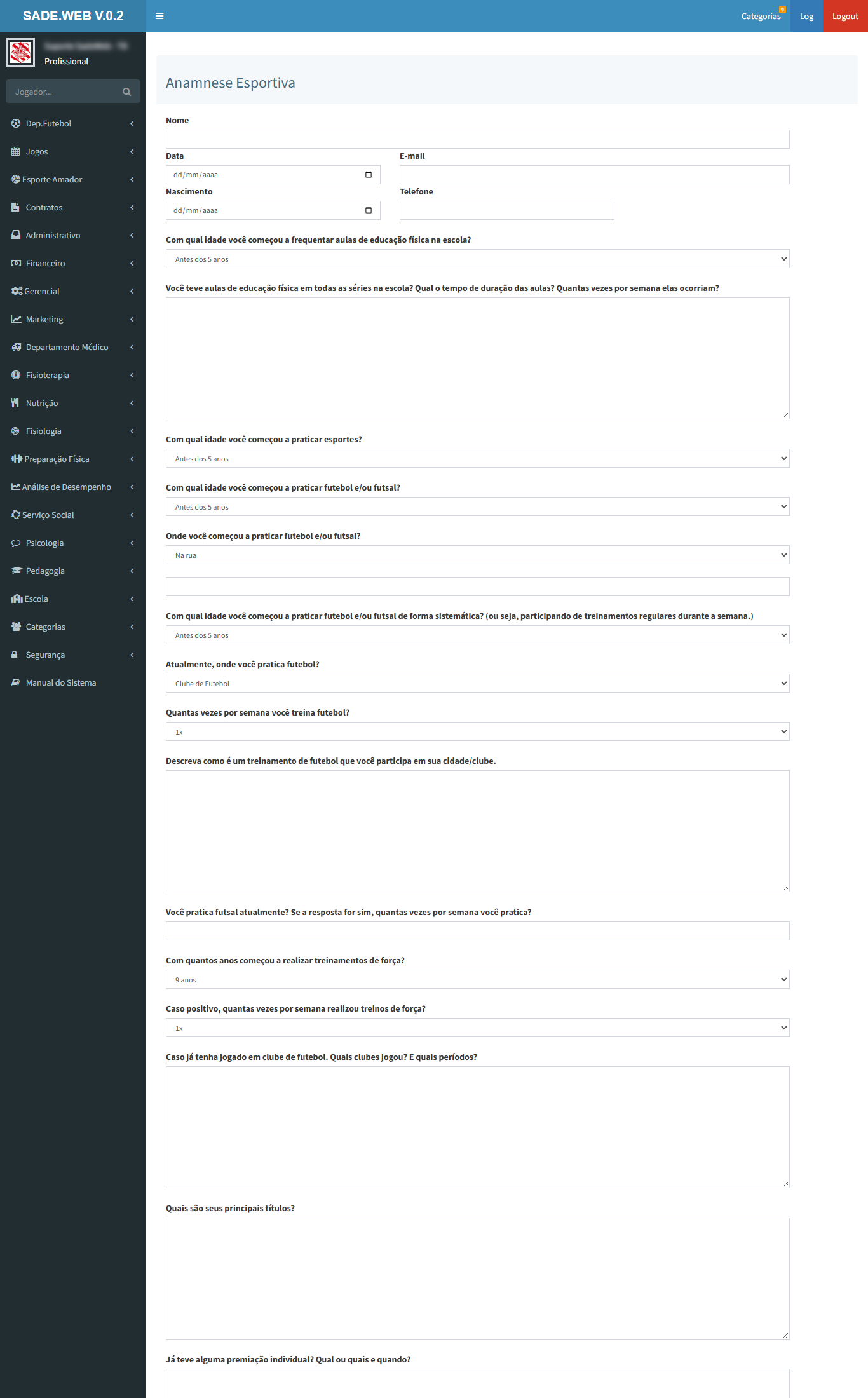
Anamnese
Anamnese esportiva do atleta: histórico no esporte, treinamento de força, clubes e títulos, objetivos, posições e características técnicas.
Como usar
Use Inclusão para preencher uma anamnese; para alterar ou excluir, clique na linha e depois no botão.
Campos
Identificação
Nome, data, e-mail, nascimento e telefone.
Histórico esportivo
Idade em que começou na educação física, nos esportes e no futebol, onde pratica e quantas vezes treina.
Força
Quando começou e com que frequência faz treinos de força.
Carreira
Clubes, títulos, premiações individuais, objetivos, motivações e receios.
Perfil técnico
Posições em que atua e gostaria de atuar, pé dominante, características técnicas e sistema de jogo preferido.
Tela principalInclusão
Cadastros
Preparação Física › Cadastros
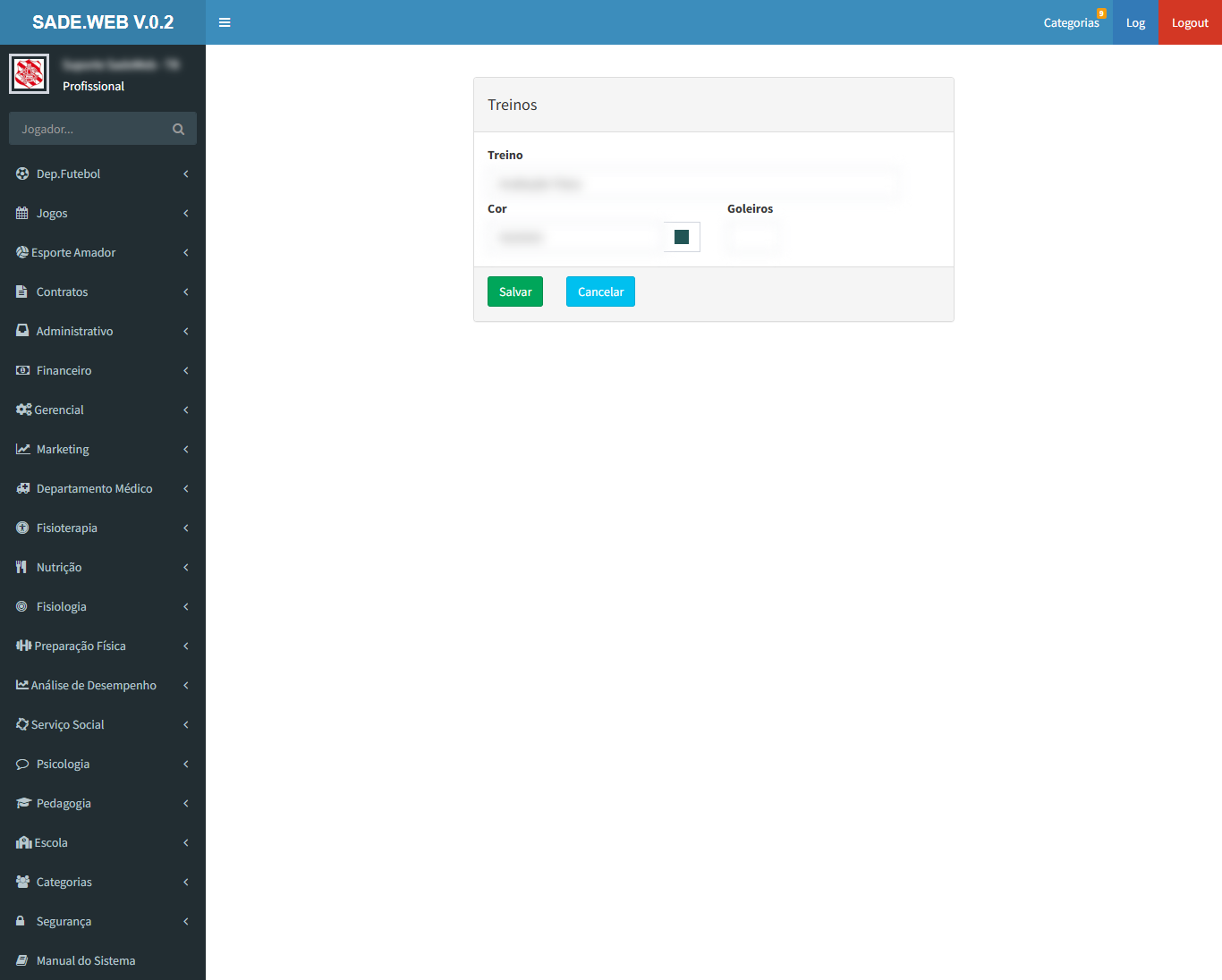
Treinos
Tabela dos tipos de treino da preparação física, separando os treinos de goleiros.
Como usar
Use Inclusão para criar um treino e Alteração para mudar um existente.
Campos
Treino
Nome do treino.
Cor
Cor de identificação do treino.
Goleiros
Marque se é treino de goleiros.
Tela principalAlteraçãoInclusão
Preparação Física › Cadastros
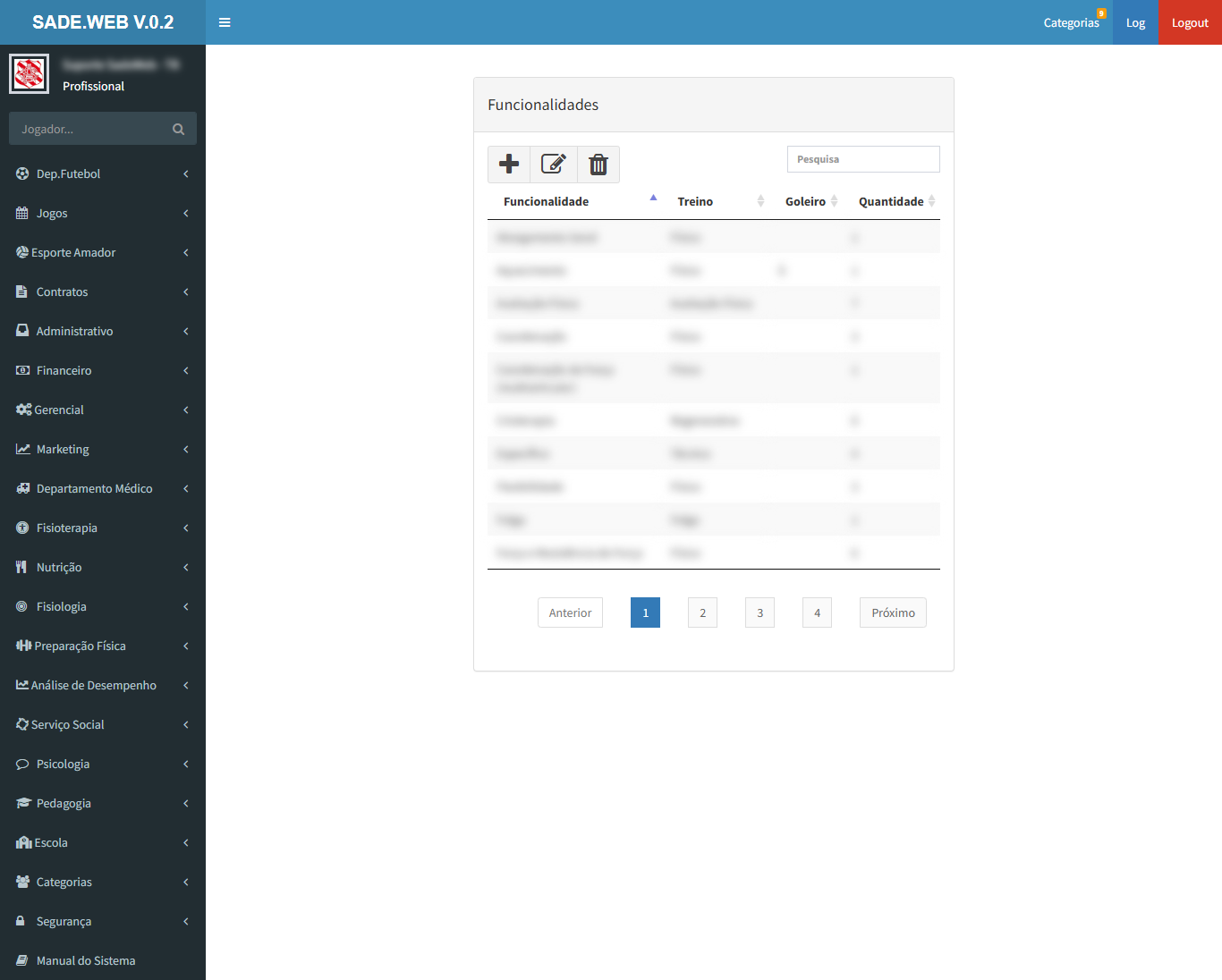
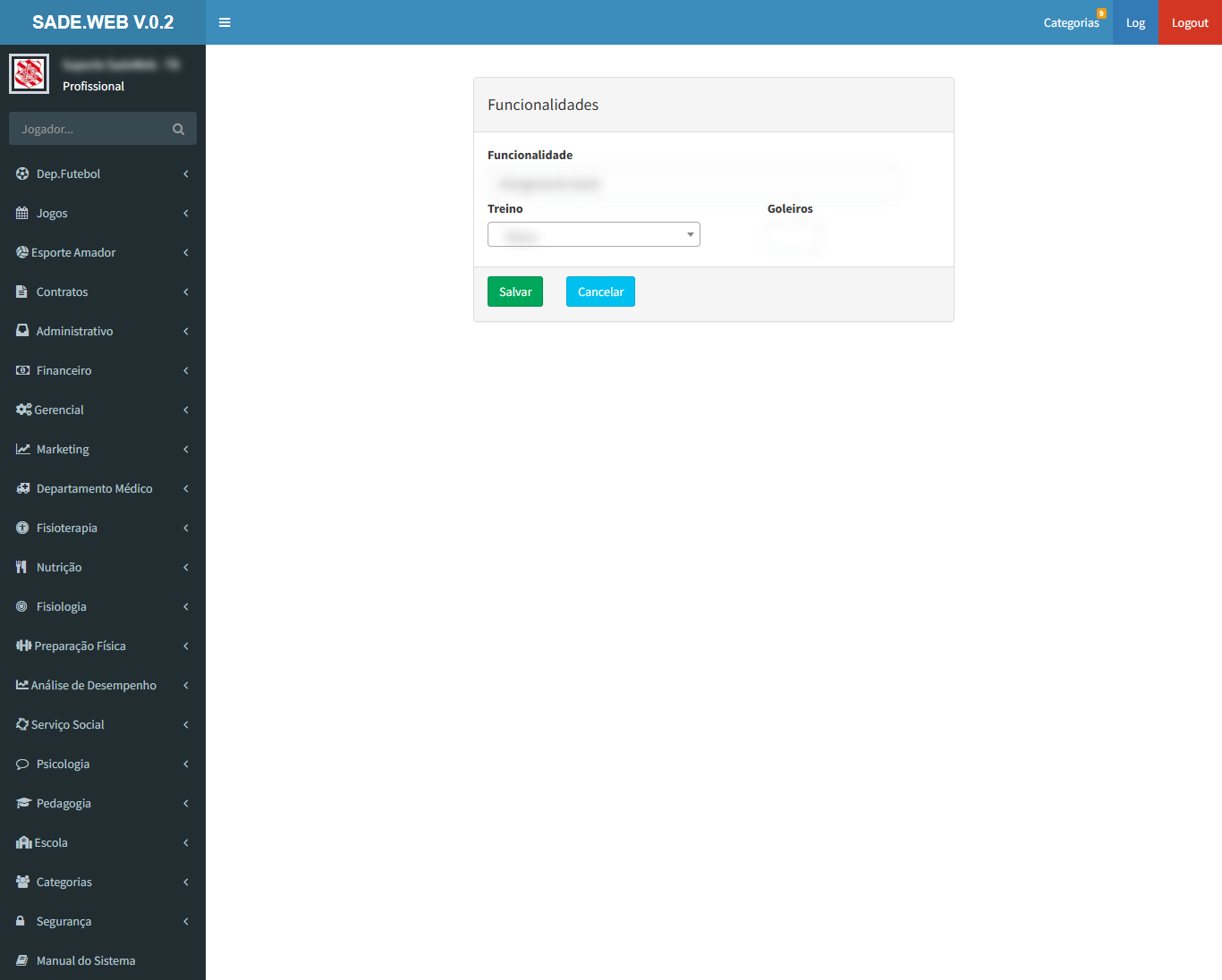
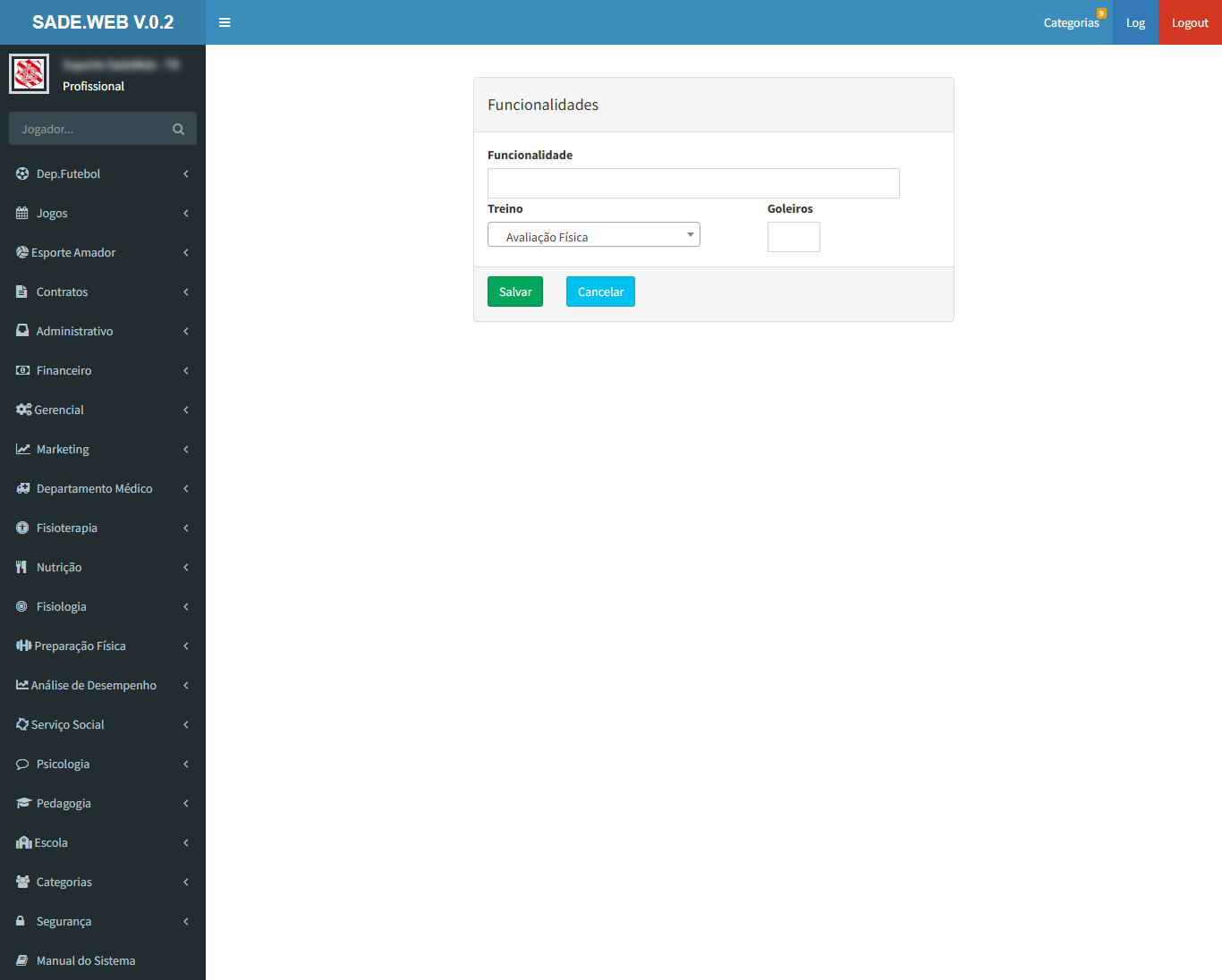
Funcionalidades
Funcionalidades de cada tipo de treino.
Como usar
Use Inclusão para criar uma funcionalidade e Alteração para mudar uma existente.
Campos
Funcionalidade
Nome.
Treino
Tipo de treino ao qual pertence.
Goleiros
Marque se é de goleiros.
Tela principalAlteraçãoInclusão
Preparação Física › Cadastros
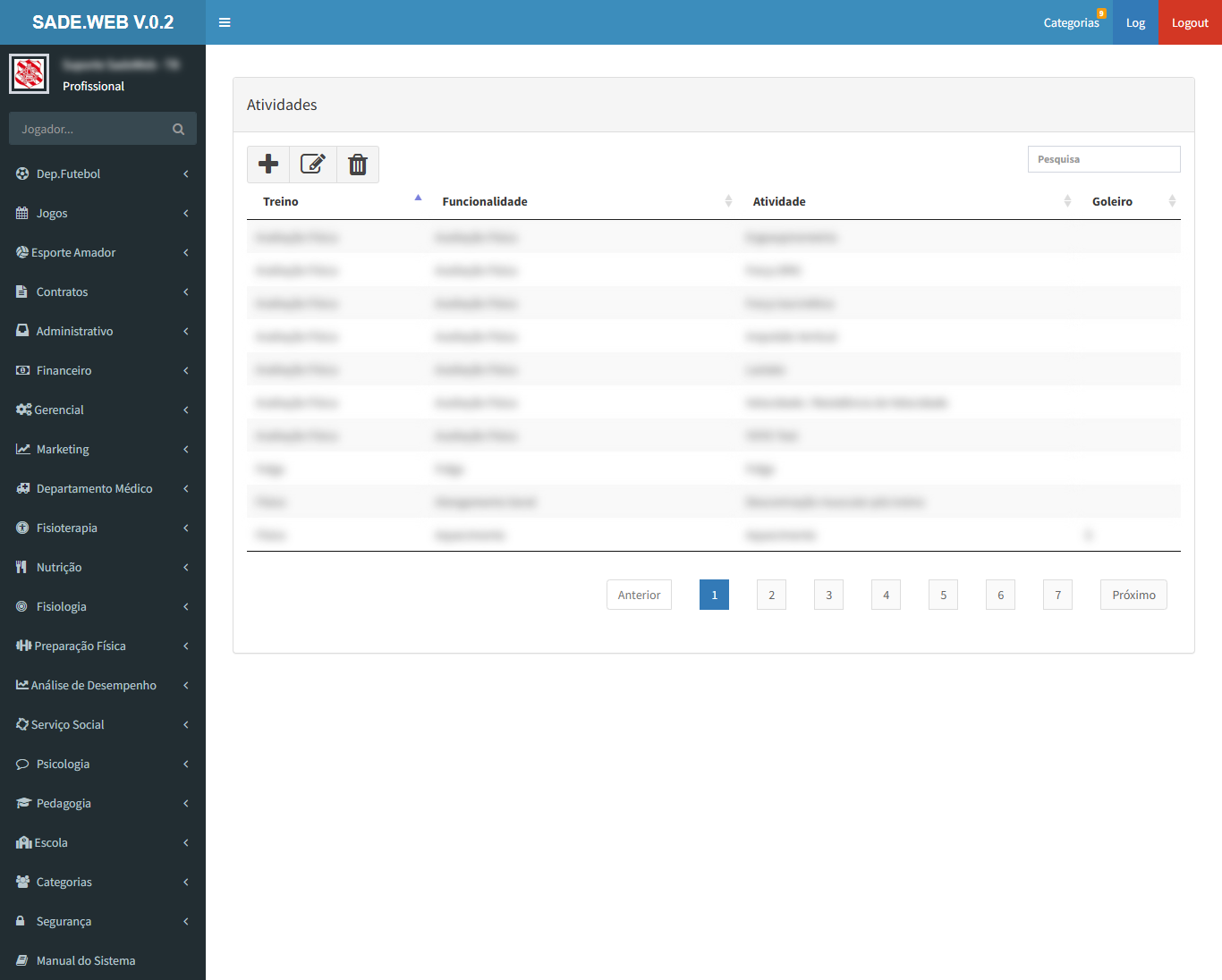
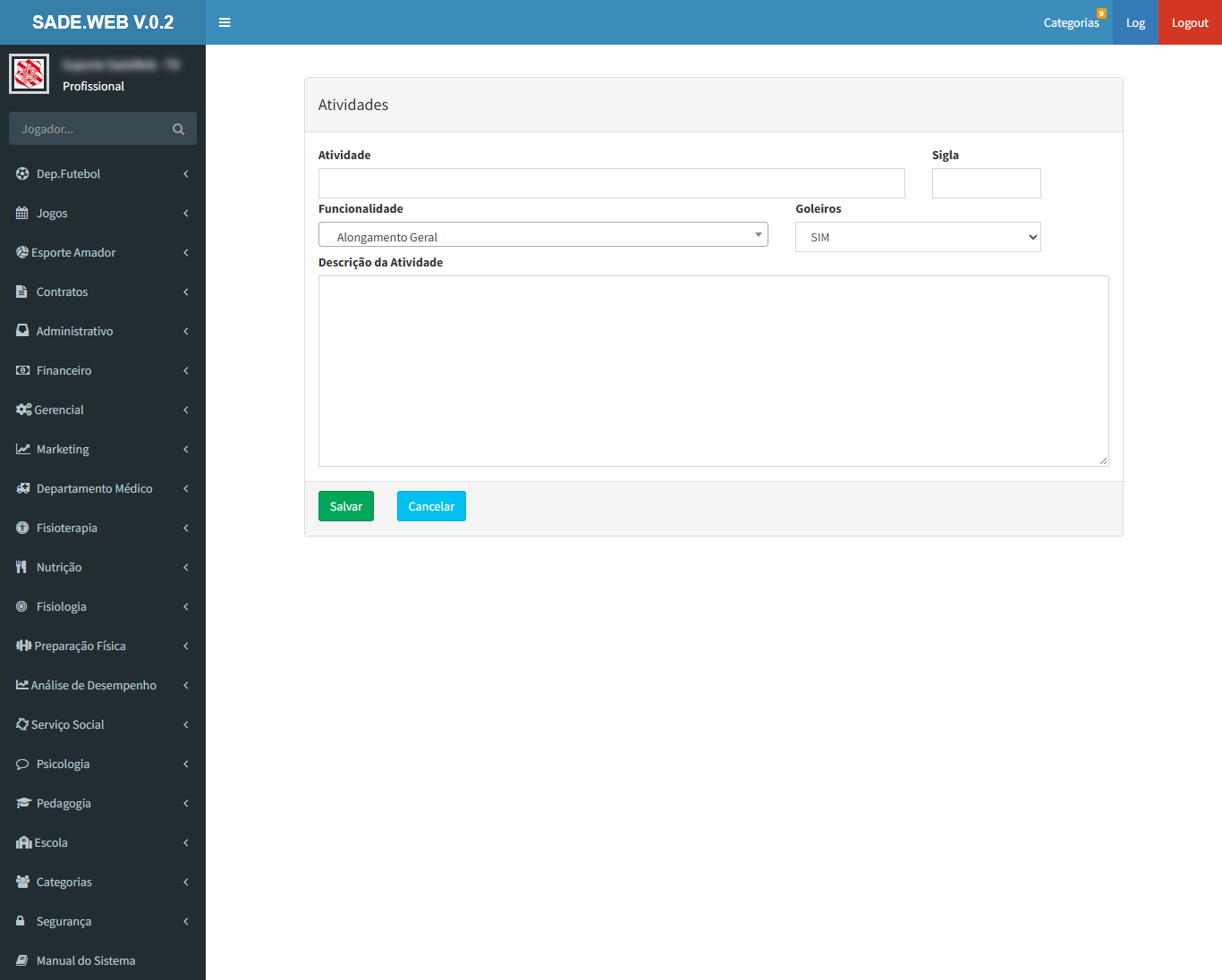
Atividades
Atividades (exercícios) de cada funcionalidade, usadas no registro das atividades diárias.
Como usar
Use Inclusão para criar uma atividade e Alteração para mudar uma existente.
Campos
Atividade e Sigla
Nome e abreviação.
Funcionalidade
A que funcionalidade pertence.
Goleiros
Marque se é de goleiros.
Descrição da Atividade
Como é feita.
Tela principalAlteraçãoInclusão
Relatórios
Preparação Física › Relatórios
Controle de Cargas PSE
Controle de cargas de treino pela percepção subjetiva de esforço (PSE) dos atletas.
Como usar
Informe o período e a categoria e imprima.
Tela principal
Preparação Física › Relatórios
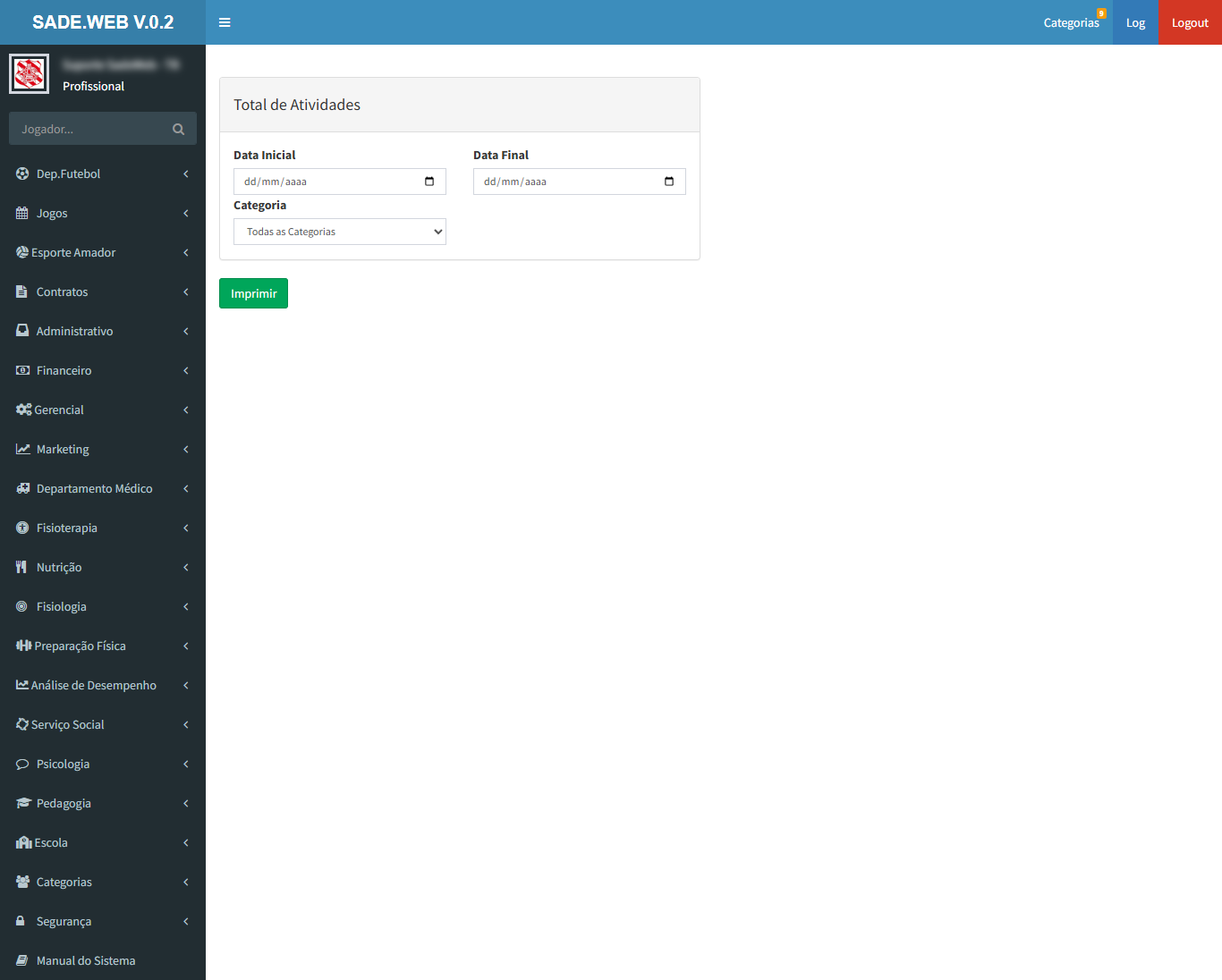
Total de Atividades
Total de atividades realizadas no período.
Como usar
Informe o período e a categoria e imprima.
Tela principal
Preparação Física › Relatórios
Atividades por Jogador
Atividades realizadas por um atleta no período.
Como usar
Informe o período e o atleta e imprima.
Tela principal
Análise de Desempenho
Observação de atletas de fora do clube (prospecção), com análises de desempenho e as características avaliadas.
Telas
Análise de Desempenho › Telas
Jogadores em Observação
Cadastro dos atletas observados pela análise de desempenho, que ainda não fazem parte do elenco.
Como usar
Use Inclusão para cadastrar um atleta observado; para as demais ações, clique na linha e depois no botão.
Análise registra as avaliações do atleta; Inf.Médicas, as informações médicas; Histórico, o histórico em clubes; Características, a avaliação das características técnicas.
Campos
Dados do atleta
Apelido, nome completo, data de nascimento, posição, pé dominante, peso, estatura, país e cidade natal.
Foto
Imagem do atleta, enviada pelo botão Selecione uma imagem.
Registro CBF
Número do registro, quando houver.
Observação
Texto livre.
Tela principalInclusão
Cadastros
Análise de Desempenho › Cadastros
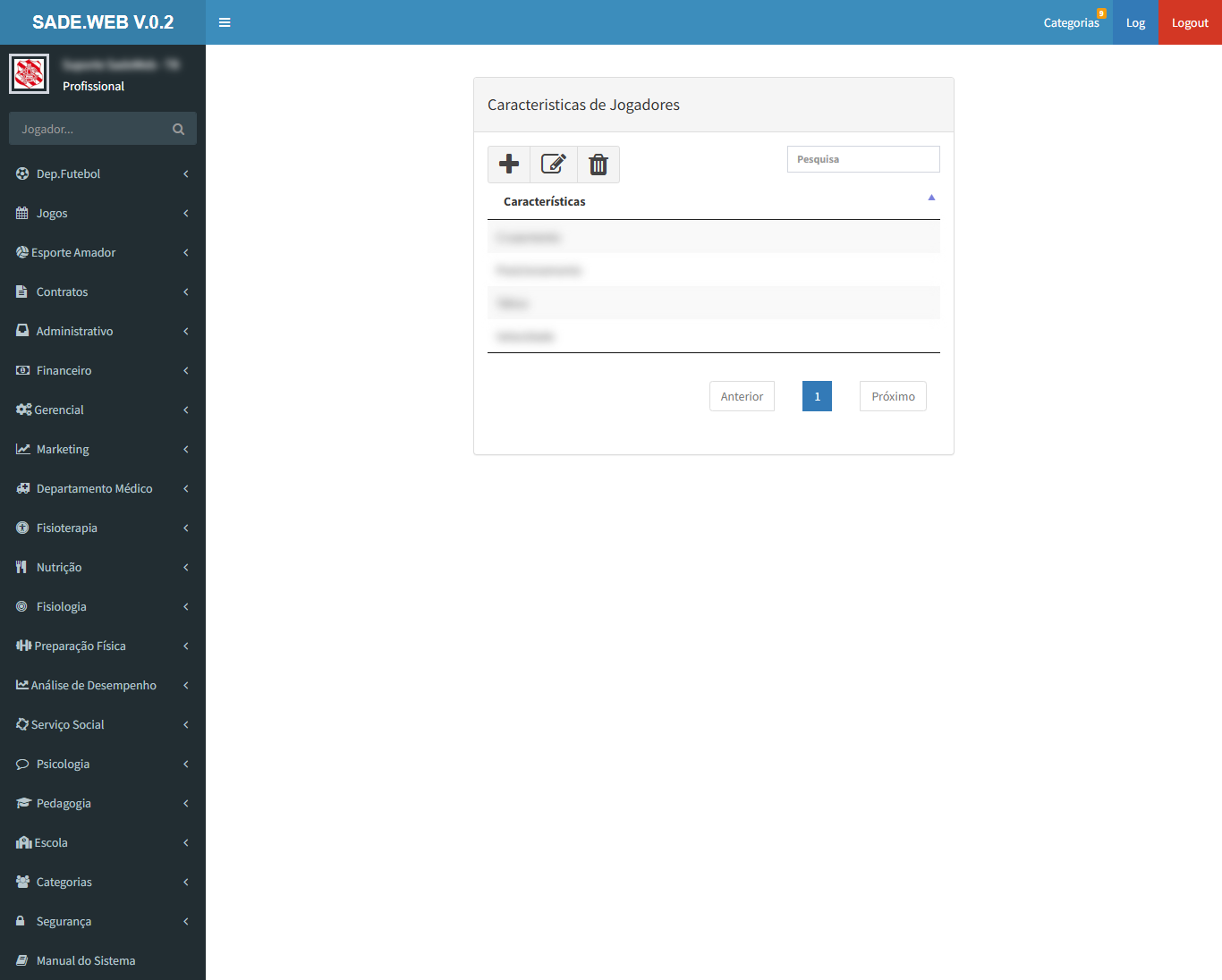
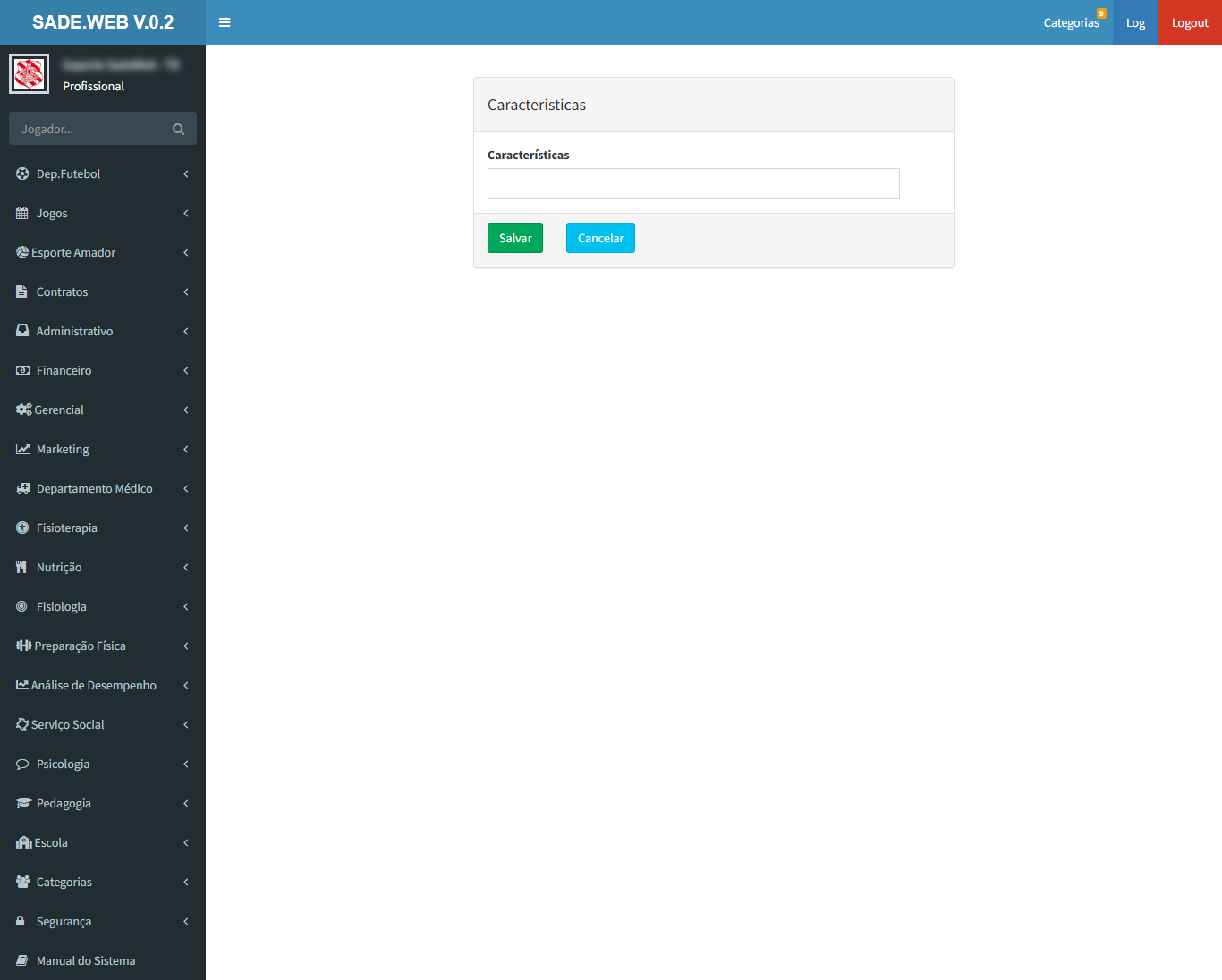
Caracteristicas
Tabela das características técnicas avaliadas nos atletas observados.
Como usar
Use Inclusão para criar uma característica e Alteração para mudar uma existente.
Campos
Características
Descrição.
Tela principalAlteraçãoInclusão
Serviço Social
Atendimentos do serviço social a atletas, funcionários e grupos, as tabelas de motivos e origens e os relatórios de atendimentos.
Telas
Serviço Social › Telas
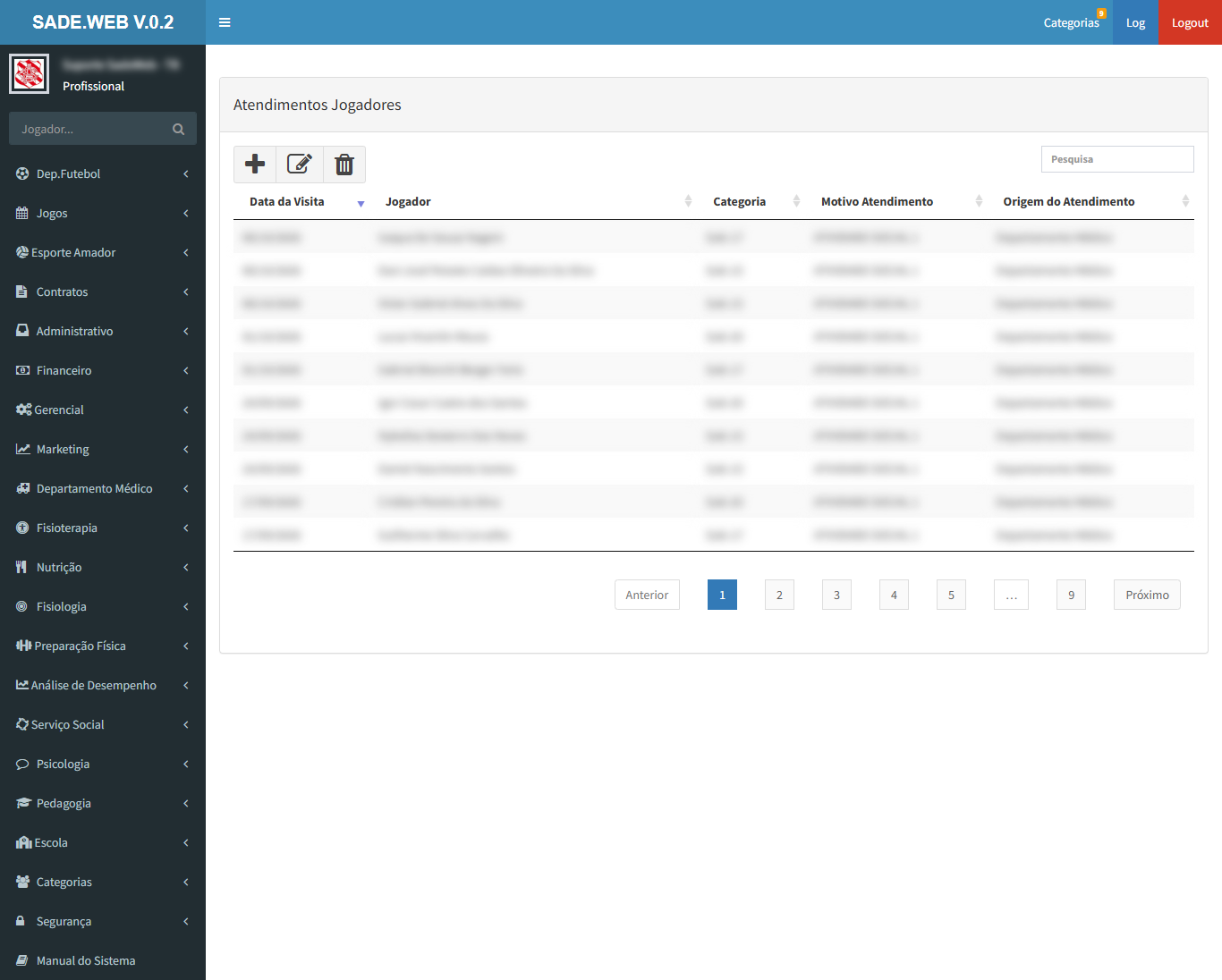
Atendimentos Jogadores
Registro dos atendimentos do serviço social a atletas, com a origem, o motivo e a descrição de cada atendimento.
Como usar
Use Inclusão para registrar um atendimento; para alterar ou excluir, clique na linha e depois no botão.
Campos
Data da Visita
Data do atendimento.
Jogador
Atleta atendido.
Origem e Motivo do Atendimento
Quem encaminhou e por quê (ver Origem Atend.Serviço Social e Motivos do Serviço Social).
Descrição do Atendimento
Relato do atendimento.
Tela principalAlteraçãoInclusão
Serviço Social › Telas
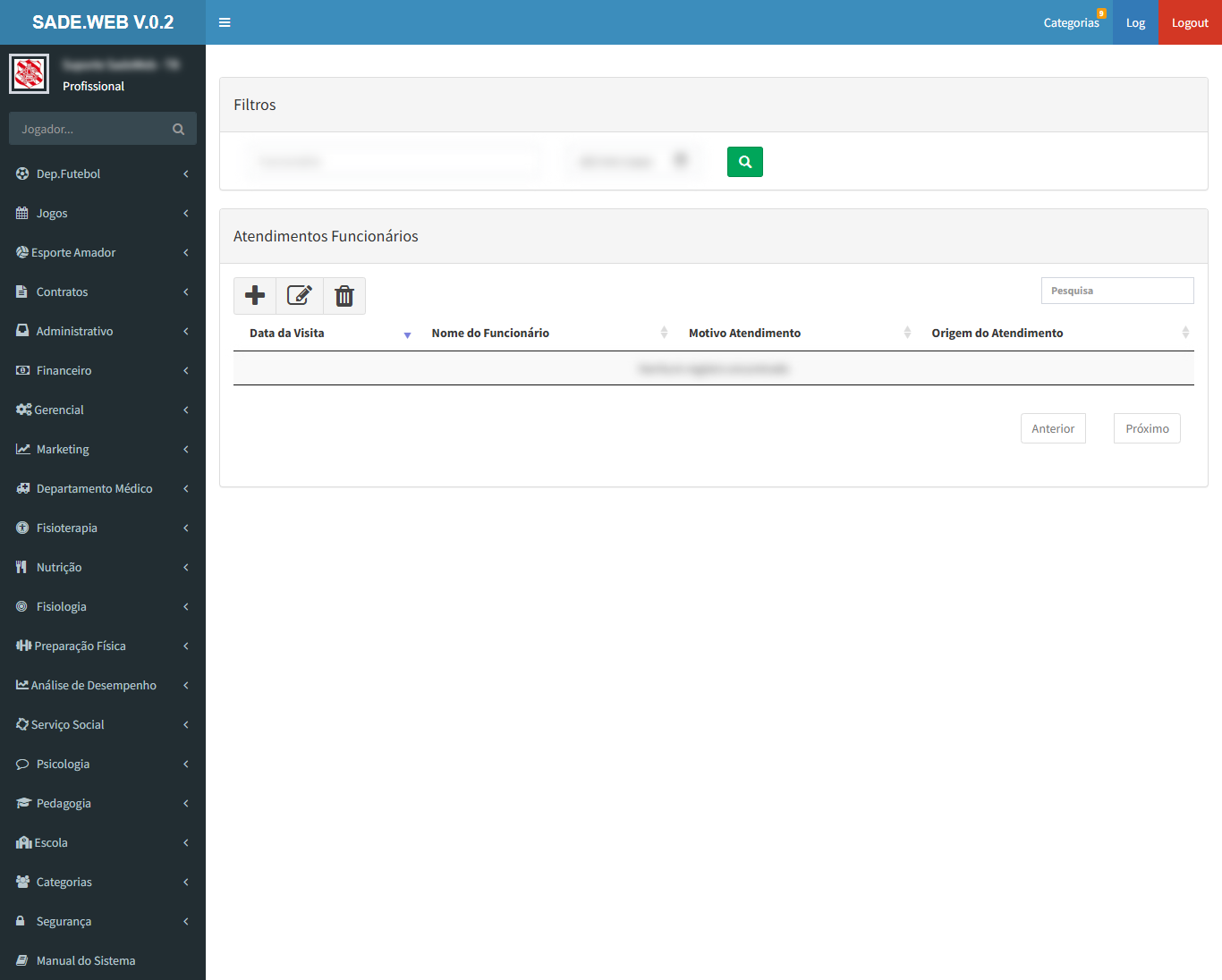
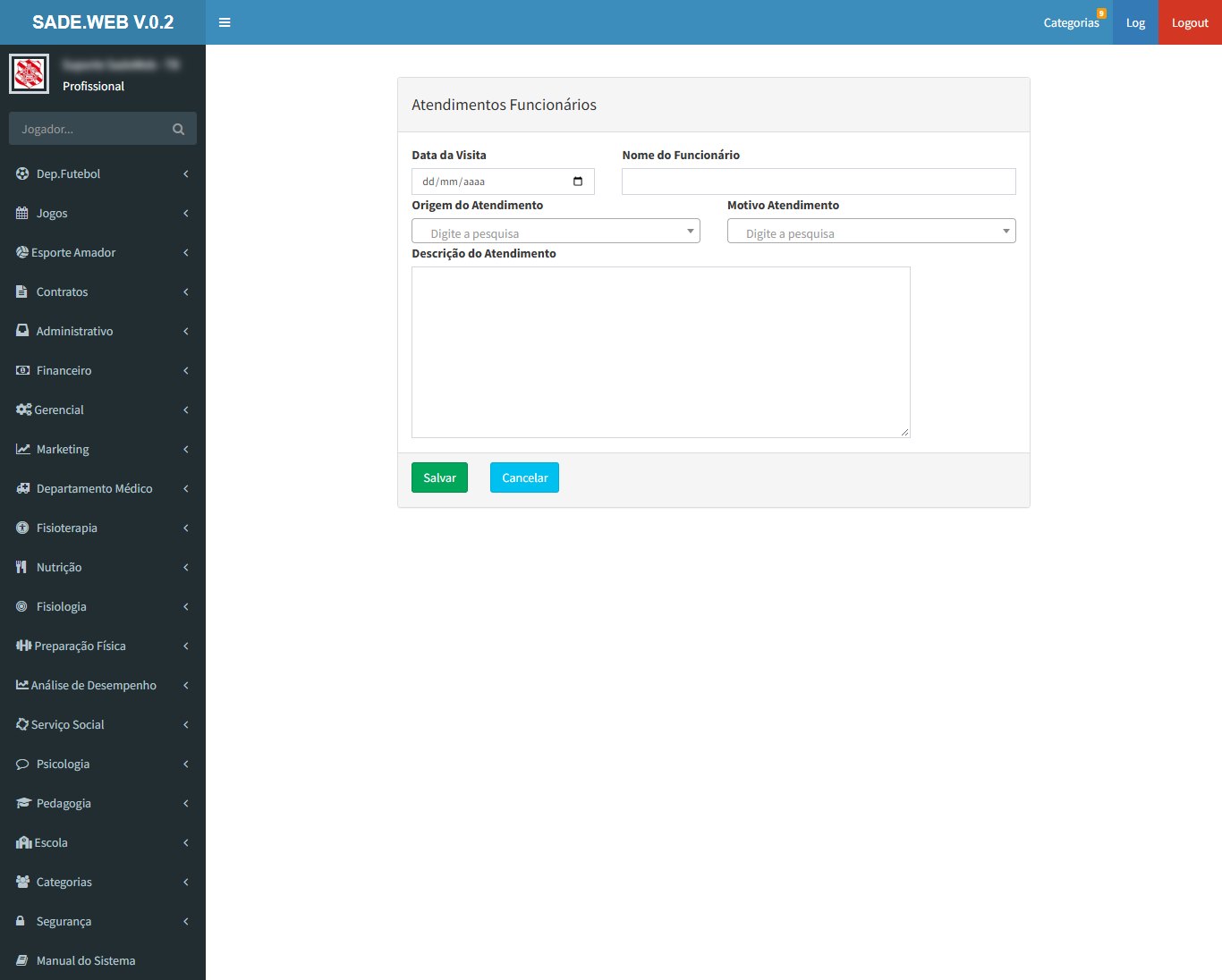
Atendimentos Funcionários
Registro dos atendimentos do serviço social a funcionários, com a origem, o motivo e a descrição de cada atendimento.
Como usar
Use Inclusão para registrar um atendimento; para alterar ou excluir, clique na linha e depois no botão.
Campos
Data da Visita
Data do atendimento.
Nome do Funcionário
Funcionário atendido.
Origem e Motivo do Atendimento
Quem encaminhou e por quê (ver Origem Atend.Serviço Social e Motivos do Serviço Social).
Descrição do Atendimento
Relato do atendimento.
Tela principalInclusão
Serviço Social › Telas
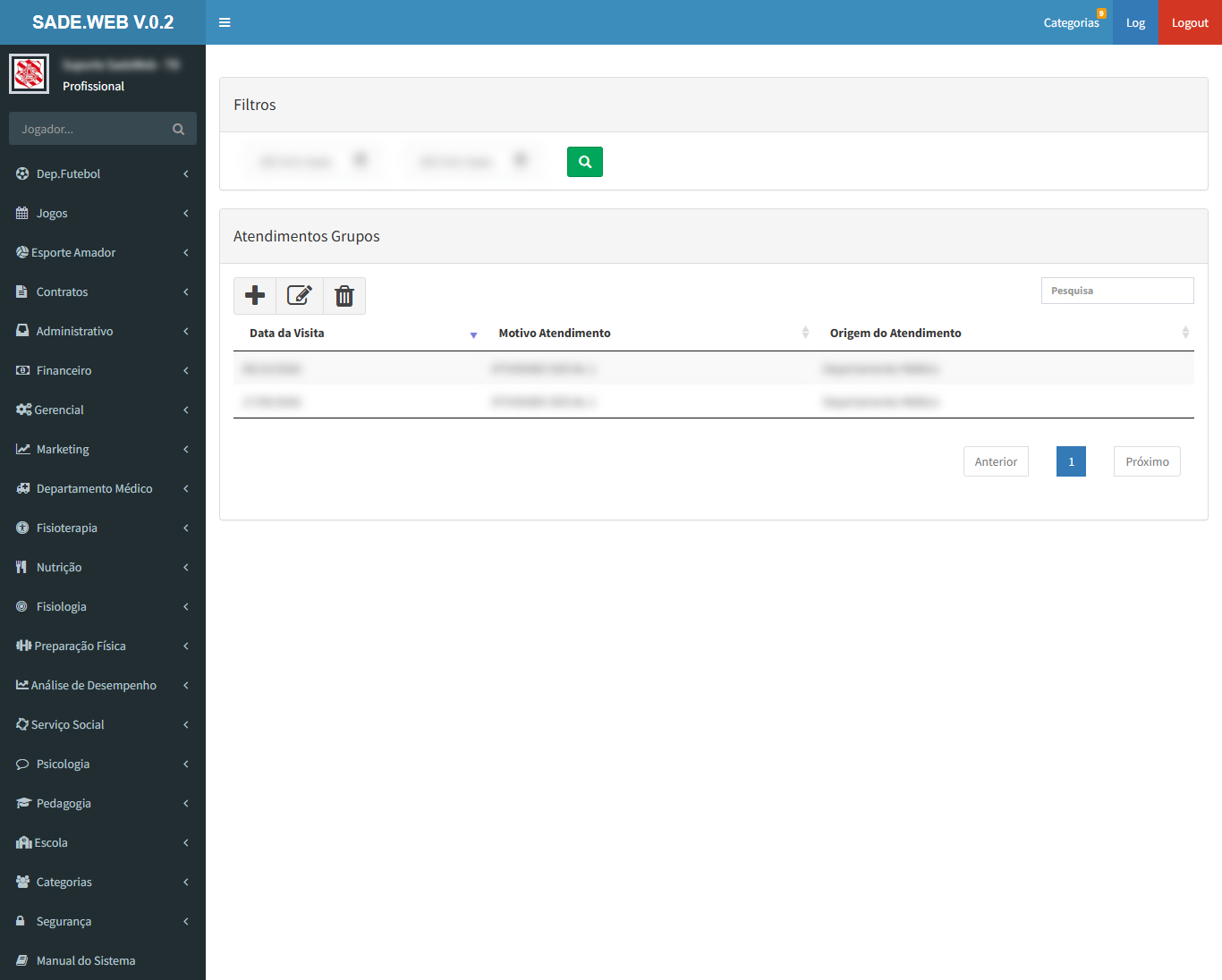
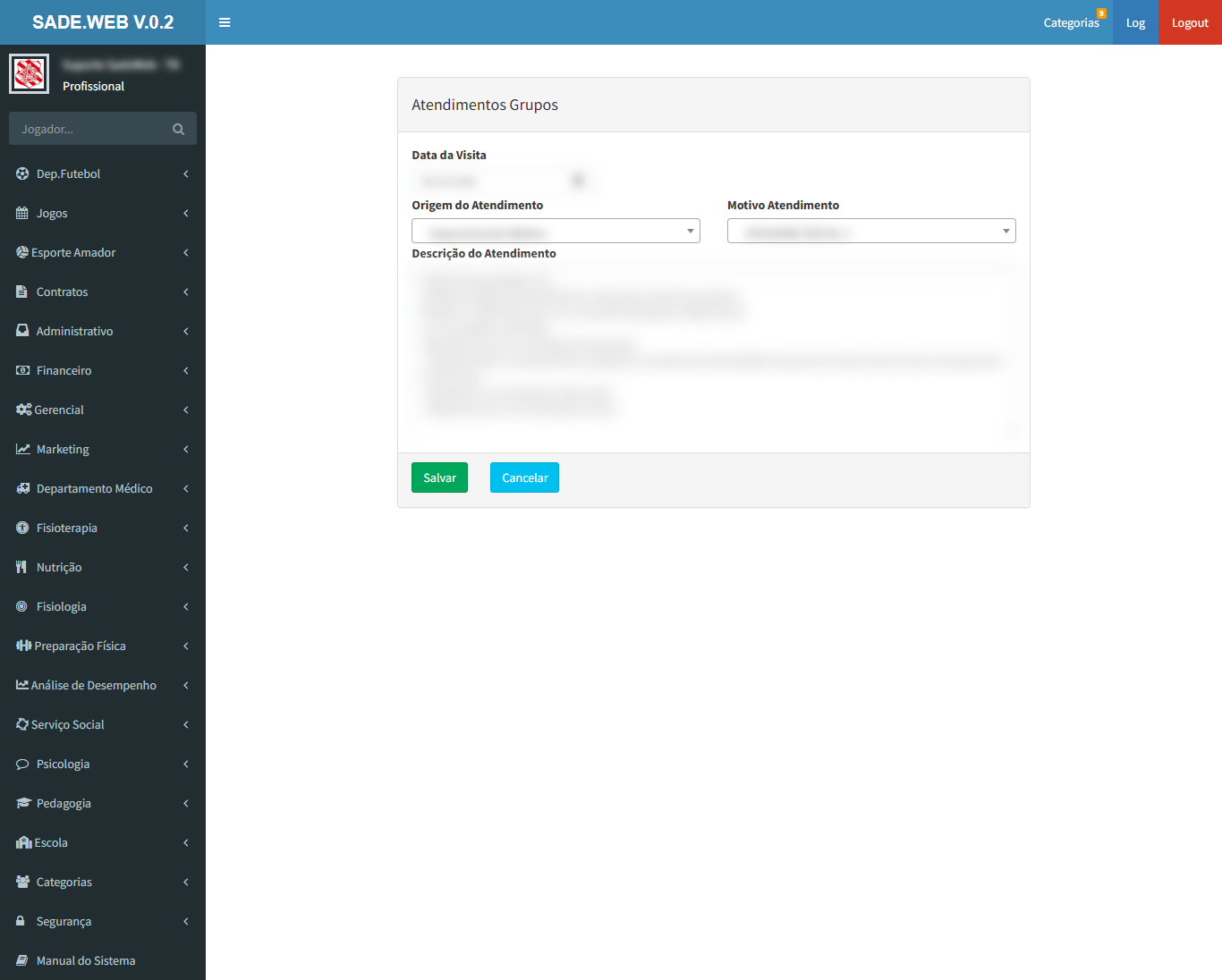
Atendimentos Grupos
Registro dos atendimentos do serviço social a grupos (atendimentos coletivos), com a origem, o motivo e a descrição de cada atendimento.
Como usar
Use Inclusão para registrar um atendimento; para alterar ou excluir, clique na linha e depois no botão.
Campos
Data da Visita
Data do atendimento.
Origem e Motivo do Atendimento
Quem encaminhou e por quê (ver Origem Atend.Serviço Social e Motivos do Serviço Social).
Descrição do Atendimento
Relato do atendimento.
Tela principalAlteraçãoInclusão
Cadastros
Serviço Social › Cadastros
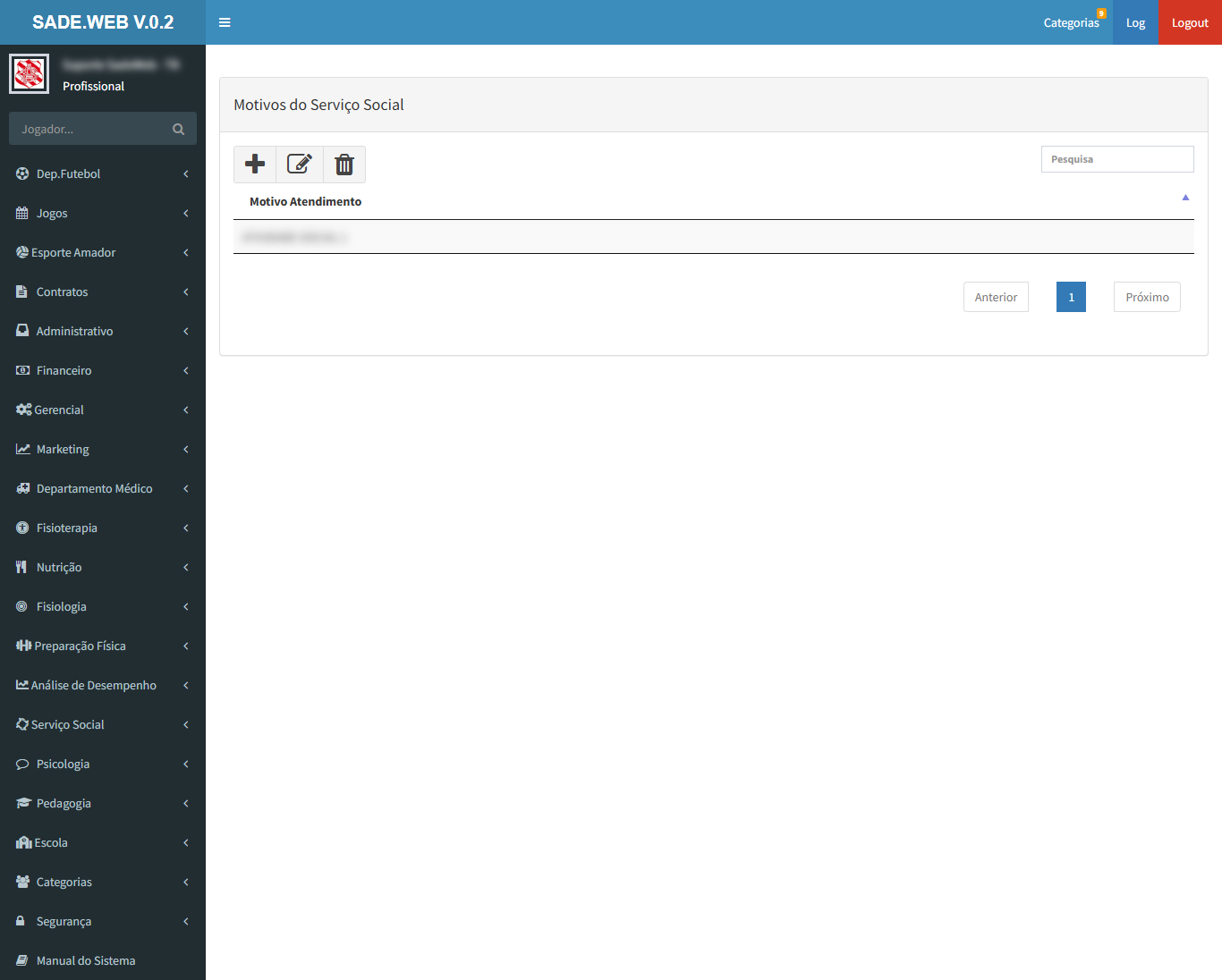
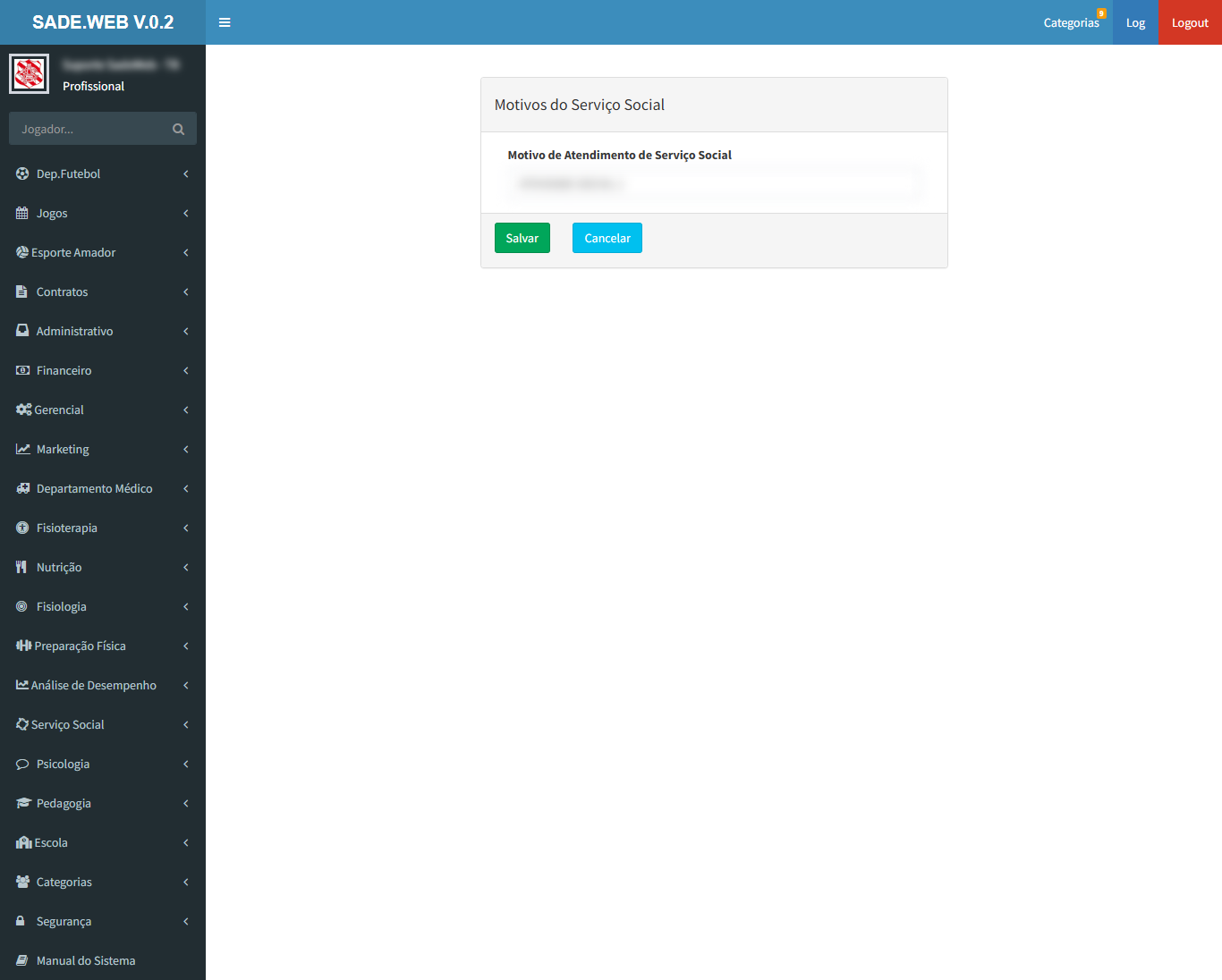
Motivos do Serviço Social
Tabela dos motivos de atendimento do serviço social.
Como usar
Use Inclusão para criar um motivo e Alteração para mudar um existente.
Campos
Motivo de Atendimento
Descrição.
Tela principalAlteraçãoInclusão
Serviço Social › Cadastros
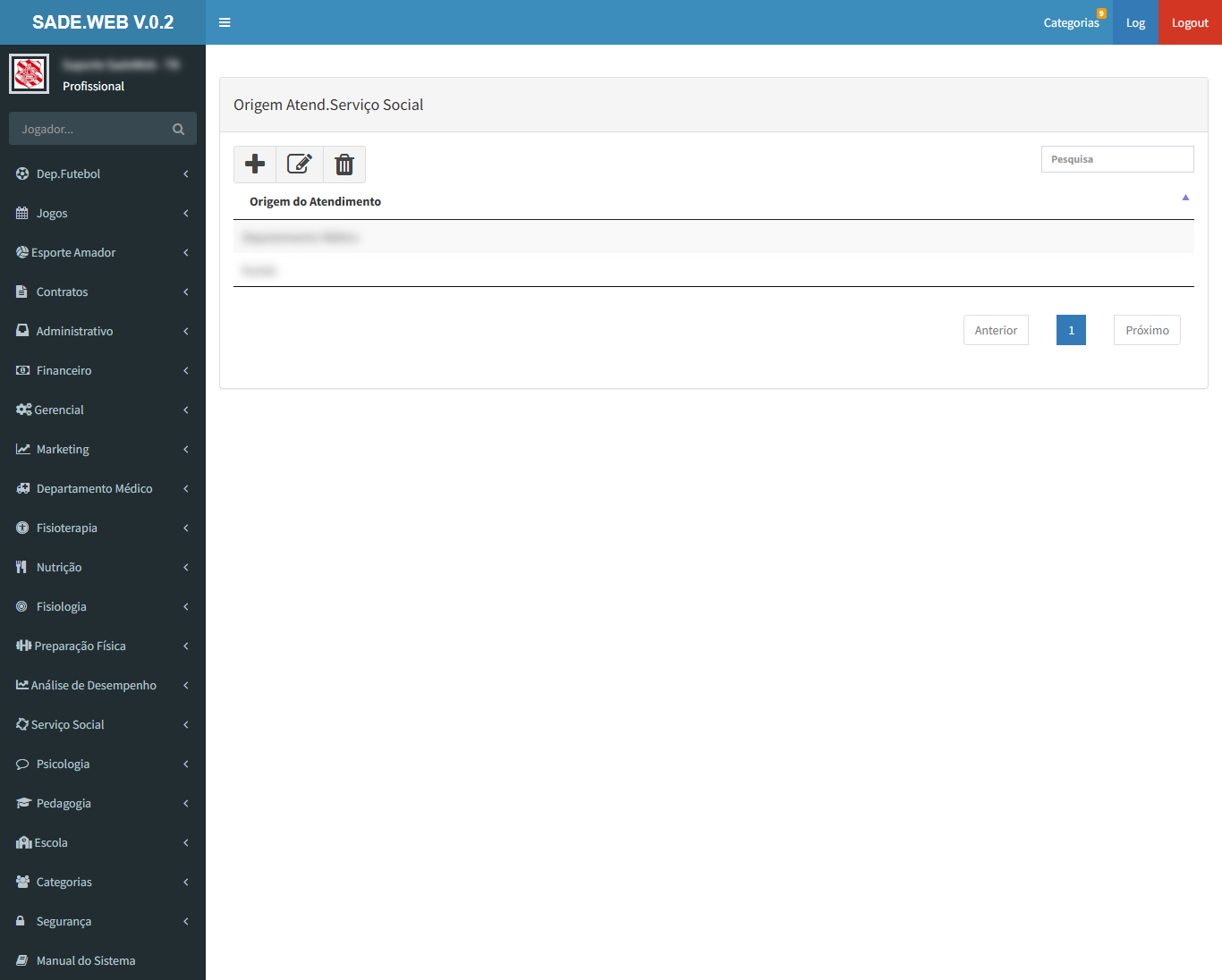
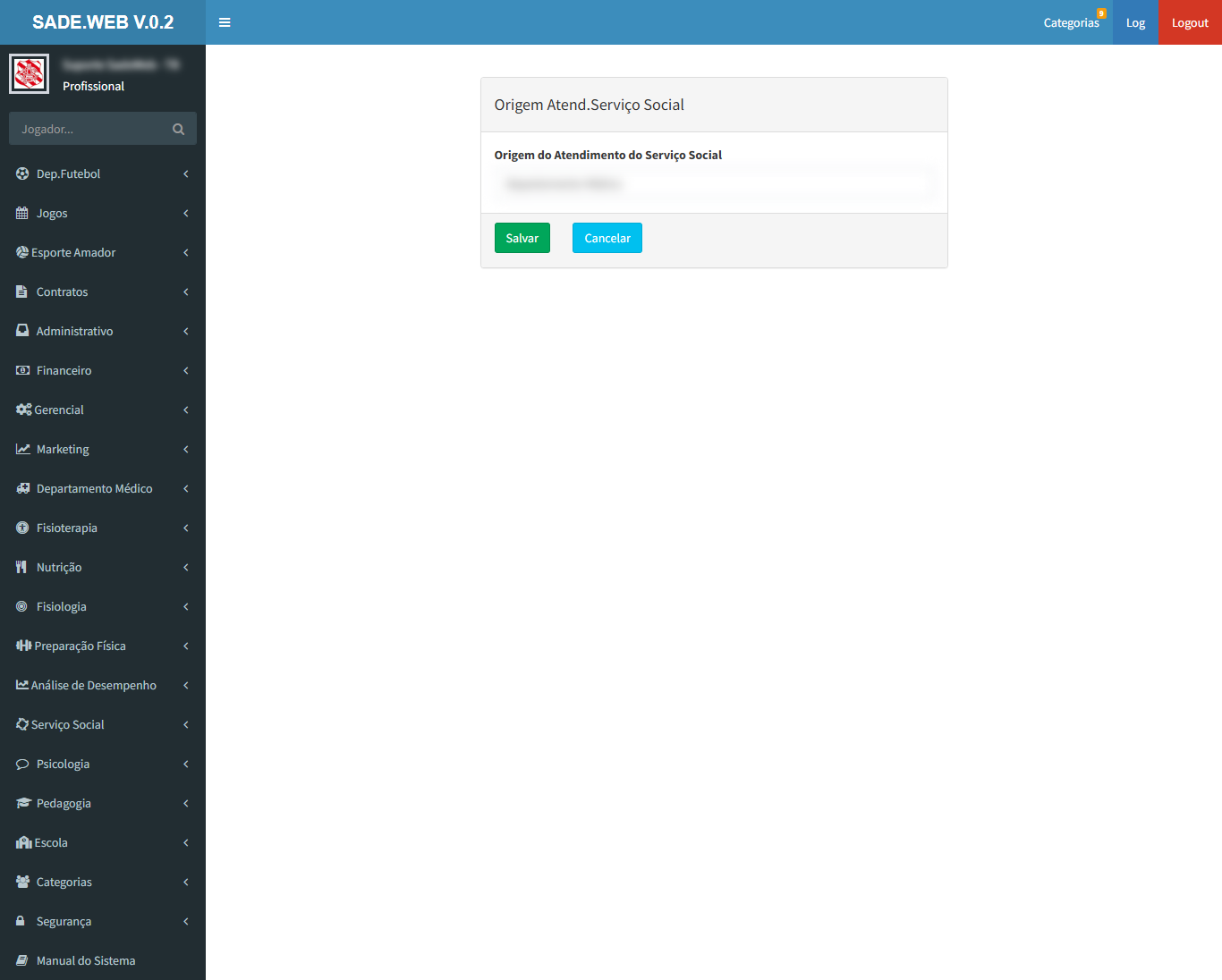
Origem Atend.Serviço Social
Tabela das origens dos atendimentos do serviço social (quem encaminhou).
Como usar
Use Inclusão para criar uma origem e Alteração para mudar uma existente.
Campos
Origem do Atendimento
Descrição.
Tela principalAlteraçãoInclusão
Relatórios
Serviço Social › Relatórios
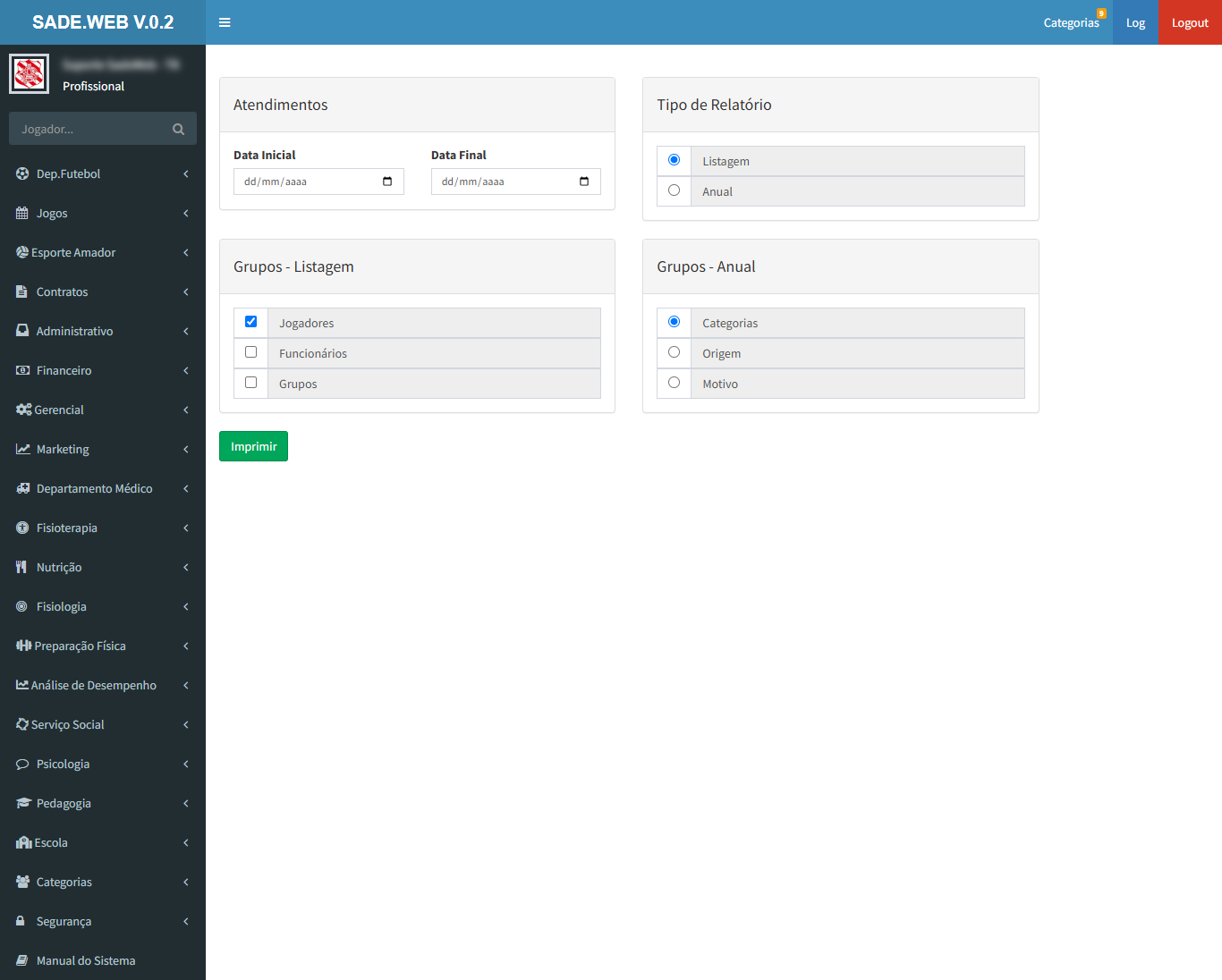
Atendimentos
Atendimentos do serviço social no período.
Como usar
Informe a data inicial e a final e imprima.
Tela principal
Serviço Social › Relatórios
Atendimentos - Categoria
Atendimentos do período de uma categoria.
Como usar
Informe o período e a categoria e imprima.
Tela principal
Serviço Social › Relatórios
Atendimentos - Jogadores
Atendimentos do período de um atleta.
Como usar
Informe o período e o atleta e imprima.
Tela principal
Psicologia
Atendimentos da psicologia a atletas, funcionários e grupos, as tabelas de motivos e origens e os relatórios de atendimentos.
Telas
Psicologia › Telas
Atendimentos Jogadores
Registro dos atendimentos da psicologia a atletas, com a origem, o motivo e a descrição de cada atendimento.
Como usar
Use Inclusão para registrar um atendimento; para alterar ou excluir, clique na linha e depois no botão.
Campos
Data da Visita
Data do atendimento.
Jogador
Atleta atendido.
Origem e Motivo do Atendimento
Quem encaminhou e por quê (ver Origem Atend.Psicologia e Motivos da Psicologia).
Descrição do Atendimento
Relato do atendimento.
Tela principalAlteraçãoInclusão
Psicologia › Telas
Atendimentos Funcionários
Registro dos atendimentos da psicologia a funcionários, com a origem, o motivo e a descrição de cada atendimento.
Como usar
Use Inclusão para registrar um atendimento; para alterar ou excluir, clique na linha e depois no botão.
Campos
Data da Visita
Data do atendimento.
Nome do Funcionário
Funcionário atendido.
Origem e Motivo do Atendimento
Quem encaminhou e por quê (ver Origem Atend.Psicologia e Motivos da Psicologia).
Descrição do Atendimento
Relato do atendimento.
Tela principalAlteraçãoInclusão
Psicologia › Telas
Atendimentos Grupos
Registro dos atendimentos da psicologia a grupos (atendimentos coletivos), com a origem, o motivo e a descrição de cada atendimento.
Como usar
Use Inclusão para registrar um atendimento; para alterar ou excluir, clique na linha e depois no botão.
Campos
Data da Visita
Data do atendimento.
Origem e Motivo do Atendimento
Quem encaminhou e por quê (ver Origem Atend.Psicologia e Motivos da Psicologia).
Descrição do Atendimento
Relato do atendimento.
Tela principalAlteraçãoInclusão
Cadastros
Psicologia › Cadastros
Motivos da Psicologia
Tabela dos motivos de atendimento da psicologia.
Como usar
Use Inclusão para criar um motivo e Alteração para mudar um existente.
Campos
Motivo de Atendimento
Descrição.
Tela principalAlteraçãoInclusão
Psicologia › Cadastros
Origem Atend.Psicologia
Tabela das origens dos atendimentos da psicologia (quem encaminhou).
Como usar
Use Inclusão para criar uma origem e Alteração para mudar uma existente.
Campos
Origem do Atendimento
Descrição.
Tela principalAlteraçãoInclusão
Relatórios
Psicologia › Relatórios
Psicologia - Listagem
Lista dos atendimentos da psicologia no período.
Como usar
Informe a data inicial e a final e imprima.
Tela principal
Psicologia › Relatórios
Psicologia - Anual
Resumo anual dos atendimentos da psicologia.
Como usar
Informe a data inicial e a final e imprima.
Tela principal
Pedagogia
Atendimentos da pedagogia aos atletas e as tabelas de motivos e origens.
Telas
Pedagogia › Telas
Atendimentos Jogadores
Registro dos atendimentos da pedagogia aos atletas, com a origem, o motivo e a descrição de cada atendimento.
Como usar
Use Inclusão para registrar um atendimento; para alterar ou excluir, clique na linha e depois no botão.
Campos
Data da Visita
Data do atendimento.
Jogador
Atleta atendido.
Origem e Motivo do Atendimento
Quem encaminhou e por quê (ver Origem Atend.Pedagogia e Motivos da Pedagogia).
Descrição do Atendimento
Relato do atendimento.
Tela principalInclusão
Cadastros
Pedagogia › Cadastros
Motivos da Pedagogia
Tabela dos motivos de atendimento da pedagogia.
Como usar
Use Inclusão para criar um motivo e Alteração para mudar um existente.
Campos
Motivo de Atendimento
Descrição.
Tela principalAlteraçãoInclusão
Pedagogia › Cadastros
Origem Atend.Pedagogia
Tabela das origens dos atendimentos da pedagogia (quem encaminhou).
Como usar
Use Inclusão para criar uma origem e Alteração para mudar uma existente.
Campos
Origem do Atendimento
Descrição.
Tela principalAlteraçãoInclusão
Escola
Vida escolar dos atletas: histórico escolar com as notas, ausências na escola, cursos extras e os relatórios escolares e de eventos.
Telas
Escola › Telas
Histórico Escolar
Histórico escolar de cada atleta por ano letivo: escola, série, turma, notas por bimestre e o resultado do ano.
Como usar
Use Inclusão para registrar o ano letivo de um atleta; para alterar ou excluir, clique na linha e depois no botão.
Arquivos guarda boletins e declarações da escola.
Campos
Jogador e Nome da Escola
Atleta e escola em que estuda.
Ano Let, Série e Turma
Ano letivo e turma.
1º a 4º Bim
Notas ou conceitos de cada bimestre.
Transferência e Histórico Escolar
Situação dos documentos escolares.
Resultado
Aprovado, reprovado ou reclassificado.
Descrição do Atendimento
Observações.
Tela principalAlteraçãoInclusão
Escola › Telas
Ausência Escolar
Faltas, dispensas e atrasos dos atletas na escola.
Como usar
Use Inclusão para registrar uma ausência; para alterar ou excluir, clique na linha e depois no botão.
Campos
Data Ausência e Jogador
Quando e quem.
Motivo da Ausência
Motivo (ver Motivo de Ausência).
Dispensa e Atraso
Marque se foi dispensa (D) ou atraso (A).
Observação
Texto livre.
Tela principalInclusão
Escola › Telas
Cursos Extras
Cursos extras feitos pelos atletas fora da escola regular.
Como usar
Use Inclusão para cadastrar um curso; para alterar ou excluir, clique na linha e depois no botão.
Campos
Nome do Curso e Nome da Empresa
Curso e instituição.
Data do Início e Data do Final
Período do curso.
Observação do curso
Texto livre.
Tela principalInclusão
Cadastros
Escola › Cadastros
Motivo de Ausência
Tabela dos motivos de ausência escolar.
Como usar
Use Inclusão para criar um motivo e Alteração para mudar um existente.
Campos
Motivo da Ausência
Descrição.
Letra
Sigla do motivo.
Tela principalAlteraçãoInclusão
Relatórios
Escola › Relatórios
Alunos
Lista dos atletas que estudam, com escola, série e turma.
Como usar
Informe o ano e a categoria e imprima.
Tela principal
Escola › Relatórios
Aprovações
Resultado do ano letivo dos atletas (aprovados, reprovados e reclassificados).
Como usar
Informe o ano e a categoria e imprima.
Tela principal
Escola › Relatórios
Documentos da Escola
Situação dos documentos escolares dos atletas.
Como usar
Informe o ano e a categoria e imprima.
Tela principal
Escola › Relatórios
Escolas
Escolas em que os atletas estudam.
Como usar
Informe o ano e a categoria e imprima.
Tela principal
Escola › Relatórios
Ausências Escolares
Ausências escolares dos atletas no período.
Como usar
Informe o período e a categoria e imprima.
Tela principal
Escola › Relatórios
Eventos
Eventos realizados no período (ver Eventos, no Administrativo).
Como usar
Informe a data inicial e a final e imprima.
Tela principal
Escola › Relatórios
Eventos do Jogador
Eventos de que um atleta participou no período.
Como usar
Informe o período e o atleta e imprima.
Tela principal
Odontologia
Atendimento odontológico dos atletas: exame inicial e evolução dos atendimentos.
Telas
Odontologia › Telas
Evolução - Odonto
Evolução dos atendimentos odontológicos de cada atleta.
Como usar
Use Inclusão para registrar um atendimento; para alterar ou excluir, clique na linha e depois no botão.
Campos
Data da Visita e Jogador
Quando e quem foi atendido.
Estagiário
Estagiário que participou do atendimento, quando houver.
Descrição do Atendimento
O que foi feito.
Usuário
Quem registrou (preenchido pelo sistema).
Tela principalInclusão
Odontologia › Telas
Exame - Odonto
Exame odontológico do atleta, com alergias, doenças preexistentes e as principais queixas.
Como usar
Use Inclusão para registrar um exame; para alterar ou excluir, clique na linha e depois no botão.
Campos
Data da Visita e Jogador
Quando e quem foi examinado.
Alergias
Alergias informadas.
Outras Condições / Doenças Preexistentes
Condições de saúde relevantes.
Principais Queixas / Necessidades Odontológicas
O que o atleta relata e o que precisa ser tratado.
Tela principalInclusão
Segurança
Controle de acesso ao sistema: usuários, perfis de permissão, mensagens de WhatsApp e os relatórios de utilização e de log.
Telas
Segurança › Telas
Usuários
Cadastro dos usuários que acessam o sistema.
Como usar
Use Inclusão para cadastrar um usuário e Alteração para mudar um cadastro.
Categorias define quais categorias o usuário selecionado pode ver.
Campos
Login e Usuário
Identificação de acesso e nome do usuário.
E-mail e Telefone
Contato.
Setor e Cargos
Lotação do usuário.
Perfil
Conjunto de permissões (ver Perfil).
Categoria Padrão
Categoria que o sistema abre ao entrar.
Ativo
Desmarque para bloquear o acesso.
Privilegiado
Usuário com acesso total, sem depender do perfil.
Tela principalAlteraçãoInclusão
Segurança › Telas
Perfil
Perfis de permissão: cada perfil reúne as telas e ações que seus usuários podem usar.
Como usar
Use Inclusão para criar um perfil; para alterar ou excluir, clique na linha e depois no botão.
Na alteração, passe as permissões entre as listas Não Relacionados e Relacionados com as setas e clique em Salvar.
Campos
Perfil
Nome do perfil.
Permissões
Telas e ações liberadas (lista Relacionados).
Observações
O menu de cada usuário mostra só os itens liberados no perfil dele.
Tela principalAlteraçãoInclusão
Cadastros
Segurança › Cadastros
Mensagens
Modelos de mensagens enviadas por WhatsApp pelo sistema.
Como usar
Use Incluir para criar uma mensagem; para alterar ou excluir, clique na linha e depois no botão.
Campos
Nome
Identificação da mensagem.
Mensagem WhatsApp
Texto enviado.
Observação
Texto livre.
Tela principalInclusão
Relatórios
Segurança › Relatórios
Utilização Global
Utilização geral do sistema no ano.
Como usar
Informe o ano e imprima.
Tela principal
Segurança › Relatórios
Utilização Usuário
Utilização do sistema no ano, por usuário.
Como usar
Informe o ano e imprima.
Tela principal
Segurança › Relatórios
Log por período
Registro (log) das operações feitas no sistema num período.
Como usar
Informe o período e, se quiser, os usuários, e clique em Imprimir.